
Laptop chạy chậm nên nâng RAM hay thay SSD?
Laptop sử dụng một thời gian thường có dấu hiệu khởi động lâu, mở ứng dụng chậm, chuyển đổi giữa các chương trình không mượt hoặc dễ bị đứng khi làm việc với nhiều tác vụ. Khi gặp tình trạng này, nhiều người thường nghĩ ngay đến việc nâng RAM hoặc thay SSD.
Tuy nhiên, RAM và SSD giải quyết hai nhóm vấn đề khác nhau. Nếu nâng cấp không đúng nguyên nhân, chi phí bỏ ra có thể không mang lại mức cải thiện như mong đợi. Vì vậy, trước khi quyết định laptop chạy chậm nên nâng RAM hay thay SSD, cần xác định chính xác bộ phận nào đang trở thành điểm nghẽn của hệ thống.
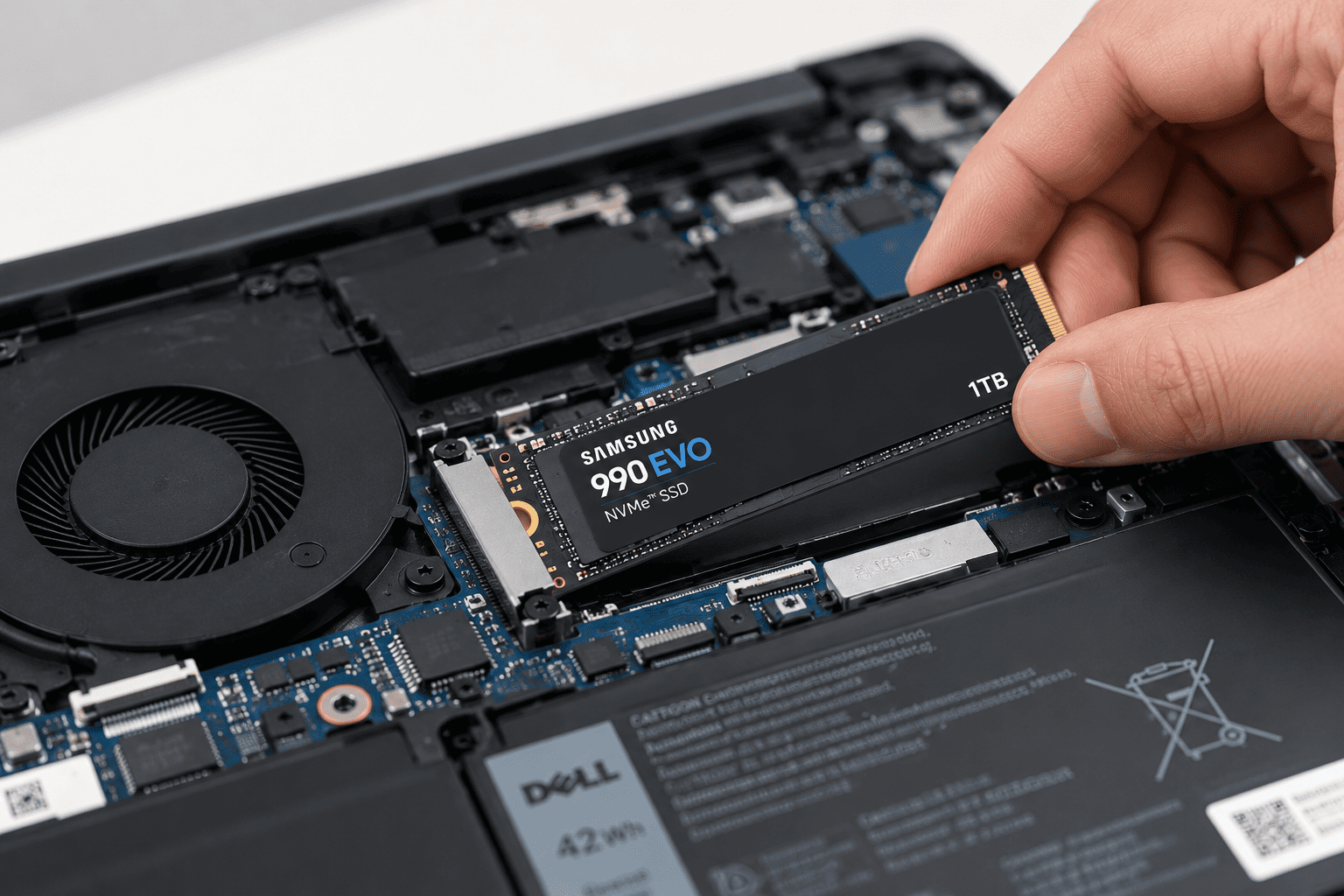
RAM và SSD ảnh hưởng đến tốc độ laptop như thế nào?
RAM là bộ nhớ tạm thời được hệ điều hành và các ứng dụng sử dụng trong quá trình hoạt động. Khi mở nhiều phần mềm, nhiều tab trình duyệt hoặc các ứng dụng cần nhiều bộ nhớ, lượng RAM sử dụng sẽ tăng lên.
Nếu RAM không đủ, Windows có thể phải sử dụng một phần dung lượng lưu trữ làm bộ nhớ ảo. Khi đó, máy có thể phản hồi chậm hơn, đặc biệt khi chuyển đổi qua lại giữa nhiều ứng dụng.
SSD lại có vai trò khác. Đây là thiết bị lưu trữ hệ điều hành, phần mềm và dữ liệu. Tốc độ của SSD ảnh hưởng đáng kể đến thời gian khởi động hệ điều hành, mở ứng dụng, đọc ghi dữ liệu và sao chép file.
Vì vậy, không thể kết luận rằng cứ laptop chậm là phải nâng RAM hoặc cứ máy khởi động lâu là phải thay SSD.
Dấu hiệu laptop nên nâng RAM
Một trong những dấu hiệu dễ nhận biết là máy thường xuyên sử dụng gần hết dung lượng RAM. Bạn có thể mở Task Manager trên Windows và theo dõi mức sử dụng bộ nhớ trong quá trình làm việc thực tế.
Nếu laptop có 8GB RAM nhưng thường xuyên mở trình duyệt với nhiều tab, Word, Excel, phần mềm họp trực tuyến và các ứng dụng khác cùng lúc, dung lượng RAM có thể trở thành giới hạn.
Khi RAM thiếu, biểu hiện thường thấy là chuyển đổi giữa các ứng dụng bị chậm, chương trình phải tải lại hoặc máy phản hồi không nhanh khi thực hiện nhiều tác vụ đồng thời.
Trong trường hợp này, nếu laptop có khe RAM và hỗ trợ nâng cấp, tăng dung lượng RAM có thể là hướng xử lý phù hợp.
Khi nào nên thay hoặc nâng cấp SSD?
Nếu laptop vẫn có đủ RAM nhưng khởi động Windows rất lâu, mở phần mềm mất nhiều thời gian hoặc tốc độ đọc ghi dữ liệu thấp, ổ lưu trữ có thể là một trong những nguyên nhân cần kiểm tra.
Đặc biệt, những laptop vẫn đang sử dụng HDD sẽ có sự khác biệt rõ rệt khi chuyển sang SSD phù hợp. SSD không sử dụng cơ cấu đĩa quay như HDD nên thời gian truy xuất dữ liệu nhanh hơn đáng kể.
Với laptop đã sử dụng SSD nhưng dung lượng gần đầy, máy cũng có thể gặp vấn đề về không gian lưu trữ. Khi đó, nâng cấp SSD có dung lượng lớn hơn có thể vừa giải quyết vấn đề dung lượng vừa giúp hệ thống có thêm không gian hoạt động.
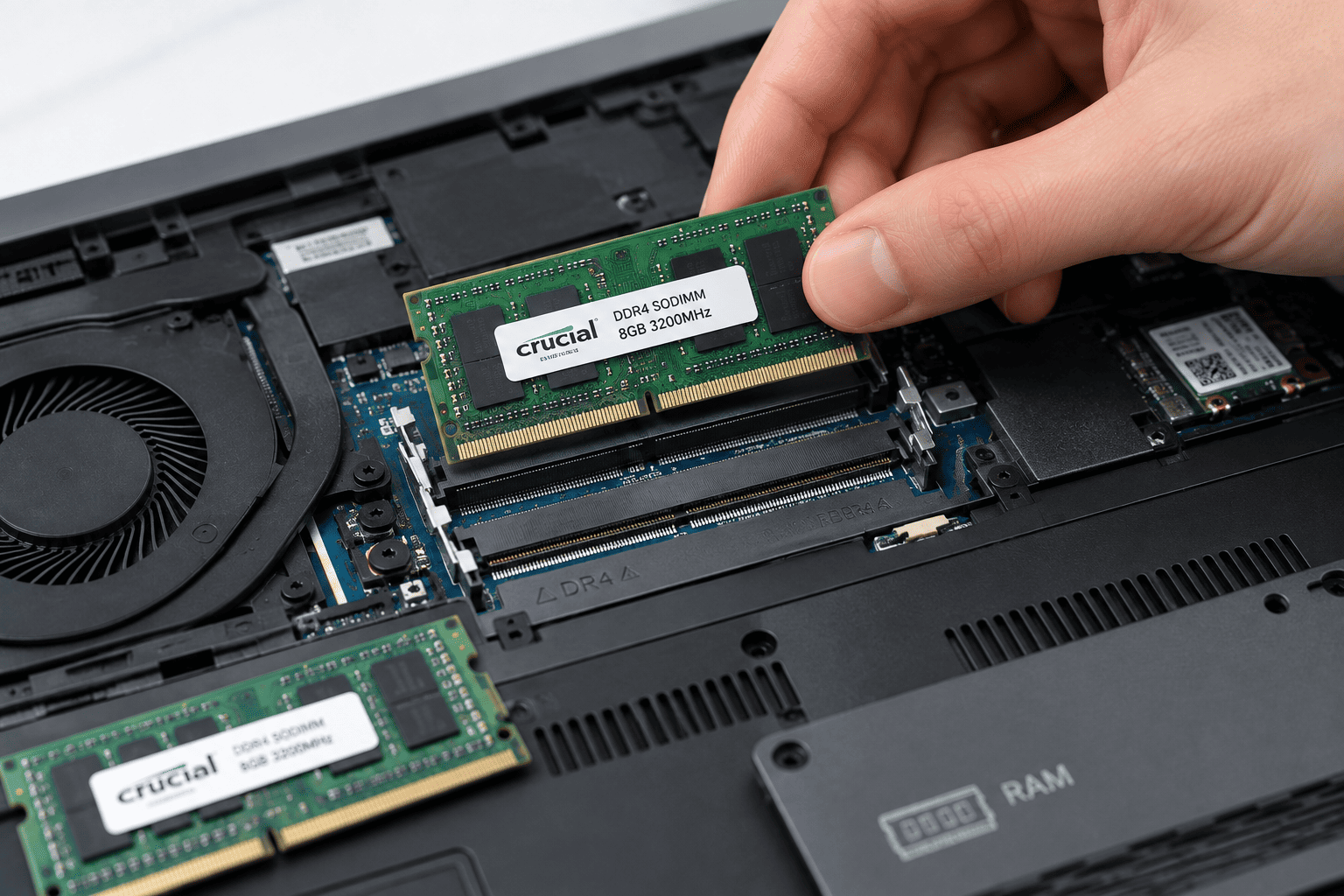
Laptop vừa thiếu RAM vừa dùng ổ lưu trữ chậm thì sao?
Có những trường hợp laptop gặp đồng thời cả hai vấn đề. Chẳng hạn, máy chỉ có 8GB RAM nhưng người dùng thường xuyên chạy nhiều ứng dụng, đồng thời hệ điều hành vẫn nằm trên một ổ lưu trữ cũ.
Khi đó, chỉ nâng RAM có thể cải thiện khả năng đa nhiệm nhưng thời gian khởi động và mở ứng dụng vẫn chưa tối ưu. Ngược lại, chỉ thay SSD có thể giúp máy khởi động và mở phần mềm nhanh hơn nhưng tình trạng thiếu RAM khi chạy nhiều chương trình vẫn còn.
Nếu ngân sách cho phép và laptop hỗ trợ, có thể cân nhắc nâng cấp cả RAM và SSD. Tuy nhiên, nên xác định mức độ ảnh hưởng của từng linh kiện trước để ưu tiên nâng cấp đúng nhu cầu.
Cách kiểm tra trước khi quyết định nâng cấp
Không nên mua RAM hoặc SSD ngay khi cảm thấy laptop chậm. Trước tiên, hãy kiểm tra Task Manager để xem CPU, RAM và Disk đang sử dụng ở mức nào trong lúc máy xảy ra hiện tượng chậm.
Nếu RAM thường xuyên ở mức rất cao khi mở các ứng dụng quen thuộc, hãy kiểm tra khả năng nâng cấp RAM của model laptop. Cần biết máy có bao nhiêu khe RAM, dung lượng tối đa và loại RAM tương thích.
Nếu Disk thường xuyên hoạt động ở mức cao hoặc tốc độ lưu trữ không đáp ứng nhu cầu, cần kiểm tra tình trạng và loại ổ đang sử dụng. Với laptop dùng HDD, việc chuyển sang SSD thường là một trong những nâng cấp đáng cân nhắc.
Ngoài phần cứng, cũng cần kiểm tra dung lượng ổ hệ thống, các ứng dụng chạy cùng Windows, malware, driver và tình trạng tản nhiệt. Không phải mọi trường hợp laptop chậm đều do RAM hoặc SSD.
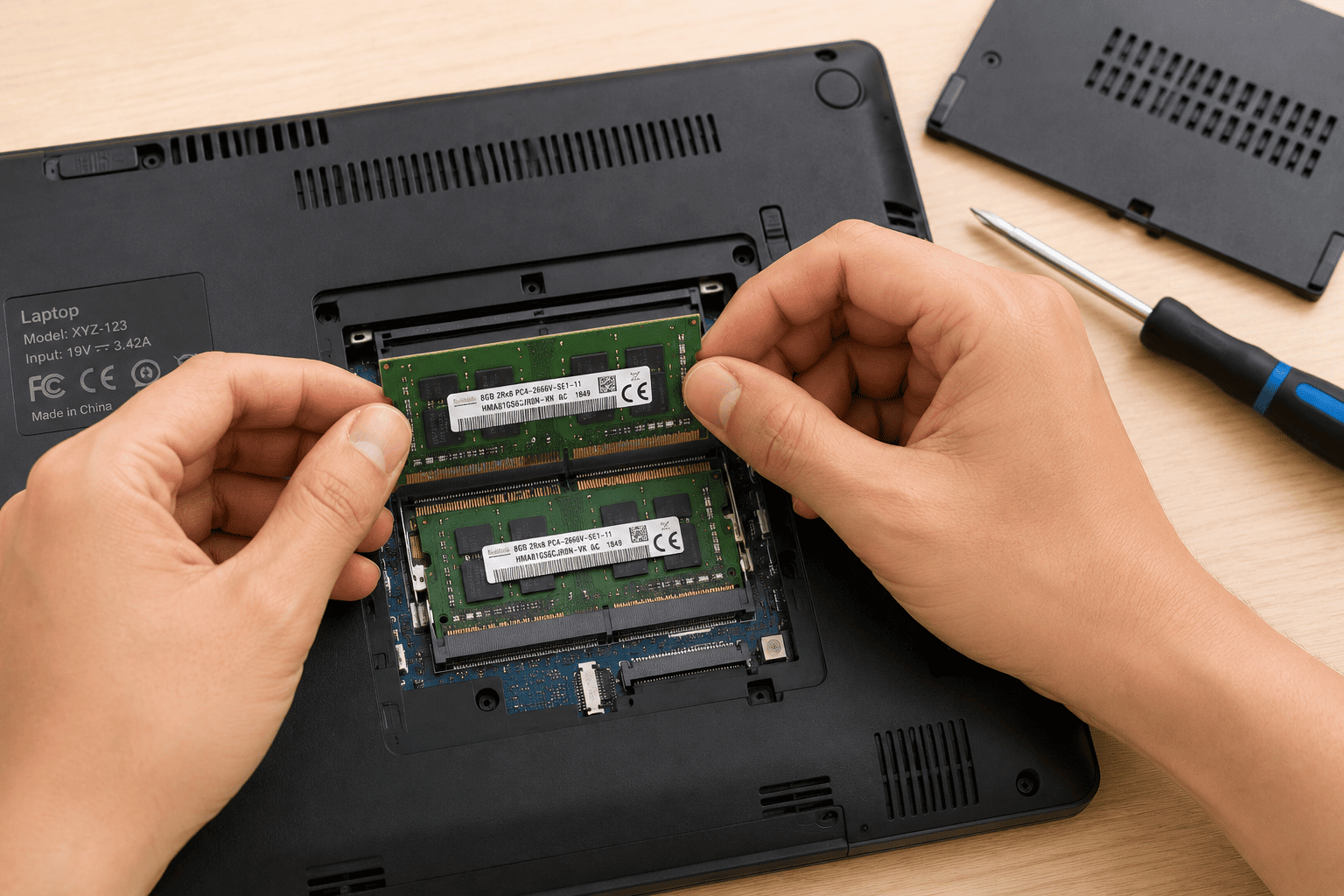
Nâng RAM hay thay SSD: nên ưu tiên gì?
Nếu laptop đang sử dụng HDD, việc chuyển sang SSD thường nên được xem xét đầu tiên khi mục tiêu là cải thiện tốc độ khởi động và mở ứng dụng.
Nếu laptop đã có SSD nhưng RAM thường xuyên thiếu khi làm việc đa nhiệm, nâng RAM sẽ phù hợp hơn. Đây là tình huống khá phổ biến trên những laptop có 8GB RAM được sử dụng cho nhiều tác vụ cùng lúc.
Nếu máy đã có SSD nhanh và dung lượng RAM đủ nhưng vẫn chậm, không nên vội mua thêm linh kiện. Cần kiểm tra CPU, nhiệt độ, phần mềm nền, tình trạng Windows và các yếu tố khác để tìm đúng nguyên nhân.
Có phải nâng RAM hoặc SSD là laptop sẽ nhanh hơn?
Nâng cấp phần cứng chỉ mang lại hiệu quả khi đúng linh kiện đang gây giới hạn. Nếu laptop bị chậm do CPU quá yếu đối với nhu cầu hiện tại, hệ thống tản nhiệt kém hoặc phần mềm gây tải nền cao, việc nâng RAM hoặc SSD có thể không giải quyết hoàn toàn vấn đề.
Tương tự, nếu máy đã có 16GB hoặc 32GB RAM nhưng nhu cầu sử dụng chỉ ở mức cơ bản, việc tiếp tục tăng RAM có thể không tạo ra khác biệt rõ rệt.
Do đó, nên đánh giá tình trạng thực tế trước khi nâng cấp thay vì dựa vào một con số cấu hình cố định.
Những tip khi nâng cấp RAM và SSD cho laptop
Trước khi mua RAM, cần xác định đúng chuẩn RAM, dung lượng, tốc độ và khả năng tương thích của laptop. Không nên chỉ nhìn vào thông số RAM đang có rồi mua thêm một thanh bất kỳ.
Đối với SSD, cần kiểm tra laptop sử dụng M.2 NVMe, M.2 SATA hay chuẩn SATA 2.5 inch. Một số laptop còn có thêm khe SSD để mở rộng dung lượng mà không cần tháo bỏ ổ hiện tại.
Nếu laptop chỉ có một khe lưu trữ, cần tính đến phương án sao lưu và chuyển dữ liệu khi thay SSD. Những dữ liệu quan trọng nên được sao lưu trước khi thực hiện nâng cấp.
Quan trọng nhất, hãy kiểm tra model chính xác của laptop trước khi mua linh kiện. Hai phiên bản trong cùng một dòng máy có thể có thiết kế RAM hoặc SSD khác nhau.
Kết luận
Laptop chạy chậm nên nâng RAM hay thay SSD phụ thuộc vào nguyên nhân thực tế. RAM phù hợp hơn khi máy thiếu bộ nhớ trong quá trình đa nhiệm, còn SSD đáng cân nhắc khi laptop sử dụng HDD, ổ lưu trữ chậm hoặc cần tăng tốc độ truy xuất dữ liệu.
Nếu laptop đã có SSD nhưng vẫn chậm, hãy kiểm tra mức sử dụng RAM trước. Nếu RAM đã đủ nhưng tốc độ mở máy và ứng dụng vẫn thấp, cần kiểm tra SSD và các yếu tố khác. Xác định đúng nguyên nhân trước khi nâng cấp sẽ giúp tiết kiệm chi phí và đạt hiệu quả rõ ràng hơn.
Máy in Canon chính hãng tại GiaThuyStore
Lựa chọn máy in Canon chính hãng phù hợp giúp đáp ứng hiệu quả nhu cầu in tài liệu tại gia đình, cửa hàng và văn phòng. Với các mẫu máy laser trắng đen có thiết kế khác nhau, người dùng có thể lựa chọn theo nhu cầu in hai mặt, kết nối mạng hoặc cần thêm chức năng scan, copy.
Máy in laser trắng đen Canon LBP122DW hỗ trợ in hai mặt, kết nối LAN và WiFi, phù hợp với văn phòng hoặc người dùng thường xuyên xử lý tài liệu. Khả năng in hai mặt giúp hạn chế lượng giấy sử dụng, trong khi LAN và WiFi tạo sự thuận tiện khi chia sẻ máy in cho nhiều thiết bị. Sản phẩm có giá 5.350.000đ.
Máy in đa chức năng Canon MF3010 CHÍNH HÃNG tích hợp các chức năng in, scan và copy trong một thiết bị, phù hợp với văn phòng nhỏ, cửa hàng và nhu cầu sử dụng tại nhà. Đây là lựa chọn thuận tiện cho người dùng thường xuyên cần xử lý nhiều loại tài liệu nhưng muốn tiết kiệm không gian. Giá bán sản phẩm là 4.490.000đ.
Máy in Laser Canon LBP6030W WiFi phù hợp với nhu cầu in tài liệu trắng đen cơ bản. Kết nối WiFi giúp người dùng thuận tiện hơn khi in từ các thiết bị tương thích, phù hợp với gia đình, cửa hàng và văn phòng nhỏ. Sản phẩm hiện có giá 3.500.000đ.
Khi lựa chọn máy in, người dùng nên cân nhắc số lượng tài liệu cần in, có cần in hai mặt hay không và nhu cầu kết nối giữa nhiều máy tính, điện thoại hoặc thiết bị khác. Việc xác định đúng nhu cầu ngay từ đầu sẽ giúp lựa chọn thiết bị phù hợp hơn với chi phí đầu tư.
Nếu đang tìm máy in Canon tại BMT, GiaThuyStore hỗ trợ tư vấn lựa chọn máy theo nhu cầu in ấn, tần suất sử dụng và ngân sách, đồng thời hỗ trợ cài đặt tận nơi và giao hàng miễn phí.
GiaThuyStore cung cấp các sản phẩm new 100%, laptop, máy in, phần mềm, PC, phụ kiện, linh kiện và thiết bị công nghệ chính hãng.
CS BMT: 24/5 Giải Phóng, P. Tân Thành, Buôn Ma Thuột, Đắk Lắk.
CS HCM: 64 Trần Thị Nghỉ, P.7, Q. Gò Vấp, TP.HCM.
Hotline: 0964256379.


