
Laptop không vào được BIOS: Nguyên nhân và cách xử lý hiệu quả
BIOS là hệ thống cơ bản giúp máy tính khởi tạo phần cứng và cho phép người dùng thiết lập một số cấu hình trước khi hệ điều hành khởi động. Đây cũng là nơi thực hiện các thao tác như thay đổi thứ tự boot, kiểm tra thiết bị lưu trữ hoặc điều chỉnh một số tùy chọn phần cứng.
Tuy nhiên, trong quá trình sử dụng, đôi khi laptop không vào được BIOS dù người dùng đã nhấn phím tắt nhiều lần khi khởi động. Tình trạng này có thể xuất phát từ việc nhấn sai phím, thời gian thao tác không phù hợp, tính năng Fast Startup hoặc sự cố bàn phím và firmware. Xác định đúng nguyên nhân sẽ giúp xử lý hiệu quả mà không cần can thiệp sâu vào hệ thống.
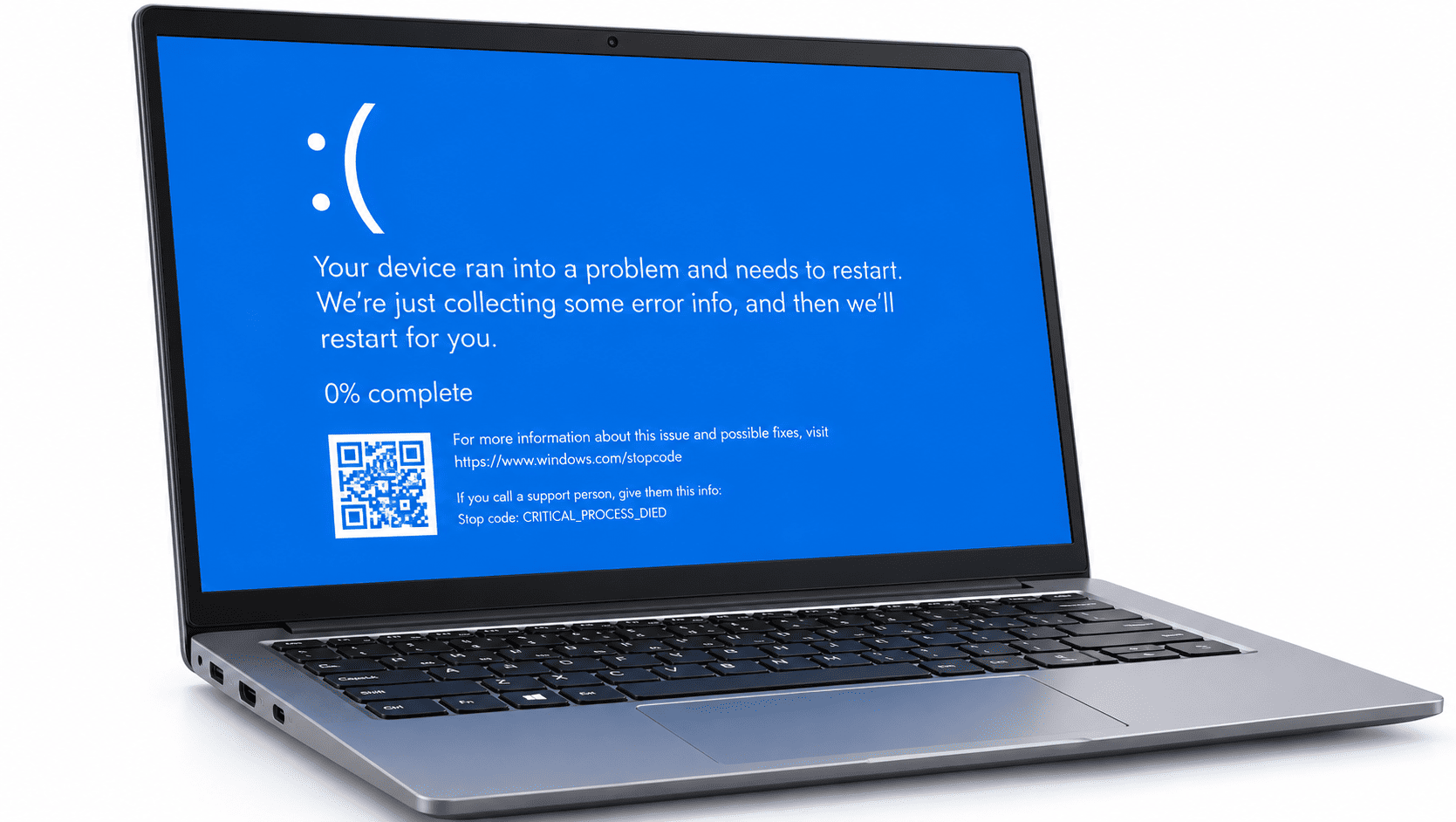
Dấu hiệu laptop không vào được BIOS
Lỗi không vào được BIOS có thể biểu hiện theo nhiều cách khác nhau:
- Nhấn phím F2, F10, F12, Delete hoặc Esc nhưng máy vẫn khởi động thẳng vào Windows.
- Màn hình hiển thị logo hãng sản xuất nhưng không xuất hiện giao diện BIOS hoặc UEFI.
- Laptop khởi động quá nhanh khiến người dùng không kịp nhấn phím truy cập.
- Nhấn phím tắt nhưng máy không phản hồi hoặc xuất hiện màn hình đen.
- Chọn UEFI Firmware Settings trong Windows nhưng máy khởi động lại mà không vào được BIOS.
Cần phân biệt lỗi không truy cập được BIOS với lỗi máy không khởi động. Nếu laptop vẫn vào Windows bình thường, nguyên nhân có thể chỉ nằm ở thao tác truy cập hoặc thiết lập khởi động.
Nguyên nhân laptop không vào được BIOS
Nhấn sai phím truy cập BIOS
Mỗi hãng laptop có thể sử dụng phím truy cập BIOS khác nhau. Ngay cả trong cùng một thương hiệu, phím tắt cũng có thể thay đổi theo dòng máy.
Một số phím thường gặp:
- Dell: F2.
- HP: Esc hoặc F10.
- ASUS: F2 hoặc Delete tùy dòng máy.
- Acer: F2.
- Lenovo: F1, F2 hoặc nút Novo tùy model.
- MSI: Delete.
- Gigabyte: Delete.
Nếu sử dụng sai phím, laptop sẽ tiếp tục khởi động vào hệ điều hành thay vì mở BIOS. Đây là nguyên nhân đơn giản nhưng khá phổ biến.
Nhấn phím không đúng thời điểm
Thông thường, người dùng cần nhấn phím truy cập BIOS ngay sau khi bật nguồn hoặc khởi động lại máy, trước khi Windows bắt đầu tải.
Nếu nhấn quá muộn, máy có thể đã hoàn tất giai đoạn khởi tạo và chuyển sang khởi động hệ điều hành. Một số dòng laptop có thời gian hiển thị logo rất ngắn nên người dùng khó thao tác đúng thời điểm.
Fast Startup khiến quá trình khởi động bị rút ngắn
Fast Startup trên Windows giúp rút ngắn thời gian khởi động bằng cách sử dụng cơ chế tắt máy kết hợp lưu trạng thái hệ thống. Trong một số trường hợp, điều này khiến người dùng khó truy cập BIOS bằng cách nhấn phím thông thường.
Có thể thử khởi động lại hoàn toàn hoặc sử dụng tùy chọn UEFI Firmware Settings trong Windows để truy cập firmware.
Bàn phím không nhận phím chức năng
Một số laptop yêu cầu nhấn tổ hợp Fn + F2 hoặc Fn kết hợp với phím chức năng khác. Nếu chế độ Fn Lock đang thay đổi cách hoạt động của hàng phím F1–F12, thao tác truy cập BIOS có thể không đúng như dự kiến.
Ngoài ra, bàn phím bị lỗi, phím chức năng không nhận hoặc bàn phím ngoài chưa được khởi tạo kịp thời cũng có thể khiến máy không nhận lệnh.
BIOS hoặc firmware gặp sự cố
Nếu đã sử dụng đúng phím và thao tác đúng thời điểm nhưng laptop vẫn không truy cập được BIOS, có thể hệ thống firmware đang gặp vấn đề.
Nguyên nhân có thể liên quan đến quá trình cập nhật BIOS bị gián đoạn, thiết lập firmware không ổn định hoặc lỗi phần cứng trên mainboard. Trường hợp này cần kiểm tra kỹ hơn, tránh tự ý nạp BIOS không đúng phiên bản.
Cách xử lý laptop không vào được BIOS
Cách 1: Xác định đúng phím truy cập BIOS
Trước tiên, hãy xác định chính xác model laptop và phím truy cập BIOS tương ứng. Sau đó thực hiện:
-
Tắt máy hoàn toàn.
-
Chờ vài giây rồi nhấn nút nguồn.
-
Nhấn liên tục phím truy cập BIOS ngay khi máy bắt đầu khởi động.
-
Tiếp tục giữ thao tác trong giai đoạn logo hãng xuất hiện cho đến khi giao diện BIOS hiển thị.
Không nên nhấn quá nhiều phím khác nhau cùng lúc vì có thể gây khó khăn trong việc xác định nguyên nhân.
Cách 2: Truy cập BIOS thông qua Windows
Nếu laptop vẫn vào được Windows 10 hoặc Windows 11, có thể sử dụng chức năng khởi động nâng cao để truy cập firmware.
Thực hiện theo các bước:
- Mở Settings (Cài đặt).
- Chọn System → Recovery.
- Tại mục Advanced startup, chọn Restart now.
- Sau khi máy khởi động lại, chọn Troubleshoot.
- Chọn Advanced options.
- Chọn UEFI Firmware Settings.
- Nhấn Restart để máy khởi động vào BIOS hoặc UEFI.
Tên mục có thể khác đôi chút tùy phiên bản Windows và thiết lập của nhà sản xuất. Không phải tất cả laptop đều hiển thị tùy chọn UEFI Firmware Settings.
Cách 3: Tắt Fast Startup
Nếu nghi ngờ Fast Startup ảnh hưởng đến thao tác truy cập BIOS, người dùng có thể thử tắt tính năng này:
- Mở Control Panel.
- Chọn Hardware and Sound → Power Options.
- Chọn Choose what the power buttons do.
- Nhấn Change settings that are currently unavailable.
- Bỏ chọn Turn on fast startup (recommended), nếu tùy chọn này đang được bật.
- Lưu thay đổi và khởi động lại máy.
Sau đó thử nhấn phím truy cập BIOS ngay khi máy bắt đầu khởi động.
Cách 4: Kiểm tra bàn phím và tổ hợp phím Fn
Nếu máy không nhận phím F2, F10 hoặc Delete, hãy thử các thao tác sau:
- Kiểm tra bàn phím có hoạt động bình thường trong Windows hay không.
- Thử tổ hợp Fn + phím truy cập BIOS nếu dòng máy yêu cầu.
- Kiểm tra chế độ Fn Lock.
- Nếu cần, thử bàn phím USB có dây và kết nối trực tiếp với laptop.
Lưu ý: Một số laptop không hỗ trợ bàn phím ngoài trong giai đoạn khởi động hoặc chỉ nhận tại một số cổng USB nhất định.
Cách 5: Kiểm tra thiết lập và firmware
Nếu các cách trên không hiệu quả, người dùng nên kiểm tra tài liệu hỗ trợ của nhà sản xuất theo đúng model laptop.
Không nên tự ý cập nhật, hạ cấp hoặc nạp lại BIOS khi chưa xác định được nguyên nhân. Quá trình cập nhật sai firmware hoặc bị gián đoạn có thể khiến máy không khởi động được.
Với trường hợp nghi ngờ lỗi firmware hoặc mainboard, nên để kỹ thuật viên kiểm tra trước khi thực hiện các thao tác can thiệp sâu.

Khi nào nên mang laptop đến kỹ thuật viên?
Nếu laptop vẫn vào Windows bình thường nhưng không thể truy cập BIOS bằng phím tắt hoặc tùy chọn khởi động nâng cao, người dùng có thể tiếp tục kiểm tra theo hướng dẫn của nhà sản xuất.
Tuy nhiên, nên đưa máy đến đơn vị kỹ thuật khi xuất hiện các dấu hiệu:
- Máy liên tục treo ở logo hãng và không thể vào BIOS.
- Màn hình đen ngay sau khi bật nguồn.
- BIOS từng được cập nhật nhưng quá trình bị gián đoạn.
- Máy không nhận bàn phím trong giai đoạn khởi động.
- Đã thử đúng phím và các phương pháp truy cập nhưng không có kết quả.
Kỹ thuật viên có thể kiểm tra bàn phím, firmware, bộ nhớ và các thành phần liên quan trên mainboard để xác định chính xác nguyên nhân.
Kết luận
Laptop không vào được BIOS có thể do nhấn sai phím, thao tác không đúng thời điểm, Fast Startup, bàn phím không nhận phím chức năng hoặc sự cố firmware. Người dùng nên kiểm tra từ những nguyên nhân đơn giản trước, sau đó thử truy cập thông qua Windows bằng tùy chọn UEFI Firmware Settings.
Nếu máy có dấu hiệu lỗi firmware hoặc phần cứng, không nên tự ý cập nhật hay nạp lại BIOS khi chưa có kiến thức chuyên môn. Kiểm tra đúng nguyên nhân sẽ giúp hạn chế rủi ro và tránh phát sinh lỗi nghiêm trọng hơn trong quá trình xử lý.
GIA THỤY STORE nơi cung cấp các sản phẩm new 100%, laptop, máy in, phần mềm, PC, phụ kiện, linh kiện và thiết bị công nghệ chính hãng.
CS BMT: 24/5 Giải Phóng, P. Tân Thành, Buôn Ma Thuột, Đắk Lắk.
CS HCM: 64 Trần Thị Nghỉ, P.7, Q. Gò Vấp, TP.HCM.
Hotline: 0964256379.


