
Cách vào BIOS trên các dòng máy tính phổ biến
BIOS là firmware khởi chạy trước hệ điều hành, có nhiệm vụ khởi tạo và kiểm tra phần cứng trước khi máy tính bắt đầu vào Windows. Người dùng thường cần truy cập BIOS khi muốn kiểm tra phần cứng, thay đổi thứ tự boot, cài Windows từ USB, điều chỉnh một số thiết lập UEFI hoặc xử lý các vấn đề liên quan đến quá trình khởi động.
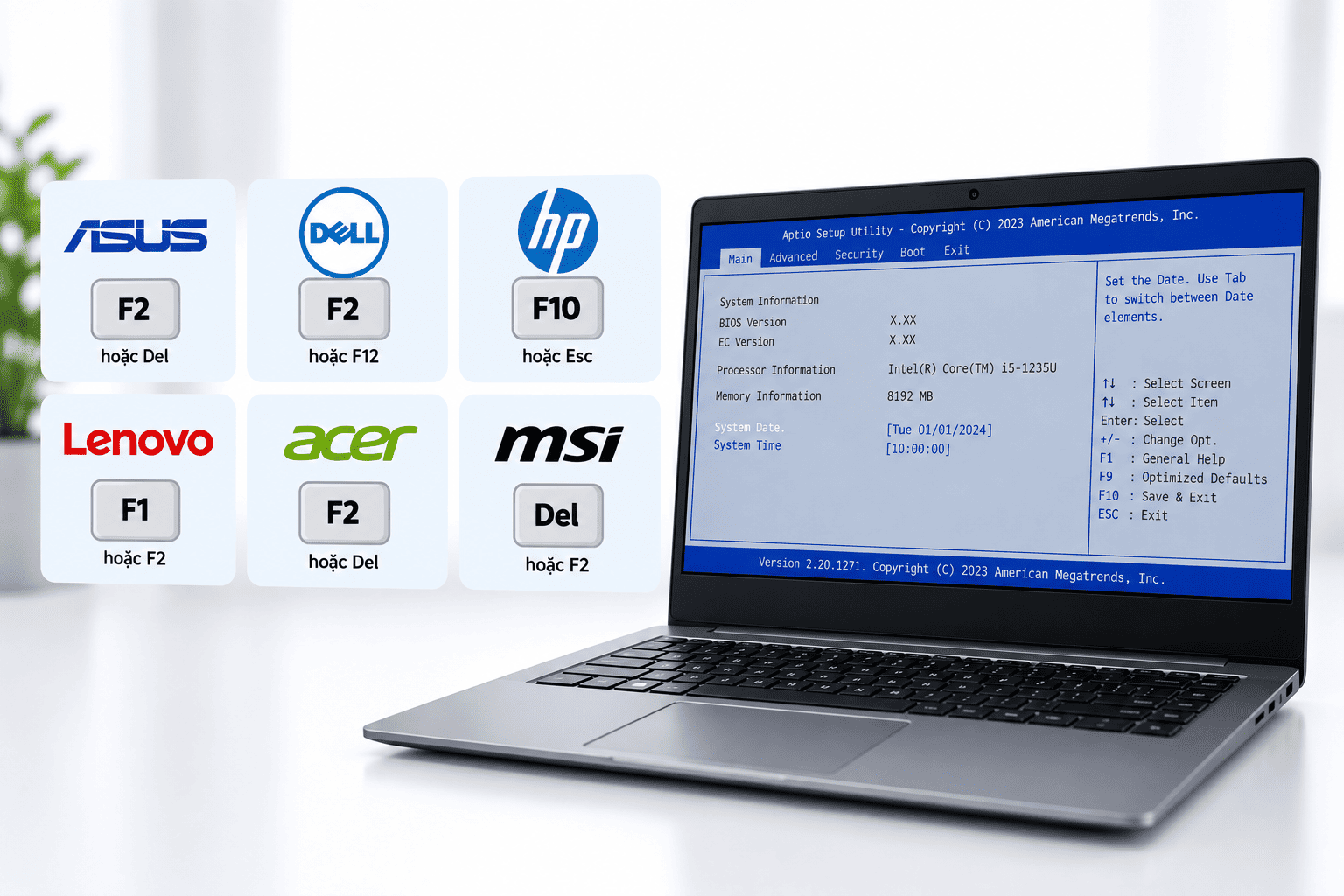
Tuy nhiên, phím vào BIOS không giống nhau trên tất cả laptop và PC. Tùy từng thương hiệu, người dùng có thể cần nhấn F2, F10, F12, Delete hoặc sử dụng tùy chọn UEFI Firmware Settings trong Windows.
Cách vào BIOS bằng phím tắt
Cách phổ biến nhất là tắt máy hoàn toàn, sau đó bật máy và liên tục nhấn phím BIOS ngay khi logo thương hiệu xuất hiện.
Thao tác cơ bản:
- Tắt máy hoàn toàn.
- Nhấn nút nguồn để khởi động.
- Ngay khi máy bắt đầu khởi động, nhấn liên tục phím BIOS tương ứng.
- Khi giao diện BIOS hoặc UEFI xuất hiện, dừng thao tác nhấn phím.
Nếu máy khởi động quá nhanh và vào thẳng Windows, có thể thử lại bằng cách nhấn phím liên tục ngay từ lúc vừa bấm nút nguồn. Với một số laptop, phím chức năng có thể cần kết hợp với Fn.
Cách vào BIOS laptop Dell
Đối với nhiều mẫu laptop Dell, phím F2 được sử dụng để mở BIOS Setup. Khi bật hoặc khởi động lại máy, nhấn liên tục F2 ngay khi logo Dell xuất hiện. Dell cũng hỗ trợ nhấn F12 để mở Boot Menu, sau đó chọn BIOS Setup hoặc System Setup.
Thao tác:
- Tắt hoặc khởi động lại laptop Dell.
- Khi logo Dell xuất hiện, nhấn liên tục F2.
- Chờ giao diện BIOS Setup xuất hiện.
Nếu F2 không phản hồi, có thể thử Fn + F2 tùy thiết kế bàn phím của từng máy.
Cách vào BIOS laptop HP
Laptop HP thường sử dụng phím F10 để truy cập BIOS Setup. Một cách phổ biến là bật máy và nhấn liên tục phím Esc để mở Startup Menu, sau đó chọn BIOS Setup hoặc nhấn F10.
Các bước thực hiện:
- Tắt máy HP.
- Bật máy.
- Ngay khi máy bắt đầu khởi động, nhấn liên tục Esc.
- Khi Startup Menu xuất hiện, nhấn F10 để vào BIOS Setup.
Trên một số mẫu HP, người dùng có thể nhấn trực tiếp F10 nhiều lần ngay sau khi bật máy.
Cách vào BIOS laptop Lenovo
Laptop Lenovo có thể sử dụng F1 hoặc F2 tùy dòng máy. Với nhiều mẫu Lenovo, người dùng có thể tắt máy, bật lại và nhấn liên tục F2 hoặc Fn + F2 để vào BIOS. Lenovo cũng cung cấp tùy chọn sử dụng nút Novo trên một số mẫu máy để mở Novo Menu rồi chọn BIOS Setup.
Nếu máy có nút Novo, đây là phương án thuận tiện khi khó thao tác phím chức năng:
- Tắt máy.
- Nhấn nút Novo.
- Chọn BIOS Setup trong Novo Menu.
Một số máy Lenovo cũng cho phép nhấn F12 để mở Boot Menu rồi chọn tùy chọn vào BIOS Setup.
Cách vào BIOS laptop ASUS
Với nhiều laptop ASUS, F2 là phím chính để truy cập BIOS. Khi máy đang tắt, có thể giữ F2 rồi nhấn nút nguồn và tiếp tục giữ F2 cho đến khi màn hình BIOS xuất hiện.
Các bước:
- Tắt máy hoàn toàn.
- Nhấn và giữ F2.
- Nhấn nút nguồn.
- Tiếp tục giữ F2 cho đến khi BIOS xuất hiện.
- Thả F2.
Đối với một số máy tính để bàn ASUS, đặc biệt các mẫu sử dụng bo mạch chủ ASUS, phím Delete có thể được sử dụng để truy cập BIOS.
Cách vào BIOS laptop Acer
Laptop Acer thường sử dụng F2 để vào BIOS. Với máy tính để bàn Acer, phím Delete thường được sử dụng.
Đối với laptop Acer:
- Tắt máy hoàn toàn.
- Bật máy.
- Khi logo Acer xuất hiện, nhấn liên tục F2.
- Giao diện BIOS Setup sẽ xuất hiện.
Đối với desktop Acer, thực hiện tương tự nhưng sử dụng phím Delete thay cho F2.
Cách vào BIOS máy tính MSI
Trên nhiều máy tính MSI, đặc biệt máy tính để bàn sử dụng bo mạch chủ MSI, phím Delete thường được dùng để truy cập BIOS. Một số dòng laptop có thể sử dụng phím F2 hoặc phím chức năng tùy model.
Do cách bố trí BIOS có thể thay đổi theo từng dòng máy, nếu phím Delete hoặc F2 không hoạt động, nên kiểm tra tài liệu hỗ trợ dành riêng cho model máy đang sử dụng thay vì thử thay đổi BIOS một cách ngẫu nhiên.
Bảng phím vào BIOS theo từng thương hiệu
| Thương hiệu | Laptop phổ biến | Desktop phổ biến |
|---|---|---|
| Dell | F2 | F2 hoặc F12 để mở Boot Menu |
| HP | F10 hoặc Esc → F10 | F10 |
| Lenovo | F1/F2, có thể Fn + F2 | F1/F2 tùy model |
| ASUS | F2 | Delete hoặc F2 tùy model |
| Acer | F2 | Delete |
| MSI | Tùy model, thường F2 | Delete |
Bảng trên mang tính tham khảo vì phím truy cập BIOS có thể thay đổi theo model, thế hệ phần cứng và firmware. Với Lenovo, ASUS và HP, tài liệu hỗ trợ chính thức cũng ghi nhận sự khác nhau giữa từng dòng máy.
Cách vào BIOS từ Windows 11 và Windows 10
Nếu máy khởi động quá nhanh khiến người dùng không kịp nhấn phím, có thể truy cập firmware UEFI trực tiếp từ Windows.
Trên Windows 11:
- Mở Settings.
- Chọn System.
- Chọn Recovery.
- Tại Advanced startup, chọn Restart now.
- Chọn Troubleshoot.
- Chọn Advanced options.
- Chọn UEFI Firmware Settings.
- Chọn Restart.
Sau khi khởi động lại, máy sẽ chuyển vào giao diện firmware UEFI nếu thiết bị hỗ trợ tùy chọn này.
Cách này đặc biệt hữu ích với laptop sử dụng SSD tốc độ cao và có thời gian khởi động rất ngắn. Lenovo và ASUS đều hướng dẫn sử dụng UEFI Firmware Settings từ Windows trong trường hợp người dùng không kịp nhấn phím chức năng lúc khởi động.
Vào BIOS để làm gì?
BIOS/UEFI cung cấp nhiều thiết lập liên quan đến quá trình khởi động và phần cứng. Một số trường hợp thường cần truy cập BIOS gồm:
- Kiểm tra thông tin phần cứng.
- Kiểm tra phiên bản BIOS.
- Thay đổi Boot Order.
- Chọn USB làm thiết bị khởi động.
- Cài Windows từ USB.
- Kiểm tra chế độ UEFI hoặc Legacy trên máy đời cũ.
- Điều chỉnh Secure Boot khi có yêu cầu cụ thể.
- Kiểm tra một số thiết lập liên quan đến thiết bị lưu trữ.
- Khôi phục thiết lập BIOS mặc định.
Tuy nhiên, không nên thay đổi các tùy chọn BIOS nếu chưa hiểu chức năng. HP cũng cảnh báo rằng những thiết lập được lưu trong BIOS rất quan trọng và thay đổi sai có thể khiến máy hoạt động không đúng.
Không vào được BIOS phải làm gì?
Nếu đã nhấn đúng phím nhưng máy vẫn vào Windows, có thể thử các phương án sau:
1. Tắt máy hoàn toàn rồi thử lại
Không chỉ Restart, hãy Shut down máy, chờ vài giây rồi bật lại. Sau đó nhấn phím BIOS liên tục ngay khi máy bắt đầu khởi động.
2. Thử phím Fn
Một số laptop yêu cầu Fn + F2 hoặc tổ hợp tương tự để kích hoạt phím chức năng.
3. Sử dụng UEFI Firmware Settings
Nếu Windows vẫn hoạt động bình thường, có thể dùng Advanced Startup để chuyển trực tiếp vào firmware UEFI thay vì cố bắt thời điểm nhấn phím.
4. Kiểm tra đúng model máy
Không phải tất cả máy cùng thương hiệu đều sử dụng một phím BIOS. Nếu vẫn không vào được, nên xác định chính xác model laptop hoặc bo mạch chủ để kiểm tra hướng dẫn tương ứng.
5. Không tự ý thay đổi thiết lập BIOS
Nếu mục đích chỉ là kiểm tra hoặc vào BIOS nhưng chưa biết cần thay đổi mục nào, nên giữ nguyên các thiết lập hiện tại. Đặc biệt, không nên thay đổi Secure Boot, Boot Mode, SATA Mode hoặc các tùy chọn liên quan đến thiết bị lưu trữ nếu chưa xác định rõ mục đích.
Kết luận
Cách vào BIOS trên các dòng máy tính phụ thuộc vào thương hiệu và model. Dell thường sử dụng F2, HP thường sử dụng F10, Lenovo thường sử dụng F1/F2, ASUS và Acer phổ biến với F2, trong khi nhiều máy tính để bàn sử dụng Delete. Khi không kịp nhấn phím lúc khởi động, Windows 10/11 còn cung cấp tùy chọn UEFI Firmware Settings để truy cập firmware.
Nếu máy tính gặp lỗi không nhận USB boot, không nhận ổ SSD, không vào được Windows hoặc cần kiểm tra thiết lập BIOS, nên xác định chính xác model máy trước khi thay đổi cấu hình.
GiaThuyStore cung cấp các sản phẩm new 100%, laptop, máy in, phần mềm, PC, phụ kiện, linh kiện và thiết bị công nghệ chính hãng.
CS BMT: 24/5 Giải Phóng, P. Tân Thành, Buôn Ma Thuột, Đắk Lắk.
CS HCM: 64 Trần Thị Nghỉ, P.7, Q. Gò Vấp, TP.HCM.
Hotline: 0964256379.


