
Cách cài đặt Office bản quyền trên máy tính: Hướng dẫn chi tiết
Microsoft Office được sử dụng phổ biến trong học tập, công việc và quản lý doanh nghiệp. Để sử dụng Word, Excel, PowerPoint cùng các ứng dụng đi kèm, người dùng cần cài đặt đúng phiên bản và kích hoạt bằng giấy phép hợp lệ.
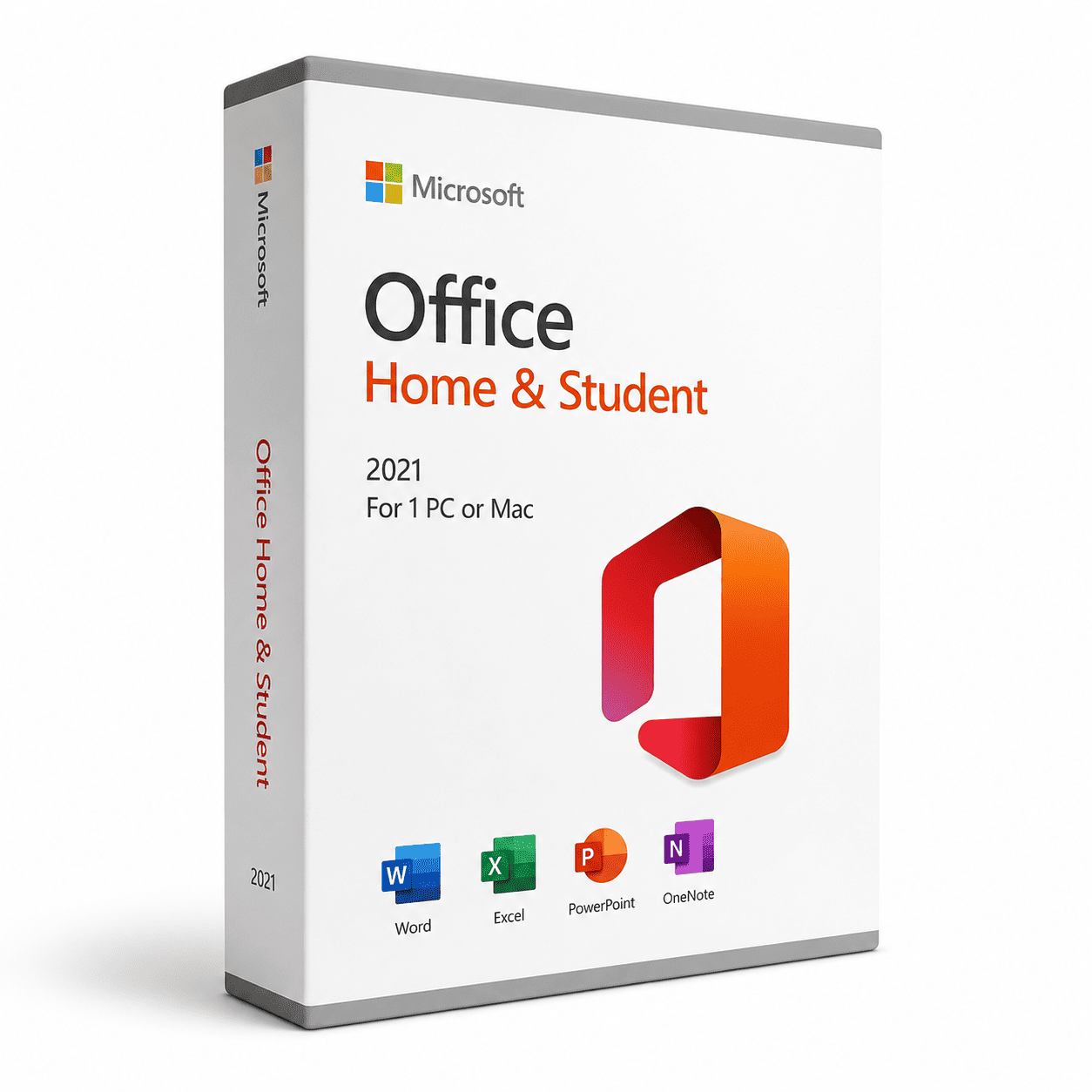
Quy trình cài đặt Office bản quyền gồm kiểm tra giấy phép, tải bộ cài chính thức, đăng nhập tài khoản Microsoft và xác minh trạng thái kích hoạt. Tùy phiên bản Microsoft 365, Office Home 2024 hoặc Office Home & Business 2024, cách cài đặt có thể khác nhau.
1. Chuẩn bị trước khi cài đặt Office
Kiểm tra loại giấy phép
- Microsoft 365 Personal hoặc Family: sử dụng theo hình thức thuê bao.
- Office Home 2024: phiên bản mua một lần, dành cho nhu cầu sử dụng theo phạm vi giấy phép.
- Office Home & Business 2024: phiên bản mua một lần với phạm vi ứng dụng và quyền sử dụng khác Office Home.
- Microsoft 365 dành cho doanh nghiệp hoặc giáo dục: cần tài khoản được cấp giấy phép phù hợp.
Không nên chọn bộ cài chỉ dựa vào tên gọi. Hãy xác định chính xác sản phẩm đã mua để tránh cài sai phiên bản.
Chuẩn bị tài khoản hoặc mã sản phẩm
Tùy loại giấy phép, bạn có thể cần tài khoản Microsoft đã liên kết với sản phẩm, mã sản phẩm gồm 25 ký tự hoặc tài khoản cơ quan, trường học được cấp quyền.
Với nhiều phiên bản Office dành cho cá nhân, mã sản phẩm được quy đổi vào tài khoản Microsoft. Sau đó, người dùng sử dụng tài khoản này để tải và cài đặt. Giấy phép doanh nghiệp hoặc cấp phép số lượng lớn có thể có quy trình khác.
Lưu ý: email liên hệ với người bán không mặc nhiên là tài khoản có giấy phép Office.
2. Cách tải và cài đặt Office bản quyền
Bước 1: Đăng nhập tài khoản Microsoft
Truy cập Microsoft 365 Apps và đăng nhập bằng tài khoản đã liên kết với giấy phép Office.
Nếu sử dụng giấy phép do doanh nghiệp hoặc trường học cấp, hãy đăng nhập bằng tài khoản tổ chức tương ứng.
Bước 2: Tải bộ cài chính thức
Sau khi đăng nhập, tìm mục Install apps hoặc Cài đặt ứng dụng. Chọn bộ cài phù hợp với sản phẩm và quyền sử dụng của tài khoản.
Nếu không thấy tùy chọn cài đặt, hãy kiểm tra xem tài khoản đã được cấp giấy phép có ứng dụng máy tính hay chưa.
Có thể tham khảo hướng dẫn cài đặt Office chính thức của Microsoft.
Bước 3: Chạy bộ cài đặt
Mở tệp vừa tải xuống và xác nhận quyền thực hiện thay đổi nếu Windows yêu cầu. Chờ quá trình tải dữ liệu và cài đặt hoàn tất.
Trong quá trình này, không nên tắt máy đột ngột hoặc ngắt kết nối Internet khi trình cài đặt vẫn đang hoạt động.
Bước 4: Mở Word hoặc Excel
Sau khi cài đặt, mở Start và tìm Word hoặc Excel. Khởi chạy ứng dụng để kiểm tra chương trình có hoạt động bình thường hay không.
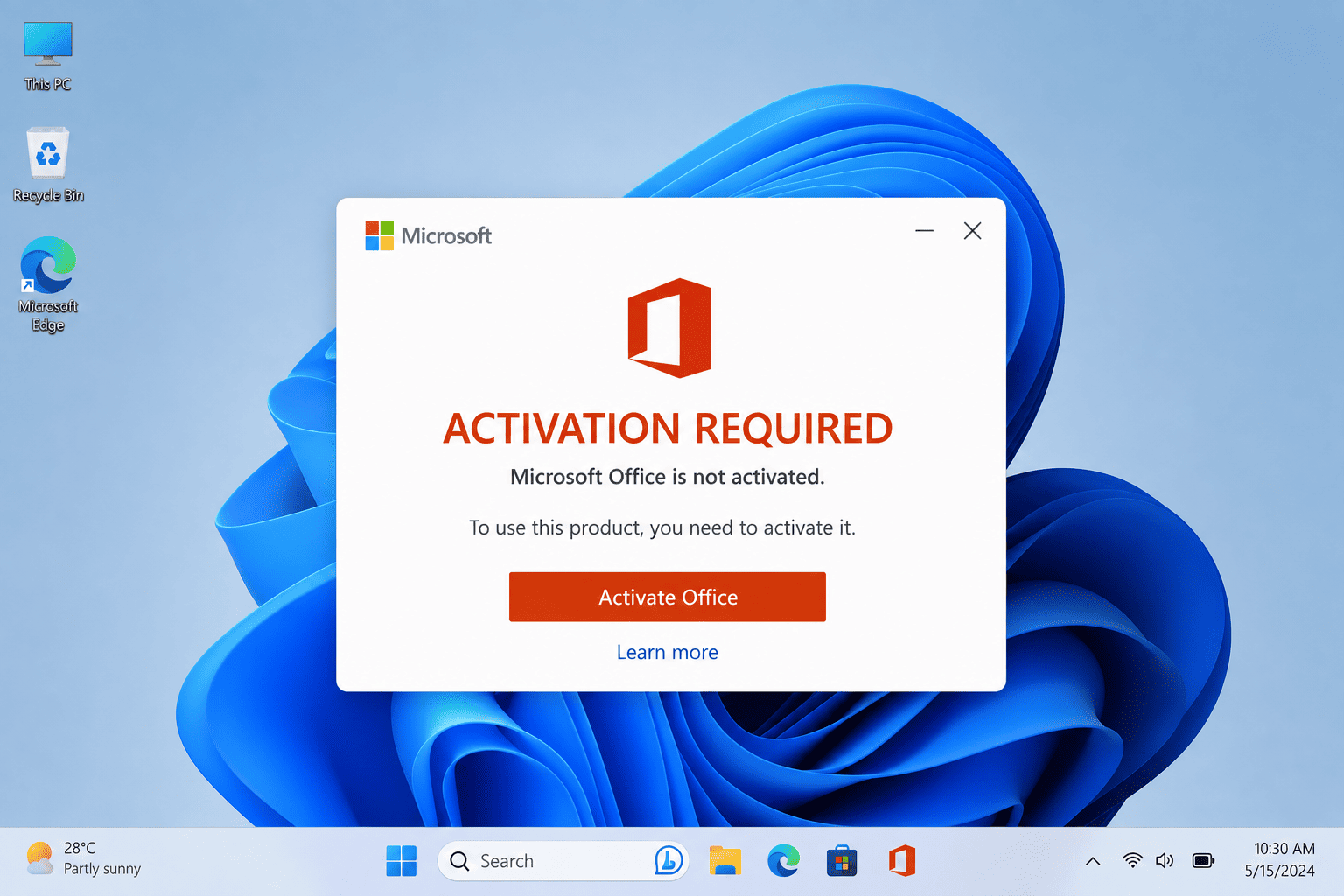
Nếu Office yêu cầu đăng nhập hoặc kích hoạt, tiếp tục thực hiện bước xác minh giấy phép.
3. Cách kích hoạt Office bản quyền
Trường hợp 1: Sản phẩm đã liên kết với tài khoản Microsoft
Mở Word hoặc Excel, chọn Sign in nếu được yêu cầu và đăng nhập bằng đúng tài khoản đã liên kết với giấy phép.
Office sẽ kiểm tra quyền sử dụng. Nếu tài khoản có giấy phép hợp lệ cho phiên bản đang cài, ứng dụng sẽ hoàn tất kích hoạt theo quy trình tương ứng.
Trường hợp 2: Có mã sản phẩm mới
Truy cập trang thiết lập Office chính thức, đăng nhập tài khoản Microsoft và nhập mã sản phẩm khi được yêu cầu.
Sau khi quy đổi thành công, giấy phép sẽ được liên kết với tài khoản theo quy trình của sản phẩm. Sử dụng tài khoản đó để tải và cài đặt Office.
Không chia sẻ mã sản phẩm hoặc mật khẩu cho người không đáng tin cậy.
Trường hợp 3: Office do doanh nghiệp hoặc trường học cấp
Đăng nhập bằng tài khoản công việc hoặc học tập được cấp. Nếu Office báo chưa có giấy phép, hãy liên hệ quản trị viên để kiểm tra quyền sử dụng và loại giấy phép đã gán.
4. Cách kiểm tra Office đã kích hoạt chưa
Thực hiện theo các bước sau:
- Mở Word hoặc Excel.
- Chọn File.
- Chọn Account hoặc Office Account.
- Kiểm tra Product Information và trạng thái kích hoạt.
Nếu ứng dụng hiển thị sản phẩm đã được kích hoạt hoặc giấy phép hợp lệ, bạn có thể sử dụng theo phạm vi quyền được cấp.
Nếu xuất hiện thông báo Unlicensed Product hoặc Activation Required, hãy kiểm tra lại tài khoản, thời hạn thuê bao và phiên bản Office.
5. Lỗi thường gặp khi cài đặt Office
Không thấy nút cài đặt
Nguyên nhân có thể là tài khoản chưa có giấy phép phù hợp hoặc gói dịch vụ không bao gồm ứng dụng máy tính.
Cách xử lý:
- Đăng nhập lại bằng tài khoản đã mua hoặc được cấp giấy phép.
- Kiểm tra sản phẩm trong tài khoản Microsoft.
- Nếu là tài khoản tổ chức, yêu cầu quản trị viên xác minh quyền cài đặt.
Cài xong nhưng không kích hoạt được
Kiểm tra xem tài khoản đăng nhập có đúng không, giấy phép còn hiệu lực không và phiên bản đang cài có phù hợp với sản phẩm đã mua không.
Nếu vẫn gặp lỗi, tham khảo hướng dẫn kích hoạt Office cho Windows.
Máy đã có Word, Excel nhưng không rõ bản quyền
Việc nhìn thấy các ứng dụng Office trên máy không đồng nghĩa với việc đã có giấy phép sử dụng đầy đủ. Một số máy có thể chỉ được cài ứng dụng hoặc bản dùng thử.
Mở Word, chọn File → Account để kiểm tra thông tin sản phẩm và trạng thái kích hoạt.
Office báo sai phiên bản
Hãy xác định tên sản phẩm đã mua và phiên bản đang cài. Sau đó thực hiện cài đặt lại theo hướng dẫn chính thức nếu cần. Không sử dụng công cụ kích hoạt không chính thức để bỏ qua yêu cầu bản quyền.

6. Lưu ý để sử dụng Office bản quyền ổn định
- Lưu giữ thông tin tài khoản liên kết với giấy phép.
- Không chia sẻ mật khẩu hoặc mã sản phẩm công khai.
- Cập nhật Office từ nguồn chính thức.
- Kiểm tra thời hạn thuê bao đối với Microsoft 365.
- Sao lưu tài liệu quan trọng.
- Khi chuyển sang máy tính mới, kiểm tra điều khoản giấy phép và quy trình cài đặt lại của sản phẩm.
Với doanh nghiệp hoặc trường học có nhiều máy tính, nên quản lý danh sách giấy phép, tài khoản và phạm vi sử dụng để tránh nhầm lẫn.
Kết luận
Cách cài đặt Office bản quyền trên máy tính gồm xác định đúng giấy phép, tải bộ cài chính thức và kích hoạt bằng tài khoản hoặc phương thức được quy định cho sản phẩm. Khi gặp lỗi, hãy kiểm tra tài khoản, phiên bản và quyền sử dụng trước khi cài đặt lại.
GiaThuyStore cung cấp các sản phẩm new 100%, laptop, máy in, phần mềm, PC, phụ kiện, linh kiện và thiết bị công nghệ chính hãng.
CS BMT: 24/5 Giải Phóng, P. Tân Thành, Buôn Ma Thuột, Đắk Lắk.
CS HCM: 64 Trần Thị Nghỉ, P.7, Q. Gò Vấp, TP.HCM.
Hotline: 0964256379.


