
Cách xử lý khi máy in không nhận lệnh in: Nguyên nhân và hướng khắc phục
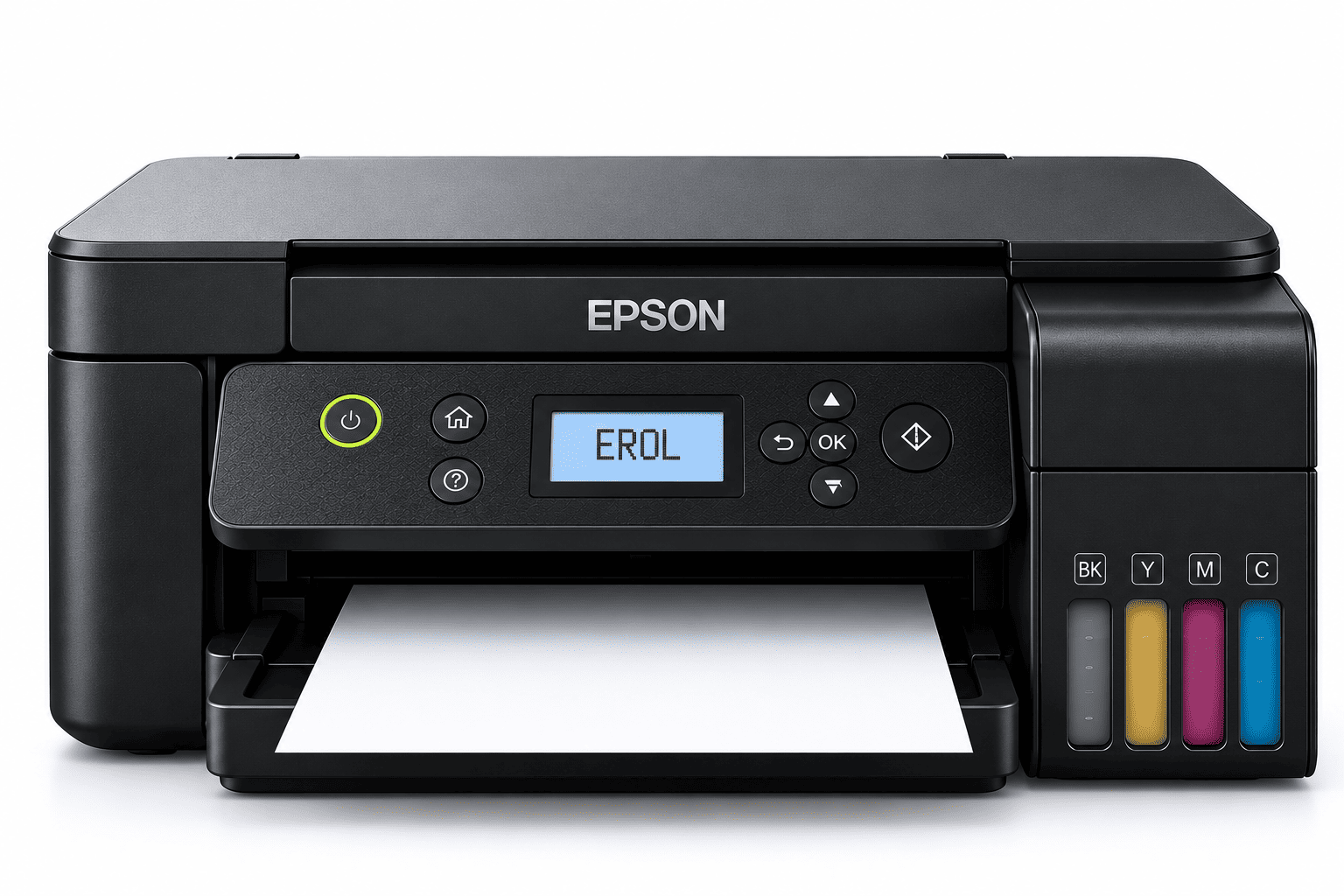
Máy in đã bật nguồn, máy tính vẫn hoạt động bình thường nhưng khi nhấn Print, thiết bị không phản hồi hoặc tài liệu nằm chờ trong hàng đợi là tình trạng khá phổ biến tại văn phòng, trường học và gia đình. Sự cố này có thể xảy ra với máy in kết nối USB, máy in qua mạng LAN hoặc máy in Wi-Fi.
Khi máy in không nhận lệnh in, nguyên nhân có thể nằm ở kết nối, hàng đợi in, dịch vụ Print Spooler, driver hoặc cấu hình máy in mặc định. Thay vì cài lại Windows hoặc thay linh kiện ngay, người dùng nên kiểm tra theo thứ tự từ đơn giản đến chuyên sâu để xác định đúng lỗi.
1. Dấu hiệu máy in không nhận lệnh in
Một số biểu hiện thường gặp gồm:
- Nhấn Print nhưng máy in không hoạt động.
- Tài liệu xuất hiện trong hàng đợi nhưng không được in.
- Máy tính báo Printer Offline dù máy in đang bật.
- Lệnh in bị treo ở trạng thái Printing hoặc Error.
- Máy in nhận lệnh nhưng không kéo giấy hoặc không xuất bản in.
- Máy in hoạt động trên máy tính khác nhưng không in được từ máy đang sử dụng.
Mỗi biểu hiện có thể liên quan đến nguyên nhân khác nhau. Ví dụ, tài liệu nằm chờ thường liên quan đến hàng đợi in hoặc dịch vụ in; trong khi trạng thái Offline có thể xuất phát từ kết nối, cấu hình cổng hoặc trạng thái thiết bị.
2. Nguyên nhân khiến máy in không nhận lệnh in
Kết nối USB, LAN hoặc Wi-Fi bị gián đoạn
Máy in USB có thể không nhận lệnh nếu cáp lỏng, cổng USB gặp lỗi hoặc Windows không nhận diện thiết bị. Với máy in mạng, máy tính và máy in có thể không còn kết nối trong cùng mạng hoặc địa chỉ IP của máy in đã thay đổi.
Nếu sử dụng Wi-Fi, hãy kiểm tra máy in có kết nối đúng mạng không. Với kết nối LAN, kiểm tra cáp mạng, đèn cổng mạng và trạng thái kết nối.
Chọn sai máy in mặc định
Máy tính có thể gửi lệnh đến một máy in khác, máy in ảo hoặc thiết bị đã ngắt kết nối. Khi đó, người dùng tưởng rằng máy in hiện tại không nhận lệnh dù tài liệu thực tế được gửi đến một thiết bị khác.
Hãy kiểm tra tên máy in trong cửa sổ Print trước khi thực hiện các thao tác sửa lỗi.
Hàng đợi in bị treo
Một tài liệu lỗi hoặc lệnh in quá lớn có thể khiến các lệnh phía sau không được xử lý. Khi nhiều tài liệu bị mắc kẹt trong hàng đợi, máy in có thể không tiếp tục nhận lệnh mới.
Đây là nguyên nhân thường gặp trên máy tính Windows và có thể xử lý bằng cách xóa tài liệu bị treo hoặc khởi động lại dịch vụ in.
Dịch vụ Print Spooler gặp lỗi
Print Spooler là dịch vụ Windows quản lý hàng đợi và điều phối các lệnh in. Nếu dịch vụ dừng hoặc hoạt động bất thường, máy tính có thể không gửi lệnh in đến thiết bị như mong muốn.
Trong trường hợp này, khởi động lại dịch vụ có thể khắc phục lỗi mà không cần cài lại driver ngay lập tức.
Driver máy in không phù hợp
Driver giúp hệ điều hành giao tiếp với máy in. Driver bị lỗi, cài sai model hoặc không tương thích với phiên bản Windows có thể khiến máy in không phản hồi hoặc báo lỗi khi gửi lệnh.
Nếu sự cố xuất hiện sau khi cập nhật Windows, đổi máy tính hoặc cài lại hệ điều hành, cần kiểm tra driver trước khi thực hiện các thay đổi sâu hơn.
3. Cách xử lý khi máy in không nhận lệnh in trên Windows
Thực hiện lần lượt các bước dưới đây. Sau mỗi bước, hãy thử in một trang kiểm tra để xác định lỗi đã được khắc phục hay chưa.
Bước 1: Kiểm tra nguồn điện và trạng thái máy in
Đảm bảo máy in đã bật, không báo lỗi trên màn hình và không có cảnh báo kẹt giấy, hết giấy hoặc hết mực.
Nếu thiết bị đang báo lỗi phần cứng hoặc vật tư, hãy xử lý thông báo đó trước khi kiểm tra máy tính. Một số máy in vẫn nhận lệnh nhưng chưa thể in vì đang chờ người dùng khắc phục lỗi trên thiết bị.
Bước 2: Kiểm tra kết nối máy in
Với máy in USB:
- Kiểm tra cáp kết nối ở cả hai đầu.
- Thử cổng USB khác nếu có.
- Tránh sử dụng hub USB lỗi hoặc thiếu nguồn.
- Kiểm tra Windows có nhận diện máy in hay không.
Với máy in Wi-Fi hoặc LAN:
- Xác nhận máy in đang kết nối đúng mạng.
- Kiểm tra máy tính có kết nối được với cùng mạng nội bộ hay không.
- Nếu máy in sử dụng địa chỉ IP, kiểm tra IP hiện tại và cấu hình cổng in.
- Nếu thiết bị vừa đổi router hoặc mạng, cần kiểm tra lại cấu hình kết nối.
Bước 3: Kiểm tra và xóa hàng đợi in
Trên Windows 10 hoặc Windows 11:
- Mở Settings.
- Chọn Bluetooth & devices → Printers & scanners trên Windows 11; hoặc Devices → Printers & scanners trên Windows 10.
- Chọn đúng máy in.
- Mở hàng đợi in bằng Open print queue hoặc tùy chọn tương đương.
- Hủy tài liệu bị treo nếu cần.
- Gửi lại một lệnh in thử.
Nếu tài liệu không thể xóa hoặc hàng đợi tiếp tục bị treo, chuyển sang bước khởi động lại Print Spooler.
Bước 4: Khởi động lại dịch vụ Print Spooler
Thực hiện khi hàng đợi in không thể xử lý hoặc xóa tài liệu.
- Nhấn
Windows + R. - Nhập
services.mscvà nhấn Enter. - Tìm dịch vụ Print Spooler.
- Nhấp chuột phải và chọn Restart nếu tùy chọn khả dụng.
- Thử in lại tài liệu.
Nếu dịch vụ liên tục dừng hoặc không thể khởi động, cần kiểm tra sâu hơn driver, hàng đợi và nhật ký lỗi hệ thống.
Bước 5: Đặt đúng máy in mặc định
Mở Settings → Printers & scanners, chọn máy in cần sử dụng và đặt làm máy in mặc định nếu phù hợp.
Trên một số phiên bản Windows, tính năng tự quản lý máy in mặc định có thể khiến máy in mặc định thay đổi theo lần sử dụng gần nhất. Hãy kiểm tra lại tên máy in mỗi khi gửi lệnh để tránh in nhầm thiết bị.
Bước 6: Kiểm tra hoặc cài lại driver máy in
Nếu các bước trên không hiệu quả, hãy xác định chính xác hãng và model máy in. Truy cập website hỗ trợ chính thức của nhà sản xuất để tải driver tương thích với hệ điều hành đang sử dụng.
Trước khi gỡ driver hiện tại, nên ghi lại model, phiên bản Windows và thông tin kết nối. Sau khi cài driver phù hợp, khởi động lại máy tính nếu được yêu cầu rồi kiểm tra lại khả năng in.
Không nên cài driver từ các website không rõ nguồn gốc hoặc dùng gói driver của model gần giống khi chưa xác minh tính tương thích.
4. Máy in mạng không nhận lệnh in cần kiểm tra gì?
Với máy in kết nối LAN hoặc Wi-Fi, thiết bị có thể vẫn bật và hiển thị sẵn sàng nhưng không nhận lệnh từ máy tính do cấu hình mạng.
Kiểm tra địa chỉ IP của máy in
Máy in mạng thường sử dụng địa chỉ IP để nhận lệnh từ máy tính. Nếu router cấp địa chỉ IP mới nhưng Windows vẫn gửi lệnh đến địa chỉ cũ, máy in có thể hiển thị Offline hoặc không phản hồi.
Hãy kiểm tra địa chỉ IP hiện tại trên màn hình máy in hoặc trang cấu hình mạng. Sau đó đối chiếu với cổng máy in đã thiết lập trong Windows.
Kiểm tra kết nối giữa máy tính và máy in
Đảm bảo hai thiết bị đang kết nối vào mạng phù hợp và không bị cách ly bởi cấu hình Wi-Fi khách, VLAN hoặc chính sách mạng nội bộ.
Trong môi trường doanh nghiệp, trường học hoặc văn phòng nhiều máy tính, không nên tự ý thay đổi cấu hình router hay địa chỉ IP nếu chưa nắm rõ hệ thống. Việc này có thể ảnh hưởng đến các thiết bị khác.
5. Khi nào cần sửa chữa máy in?
Nếu máy in vẫn không nhận lệnh sau khi đã kiểm tra kết nối, hàng đợi, Print Spooler và driver, hãy xem xét các dấu hiệu sau:
- Máy tính không nhận diện máy in dù đã thử cáp hoặc cổng kết nối khác.
- Máy in thường xuyên tự ngắt kết nối.
- Thiết bị báo lỗi hệ thống hoặc mã lỗi lặp lại.
- Máy in không hoạt động trên nhiều máy tính dù kết nối đã được xác minh.
- Máy in nhận lệnh nhưng không vận hành cơ cấu kéo giấy hoặc phát ra tiếng động bất thường.
Khi cần sửa máy in tại Buôn Ma Thuột, người dùng nên cung cấp model máy in, cách kết nối, thông báo lỗi và những bước đã thử. Thông tin này giúp xác định sự cố thuộc về máy tính, mạng nội bộ, driver hay bản thân thiết bị.
6. Cách hạn chế lỗi máy in không nhận lệnh in
Để giảm nguy cơ tái diễn, nên duy trì các thói quen sau:
- Sử dụng driver đúng model và tải từ nguồn chính thức.
- Kiểm tra kết nối USB, LAN hoặc Wi-Fi định kỳ.
- Không gửi quá nhiều lệnh in khi hàng đợi đang bị treo.
- Cập nhật Windows và phần mềm liên quan khi phù hợp.
- Ghi lại địa chỉ IP hoặc cấu hình cổng của máy in mạng nếu hệ thống yêu cầu.
- Vệ sinh và bảo dưỡng máy in theo hướng dẫn của nhà sản xuất.
- Với văn phòng nhiều máy tính, nên chuẩn hóa cách cài đặt và chia sẻ máy in.
Kết luận
Máy in không nhận lệnh in có thể do kết nối, chọn sai máy in, hàng đợi bị treo, dịch vụ Print Spooler hoặc driver không phù hợp. Hãy kiểm tra theo thứ tự từ nguồn điện và kết nối đến hàng đợi, dịch vụ in và driver để xử lý đúng nguyên nhân.
Nếu sự cố vẫn tiếp diễn trên nhiều máy tính hoặc máy in xuất hiện lỗi thiết bị, nên kiểm tra chuyên sâu trước khi thay linh kiện hoặc cài lại hệ điều hành.
GiaThuyStore cung cấp các sản phẩm new 100%, laptop, máy in, phần mềm, PC, phụ kiện, linh kiện và thiết bị công nghệ chính hãng.
CS BMT: 24/5 Giải Phóng, P. Tân Thành, Buôn Ma Thuột, Đắk Lắk.
CS HCM: 64 Trần Thị Nghỉ, P.7, Q. Gò Vấp, TP.HCM.
Hotline: 0964256379.


