
Laptop bị chai pin: Dấu hiệu nhận biết và cách xử lý hiệu quả
Pin laptop là bộ phận ảnh hưởng trực tiếp đến thời gian sử dụng máy khi không cắm sạc. Sau một thời gian hoạt động, pin có thể suy giảm dung lượng do quá trình lão hóa tự nhiên, nhiệt độ cao, chu kỳ sạc xả và thói quen sử dụng. Khi đó, laptop có thể nhanh hết pin, phần trăm pin giảm bất thường hoặc thời lượng sử dụng ngắn hơn đáng kể so với trước.
Tuy nhiên, không phải mọi trường hợp pin laptop nhanh hết đều do chai pin. Ứng dụng chạy nền, độ sáng màn hình cao, hiệu năng hoạt động lớn hoặc bộ sạc gặp vấn đề cũng có thể làm thời lượng pin giảm. Vì vậy, cần kiểm tra đúng nguyên nhân trước khi quyết định thay pin.
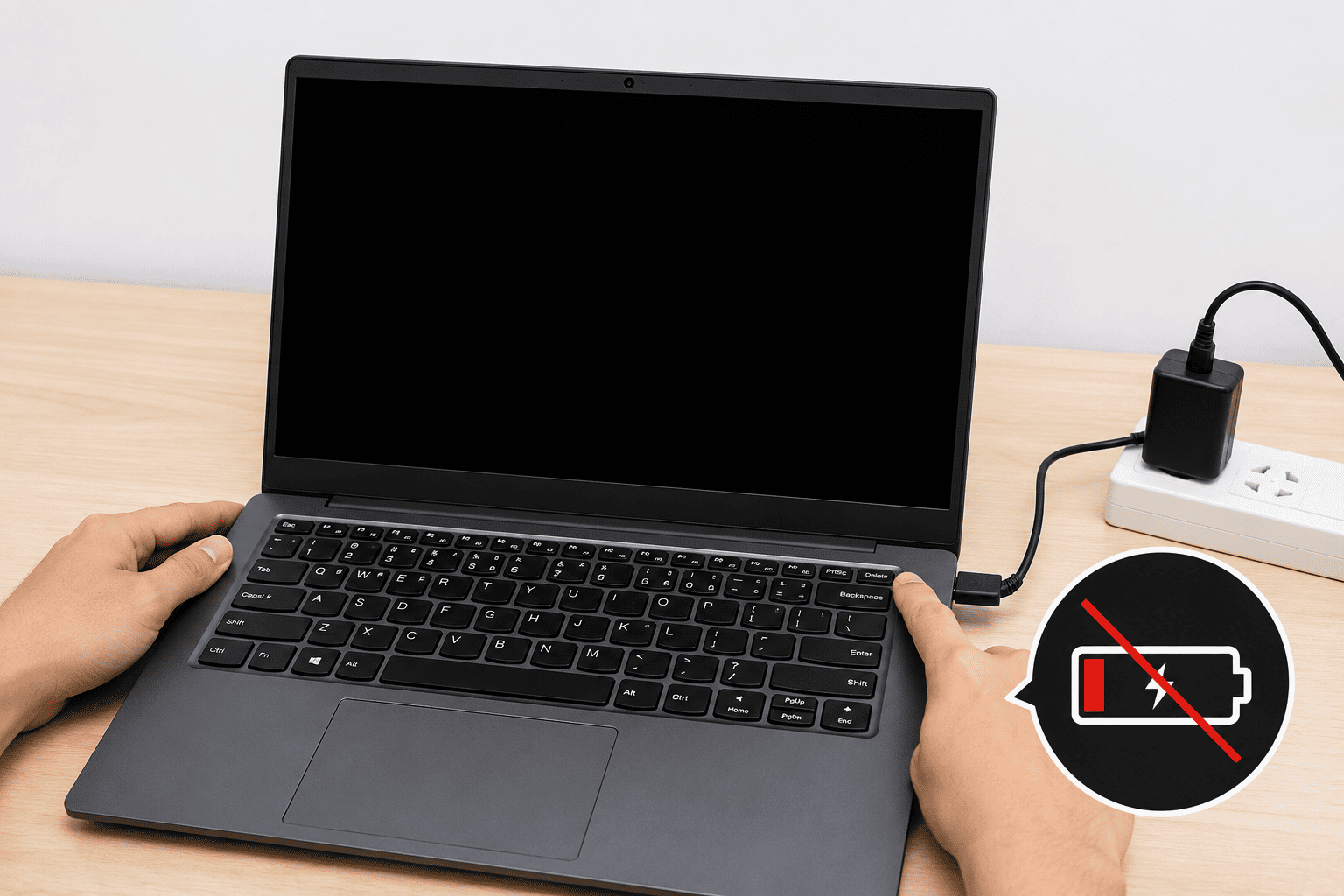
Dấu hiệu nhận biết laptop bị chai pin
1. Thời lượng sử dụng pin giảm rõ rệt
Đây là dấu hiệu phổ biến nhất. Nếu trước đây laptop có thể sử dụng nhiều giờ sau khi sạc đầy nhưng hiện tại chỉ hoạt động trong thời gian ngắn với cùng nhu cầu sử dụng, pin có thể đã suy giảm dung lượng.
Mức hao pin còn phụ thuộc vào cấu hình, độ sáng màn hình, ứng dụng đang chạy và chế độ nguồn. Nên so sánh trong điều kiện sử dụng tương đối giống nhau để đánh giá chính xác hơn.
2. Phần trăm pin tụt nhanh hoặc không ổn định
Laptop có thể giảm phần trăm pin nhanh trong thời gian ngắn, chẳng hạn từ mức pin còn tương đối cao xuống thấp bất thường. Một số trường hợp máy tự tắt dù hệ thống vẫn hiển thị còn pin.
Những biểu hiện này có thể liên quan đến pin xuống cấp hoặc khả năng ước tính dung lượng pin không còn chính xác. Tuy nhiên, cần kiểm tra thêm trước khi kết luận pin đã hỏng.
3. Pin sạc nhanh đầy nhưng cũng nhanh cạn
Nếu laptop báo đầy pin sau thời gian sạc ngắn hơn bình thường nhưng lại nhanh hết khi rút nguồn, dung lượng pin thực tế có thể đã giảm. Khi đó, pin không còn lưu trữ được lượng điện năng như lúc mới sử dụng.
Cần phân biệt hiện tượng này với trường hợp bộ sạc, cổng sạc hoặc phần mềm quản lý pin hoạt động không ổn định.
4. Laptop thường xuyên phải cắm sạc
Khi thời lượng pin không còn đáp ứng nhu cầu làm việc, người dùng có thể phải duy trì kết nối với bộ sạc gần như liên tục. Đây là dấu hiệu cho thấy nên kiểm tra tình trạng pin, đặc biệt nếu máy đã sử dụng trong thời gian dài.
5. Hệ điều hành cảnh báo cần thay pin
Một số laptop hoặc hệ điều hành có thể hiển thị cảnh báo về tình trạng pin, chẳng hạn pin cần được bảo dưỡng hoặc dung lượng tối đa đã giảm đáng kể. Đây là thông tin hữu ích để xác định mức độ xuống cấp.
Dù vậy, cảnh báo phần mềm chỉ nên được xem là một căn cứ. Nếu có hiện tượng nóng bất thường, pin phồng hoặc vỏ máy bị đội lên, cần ngừng sử dụng và kiểm tra an toàn ngay.
Cách kiểm tra độ chai pin laptop trên Windows
Windows có công cụ tạo báo cáo pin để người dùng xem dung lượng thiết kế, dung lượng sạc đầy gần nhất và lịch sử sử dụng. Đây là cách kiểm tra ban đầu không cần cài thêm phần mềm.
Bước 1: Mở Command Prompt hoặc Windows Terminal
Nhấn tổ hợp phím Windows + X, sau đó chọn Terminal hoặc Command Prompt. Nếu máy sử dụng Windows 11, có thể mở Windows Terminal từ menu này.
Bước 2: Tạo báo cáo pin
Nhập lệnh sau rồi nhấn Enter:
powercfg /batteryreport
Windows sẽ tạo báo cáo pin và hiển thị đường dẫn lưu tệp HTML. Mở tệp theo đường dẫn được thông báo để xem kết quả.
Bước 3: So sánh dung lượng pin
Trong báo cáo, tìm hai thông số:
-
Design Capacity: Dung lượng thiết kế ban đầu của pin.
-
Full Charge Capacity: Dung lượng pin có thể sạc đầy theo báo cáo hiện tại.
Có thể ước tính mức suy giảm dung lượng theo công thức:
Mức suy giảm ước tính (%) = (1 - Full Charge Capacity / Design Capacity) × 100%.
Ví dụ, pin có dung lượng thiết kế 50.000 mWh và dung lượng sạc đầy hiện tại 35.000 mWh thì mức suy giảm ước tính là 30%.
Đây là con số tham khảo, không phải kết luận tuyệt đối về tình trạng pin. Kết quả có thể bị ảnh hưởng bởi việc hiệu chuẩn pin, dữ liệu báo cáo và đặc điểm của từng thiết bị. Nên kết hợp với thời lượng sử dụng thực tế và công cụ chẩn đoán của hãng.
Nguyên nhân khiến pin laptop bị chai
Pin lão hóa theo thời gian
Pin lithium-ion và lithium-polymer có tuổi thọ giới hạn. Sau nhiều chu kỳ sạc xả, dung lượng lưu trữ điện năng sẽ giảm dần ngay cả khi người dùng sử dụng và bảo quản tương đối tốt.
Nhiệt độ hoạt động cao
Nhiệt độ cao kéo dài có thể đẩy nhanh quá trình lão hóa pin. Laptop thường xuyên chạy tác vụ nặng, đặt trên bề mặt cản trở tản nhiệt hoặc sử dụng trong môi trường nóng có thể khiến hệ thống tích nhiệt nhiều hơn.
Thói quen sử dụng và sạc pin
Việc để pin cạn kiệt thường xuyên, duy trì nhiệt độ cao trong thời gian dài hoặc sử dụng bộ sạc không phù hợp có thể ảnh hưởng đến độ bền của pin. Tuy nhiên, không nên cho rằng chỉ cần cắm sạc liên tục là pin chắc chắn bị chai; nhiều laptop hiện đại có cơ chế quản lý sạc và giới hạn mức sạc để giảm hao mòn.
Pin hoặc mạch quản lý pin gặp lỗi
Trong một số trường hợp, vấn đề nằm ở pin, mạch quản lý pin, bộ sạc, cổng sạc hoặc phần mềm điều khiển nguồn. Vì vậy, nếu laptop có biểu hiện bất thường, cần kiểm tra tổng thể thay vì vội thay pin.
Laptop bị chai pin nên xử lý như thế nào?
1. Kiểm tra mức hao pin và ứng dụng tiêu thụ điện
Mở phần cài đặt pin của Windows để xem ứng dụng nào đang sử dụng nhiều năng lượng. Giảm độ sáng màn hình, tắt ứng dụng chạy nền không cần thiết và chọn chế độ nguồn phù hợp có thể cải thiện thời lượng sử dụng nếu nguyên nhân đến từ mức tiêu thụ điện cao.
Nếu pin đã mất dung lượng đáng kể, các biện pháp này chỉ giúp kéo dài thời gian sử dụng phần nào, không thể khôi phục dung lượng hóa học đã mất.
2. Sử dụng bộ sạc đúng thông số
Ưu tiên bộ sạc chính hãng hoặc bộ sạc tương thích đáp ứng đúng điện áp, công suất và chuẩn sạc mà nhà sản xuất yêu cầu. Nếu máy sạc chập chờn, không nhận sạc hoặc phần trăm pin không tăng, cần kiểm tra cả bộ sạc và cổng sạc.
Không nên tự ý dùng bộ sạc có thông số không phù hợp để khắc phục tình trạng pin nhanh hết.
3. Cập nhật phần mềm và kiểm tra chẩn đoán
Cập nhật Windows, BIOS hoặc tiện ích quản lý thiết bị từ nhà sản xuất khi có hướng dẫn phù hợp. Có thể sử dụng công cụ chẩn đoán phần cứng của hãng để kiểm tra tình trạng pin và hệ thống sạc.
Nếu laptop đột ngột tắt nguồn, báo pin không chính xác hoặc không thể sạc đầy, nên kiểm tra kỹ thuật để xác định nguyên nhân.
4. Thay pin khi pin đã xuống cấp nghiêm trọng
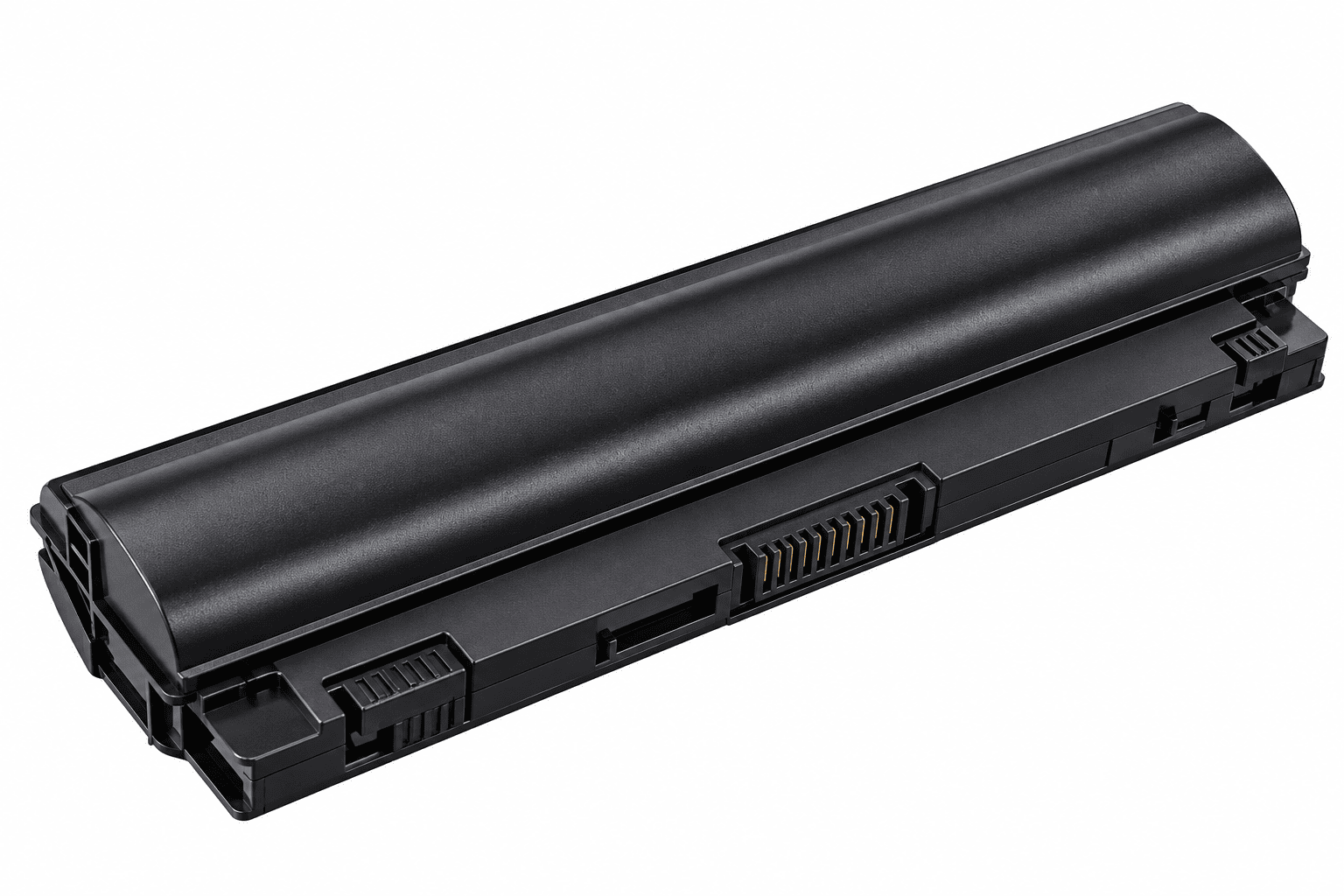
Nếu dung lượng thực tế giảm nhiều, thời lượng pin không còn đáp ứng công việc hoặc hệ thống chẩn đoán báo pin cần thay, người dùng nên cân nhắc thay pin tương thích đúng model máy.
Nên chọn pin có nguồn gốc rõ ràng và để kỹ thuật viên kiểm tra mã pin, điện áp, đầu nối cũng như khả năng tương thích. Không nên chỉ dựa vào hình dáng bên ngoài vì nhiều mẫu laptop có pin gần giống nhau nhưng khác mã hoặc thông số.
Lưu ý an toàn: Nếu pin phồng, vỏ máy bị đội lên, bàn di chuột hoặc bàn phím bị cong, có mùi lạ hay xuất hiện nhiệt độ bất thường, hãy ngừng sử dụng và ngắt nguồn nếu có thể thực hiện an toàn. Không đè, chọc thủng hoặc tự tháo pin phồng. Đưa máy đến đơn vị kỹ thuật để xử lý.
Cách sử dụng giúp kéo dài tuổi thọ pin laptop
- Hạn chế để laptop hoạt động trong môi trường quá nóng; giữ khe tản nhiệt thông thoáng.
- Sử dụng bộ sạc phù hợp với thiết bị.
- Tránh để pin cạn kiệt thường xuyên nếu không cần thiết.
- Nếu thường xuyên cắm sạc, kiểm tra xem laptop có tính năng giới hạn mức sạc hay không và sử dụng theo hướng dẫn của nhà sản xuất.
- Không cần cố xả pin về 0% định kỳ để “làm mới” pin; việc này không phục hồi dung lượng đã mất.
- Kiểm tra tình trạng pin định kỳ, nhất là khi thời lượng sử dụng giảm rõ rệt.
Các thói quen trên có thể giúp hạn chế những yếu tố làm pin xuống cấp nhanh, nhưng không thể ngăn hoàn toàn quá trình lão hóa tự nhiên.
Khi nào nên thay pin laptop?
Không có một tỷ lệ chai pin duy nhất áp dụng cho mọi thiết bị. Quyết định thay pin nên dựa trên mức suy giảm dung lượng, thời gian sử dụng thực tế, độ ổn định và cảnh báo chẩn đoán của hãng.
Nếu laptop vẫn đáp ứng nhu cầu và pin không có dấu hiệu nguy hiểm, người dùng có thể tiếp tục sử dụng, đồng thời theo dõi tình trạng pin. Nếu thời lượng quá ngắn, máy tự tắt bất thường hoặc pin có dấu hiệu phồng, cần ưu tiên kiểm tra và xử lý thay vì tiếp tục sử dụng như bình thường.
Kết luận
Laptop bị chai pin thường có các biểu hiện như nhanh hết pin, phần trăm pin giảm bất thường, thời lượng sử dụng ngắn hoặc hệ điều hành đưa ra cảnh báo. Người dùng có thể kiểm tra ban đầu bằng báo cáo powercfg /batteryreport, sau đó kết hợp với tình trạng thực tế để xác định hướng xử lý.
Nếu nguyên nhân do ứng dụng tiêu thụ điện, có thể tối ưu cài đặt. Nếu pin đã xuống cấp nghiêm trọng hoặc có dấu hiệu mất an toàn, nên kiểm tra và thay pin đúng loại. Chẩn đoán đúng nguyên nhân sẽ giúp tránh thay linh kiện không cần thiết và duy trì độ ổn định của laptop.
GiaThuyStore cung cấp các sản phẩm new 100%, laptop, máy in, phần mềm, PC, phụ kiện, linh kiện và thiết bị công nghệ chính hãng.
CS BMT: 24/5 Giải Phóng, P. Tân Thành, Buôn Ma Thuột, Đắk Lắk.
CS HCM: 64 Trần Thị Nghỉ, P.7, Q. Gò Vấp, TP.HCM.
Hotline: 0964256379.


