
Cách kết nối máy in với máy tính Windows
Kiểm tra trước khi kết nối máy in
Trước khi kết nối máy in với máy tính Windows, cần xác định máy in đang sử dụng phương thức kết nối nào. Các phương thức phổ biến gồm USB, WiFi và mạng LAN. Một số máy in văn phòng có thể hỗ trợ đồng thời cả USB, LAN và WiFi nên người dùng có thể lựa chọn cách kết nối phù hợp với hệ thống hiện tại.
Nếu sử dụng máy in USB, nên kiểm tra dây USB và cổng USB trên máy tính. Nếu sử dụng WiFi hoặc LAN, máy in và máy tính cần được kết nối vào hệ thống mạng phù hợp. Với máy in WiFi, việc kết nối máy in vào mạng không dây cần được thực hiện trước khi thêm máy in trên Windows.
Ngoài ra, nên kiểm tra đúng model máy in để tránh cài nhầm driver. Driver không phù hợp có thể khiến Windows nhận máy nhưng không thể in hoặc không sử dụng được đầy đủ các chức năng như Scan.
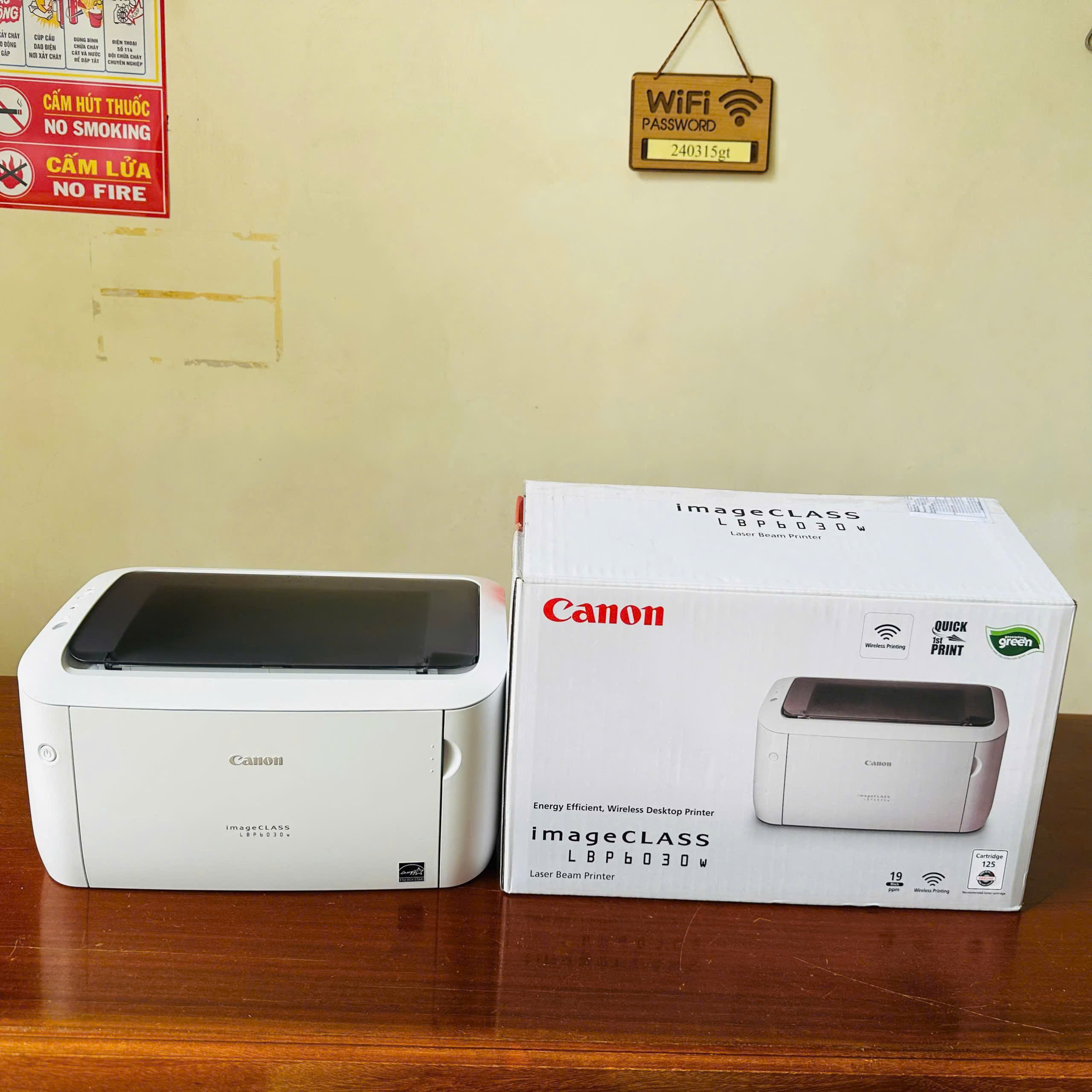
Cách kết nối máy in với máy tính Windows bằng USB
Kết nối USB là phương pháp đơn giản và phù hợp khi máy in được sử dụng trực tiếp với một máy tính. Trước tiên, bật máy in và chờ thiết bị khởi động hoàn tất.
Sau đó, kết nối cáp USB từ máy in vào máy tính. Windows có thể tự động nhận diện thiết bị và cài đặt driver nếu driver tương thích đã có sẵn trong hệ thống.
Nếu máy in chưa được nhận tự động, mở Settings → Bluetooth & devices → Printers & scanners trên Windows 11. Với Windows 10, có thể truy cập Settings → Devices → Printers & scanners.
Chọn Add device hoặc Add a printer or scanner để Windows tìm kiếm thiết bị. Khi tên máy in xuất hiện, chọn máy in và thực hiện theo hướng dẫn trên màn hình.
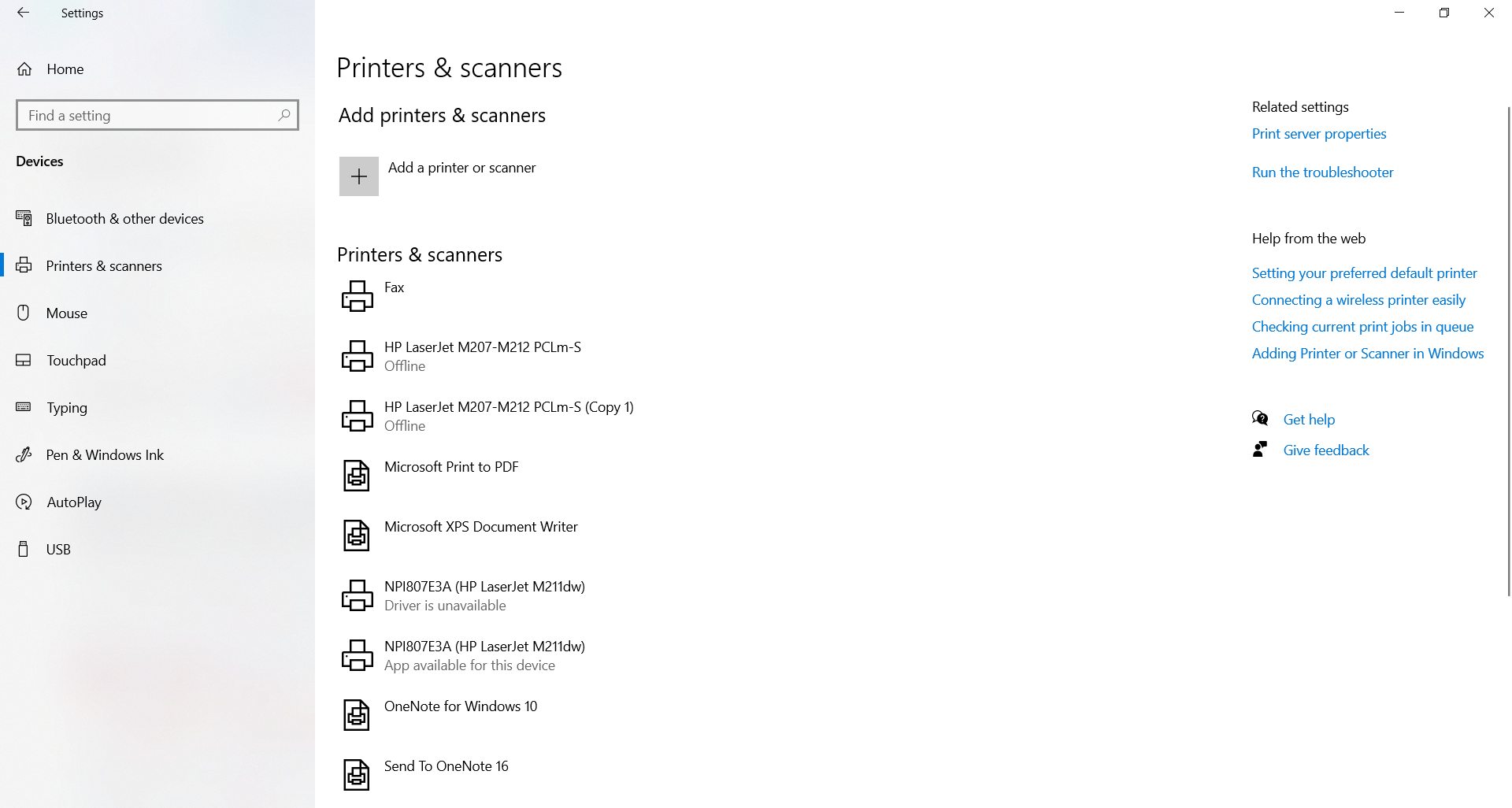
Cách thêm máy in WiFi vào Windows
Với máy in WiFi, trước tiên cần kết nối máy in vào mạng không dây mà máy tính đang sử dụng. Tên mạng WiFi và mật khẩu cần được nhập chính xác theo phương thức thiết lập của từng model.
Sau khi máy in đã kết nối WiFi, kiểm tra máy tính Windows có đang sử dụng cùng mạng hay không. Sau đó mở Settings → Bluetooth & devices → Printers & scanners → Add device.
Windows sẽ tìm kiếm các máy in có thể kết nối trong mạng. Chọn đúng model máy in và tiến hành thêm thiết bị.
Nếu Windows không tìm thấy máy in, có thể máy in chưa kết nối đúng WiFi, máy tính đang ở mạng khác hoặc router đang sử dụng chế độ cô lập thiết bị. Trong trường hợp này, nên kiểm tra lại trạng thái mạng trên cả máy tính và máy in trước khi cài đặt lại.
Cách kết nối máy in qua mạng LAN
Máy in có cổng LAN thường phù hợp với văn phòng có nhiều máy tính cùng sử dụng một thiết bị. Kết nối dây mạng từ máy in đến router, switch hoặc hệ thống mạng nội bộ.
Sau khi máy in nhận được địa chỉ IP, trên Windows mở Settings → Bluetooth & devices → Printers & scanners → Add device để tìm máy in.
Nếu Windows không tự động phát hiện máy in, có thể sử dụng tùy chọn thêm máy in theo địa chỉ IP hoặc hostname tùy phiên bản Windows và driver. Cần xác định đúng địa chỉ IP của máy in trước khi thực hiện bước này.
Kết nối LAN có lợi thế khi máy in được chia sẻ cho nhiều máy tính trong cùng văn phòng. Tuy nhiên, nếu hệ thống mạng có cấu hình phức tạp, nên kiểm tra địa chỉ IP, subnet và khả năng truy cập giữa máy tính với máy in.
Cài driver máy in trên Windows
Driver là thành phần giúp Windows giao tiếp với máy in. Một số máy in có thể được Windows tự động cài driver cơ bản, nhưng với các model đa chức năng, nên sử dụng driver phù hợp từ nhà sản xuất để có thể khai thác đầy đủ các chức năng.
Khi cài driver, cần chọn đúng model và đúng phiên bản Windows. Đối với máy in có Scan, driver hoặc phần mềm hỗ trợ scan riêng có thể cần được cài đặt thêm.
Sau khi cài đặt, có thể vào Settings → Bluetooth & devices → Printers & scanners, chọn máy in và kiểm tra các tùy chọn quản lý thiết bị.
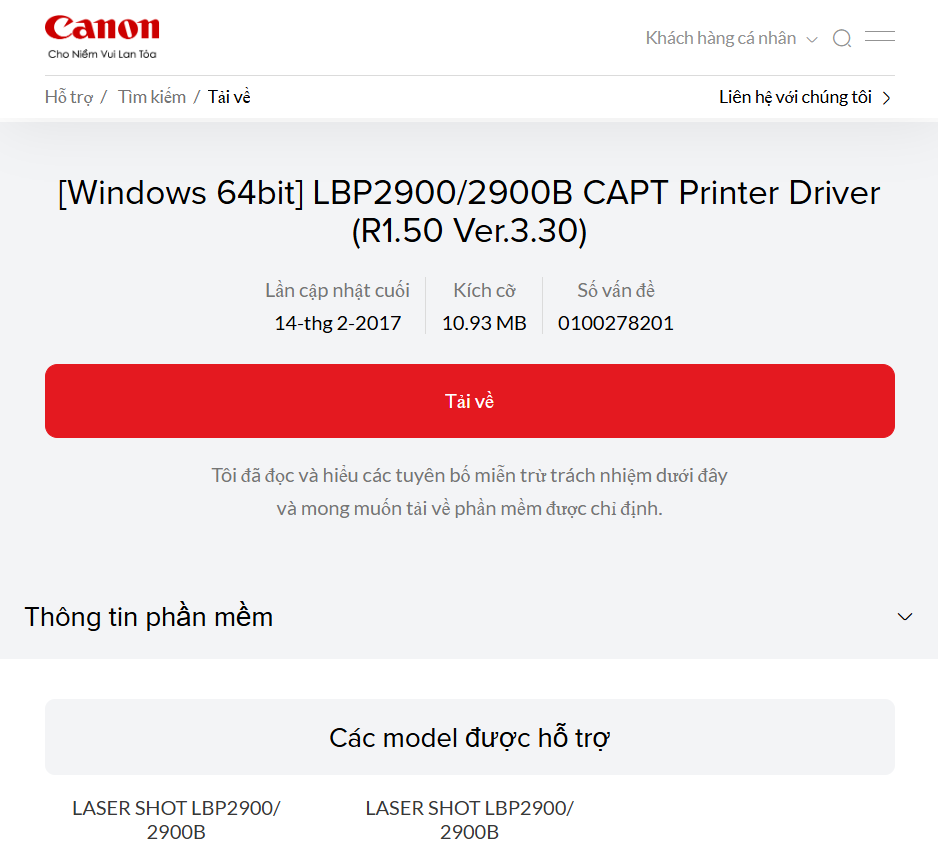
Đặt máy in mặc định trên Windows
Nếu máy tính có nhiều máy in, nên đặt máy thường xuyên sử dụng làm máy in mặc định để Windows ưu tiên thiết bị này khi người dùng thực hiện lệnh in.
Trên Windows 11, mở Settings → Bluetooth & devices → Printers & scanners, chọn máy in cần sử dụng rồi tìm tùy chọn đặt làm máy in mặc định nếu hệ thống cho phép.
Nếu có nhiều máy in đã được cài đặt nhưng thường xuyên sử dụng một thiết bị, việc đặt đúng máy in mặc định giúp hạn chế tình trạng chọn nhầm máy khi in tài liệu.
Kiểm tra máy in sau khi kết nối
Sau khi cài đặt, nên thực hiện một bản in thử để kiểm tra toàn bộ quá trình từ Windows đến máy in. Có thể mở phần quản lý máy in và chọn chức năng in trang kiểm tra nếu driver hỗ trợ.
Nếu máy in nhận lệnh nhưng không in, hãy kiểm tra trạng thái hàng đợi in, giấy trong khay, hộp mực và trạng thái kết nối. Nếu máy hiển thị Offline, cần kiểm tra lại USB, WiFi hoặc LAN tùy phương thức kết nối.
Với máy in mạng, có thể kiểm tra địa chỉ IP của máy in và thử xác nhận máy tính có thể giao tiếp với thiết bị trong mạng nội bộ hay không.
Máy tính Windows không nhận máy in phải làm gì?
Nếu Windows không nhận máy in, trước tiên nên kiểm tra kết nối vật lý hoặc mạng. Với USB, thử đổi cổng USB hoặc kiểm tra dây cáp. Với WiFi, kiểm tra máy in và máy tính có cùng mạng hay không. Với LAN, kiểm tra dây mạng, router/switch và địa chỉ IP.
Tiếp theo, có thể xóa máy in đã thêm trước đó rồi thực hiện lại quá trình cài đặt. Nếu vẫn không nhận, nên kiểm tra driver đúng model từ nhà sản xuất.
Trong trường hợp máy in đã nhận nhưng không in được, cần kiểm tra hàng đợi in và dịch vụ Print Spooler của Windows. Nếu hàng đợi bị treo, việc khởi động lại Print Spooler có thể giúp xử lý một số lỗi liên quan đến lệnh in.
Nên kết nối máy in bằng USB, WiFi hay LAN?
USB phù hợp khi máy in chủ yếu phục vụ một máy tính và người dùng muốn thiết lập đơn giản. WiFi phù hợp khi cần kết nối không dây và nhiều thiết bị có thể sử dụng máy in trong cùng mạng.
LAN phù hợp hơn với văn phòng có hệ thống mạng nội bộ ổn định và nhiều máy tính cần sử dụng chung máy in. Với máy in hỗ trợ cả ba phương thức, nên lựa chọn dựa trên cách bố trí thiết bị và mô hình sử dụng thực tế.
Đối với văn phòng, việc sử dụng LAN hoặc WiFi giúp hạn chế phụ thuộc vào một máy tính cố định. Trong khi đó, USB vẫn là phương án thuận tiện khi máy in được sử dụng trực tiếp bởi một người.
GiaThuyStore hỗ trợ cài đặt và xử lý lỗi máy in
Nếu gặp khó khăn khi kết nối hoặc cài đặt máy in trên Windows, khách hàng có thể liên hệ GiaThuyStore để được hỗ trợ kiểm tra và xử lý. Đội ngũ kỹ thuật có thể hỗ trợ cài đặt driver đúng model, kết nối máy in qua USB, WiFi hoặc LAN, thiết lập máy in trên Windows và kiểm tra các lỗi thường gặp như máy tính không nhận máy in, máy in Offline, không in được hoặc lỗi hàng đợi in.
Đối với máy in đã cài đặt nhưng phát sinh lỗi, GiaThuyStore có thể kiểm tra nguyên nhân liên quan đến driver, kết nối mạng, địa chỉ IP, Print Spooler và cấu hình máy in để đưa ra hướng xử lý phù hợp. Ngoài cài đặt và khắc phục lỗi, cửa hàng cũng hỗ trợ kiểm tra, sửa chữa các vấn đề liên quan đến máy in tùy theo tình trạng thực tế của thiết bị.
Khách hàng tại Buôn Ma Thuột, Đắk Lắk và TP.HCM có thể liên hệ GiaThuyStore để được tư vấn về cài đặt, xử lý lỗi và các giải pháp sử dụng máy in phù hợp với nhu cầu cá nhân hoặc văn phòng.
Kết luận
Cách kết nối máy in với máy tính Windows phụ thuộc vào phương thức kết nối của thiết bị, phổ biến nhất là USB, WiFi và LAN. Sau khi kết nối, người dùng cần thêm máy in trong Windows, cài đúng driver và thực hiện in thử để đảm bảo thiết bị hoạt động bình thường.
Nếu máy in không được nhận hoặc liên tục hiển thị Offline, nên kiểm tra lần lượt kết nối, mạng, địa chỉ IP, driver và hàng đợi in thay vì cài lại Windows ngay từ đầu.
Máy in Brother chính hãng phù hợp cho gia đình và văn phòng
Lựa chọn máy in Brother chính hãng giúp người dùng đáp ứng nhiều nhu cầu in ấn khác nhau, từ in tài liệu trắng đen, in màu đến scan và copy. Tùy vào khối lượng công việc, nhu cầu kết nối và loại tài liệu thường xuyên sử dụng, người dùng có thể lựa chọn dòng máy phù hợp với ngân sách và không gian làm việc.
Máy in Laser Brother DCP-B7620DW đa chức năng (In, Scan, Copy) có giá 5.590.000đ, phù hợp với văn phòng, cửa hàng và hộ kinh doanh cần một thiết bị có nhiều chức năng trong cùng một máy. Khả năng in, scan và copy giúp xử lý tài liệu thuận tiện hơn, đặc biệt với những công việc thường xuyên cần sao chụp hoặc số hóa giấy tờ.
Brother DCP-T430W - Máy In Phun Màu Chính hãng có giá 3.650.000đ, phù hợp với gia đình, học sinh, sinh viên, cửa hàng và văn phòng có nhu cầu in tài liệu màu. Kết nối WiFi giúp việc sử dụng máy in linh hoạt hơn, thuận tiện khi cần in từ các thiết bị tương thích trong cùng mạng.
Máy In 2 Mặt Brother HL-L2366DW Wifi Chính Hãng có giá 4.290.000đ, hướng đến người dùng thường xuyên in tài liệu trắng đen. Chức năng in hai mặt giúp tiết kiệm giấy khi xử lý hồ sơ, văn bản và tài liệu, trong khi kết nối WiFi mang đến sự thuận tiện khi chia sẻ máy in cho nhiều thiết bị.
Ba mẫu máy Brother có định hướng sử dụng khác nhau. DCP-B7620DW phù hợp khi cần in, scan và copy trong cùng một thiết bị; DCP-T430W phù hợp với nhu cầu in màu và kết nối WiFi; trong khi HL-L2366DW là lựa chọn dành cho người dùng cần in trắng đen hai mặt và sử dụng WiFi. Việc xác định rõ nhu cầu trước khi mua sẽ giúp lựa chọn máy phù hợp hơn với chi phí đầu tư.
Nếu đang tìm máy in Brother tại BMT, GiaThuyStore hỗ trợ tư vấn sản phẩm theo nhu cầu in màu, in trắng đen, scan, copy, in hai mặt và tần suất sử dụng. Khách hàng được hỗ trợ cài đặt tận nơi và giao hàng miễn phí.
GiaThuyStore cung cấp các sản phẩm new 100%, laptop, máy in, phần mềm, PC, phụ kiện, linh kiện và thiết bị công nghệ chính hãng.
CS BMT: 24/5 Giải Phóng, P. Tân Thành, Buôn Ma Thuột, Đắk Lắk.
CS HCM: 64 Trần Thị Nghỉ, P.7, Q. Gò Vấp, TP.HCM.
Hotline: 0964256379.


