
Hướng Dẫn Quản Lý Windows Firewall Để Tăng Cường Bảo Mật Máy Tính
Windows Firewall là một trong những lớp bảo vệ quan trọng được tích hợp sẵn trên hệ điều hành Windows. Việc quản lý Windows Firewall đúng cách giúp ngăn chặn các kết nối trái phép, giảm nguy cơ bị tấn công từ mạng và bảo vệ dữ liệu cá nhân cũng như doanh nghiệp.
Mặc dù được bật mặc định trên hầu hết các phiên bản Windows, nhiều người dùng vẫn chưa hiểu rõ cách cấu hình hoặc thường tắt Windows Firewall khi gặp lỗi kết nối, vô tình làm giảm mức độ an toàn của hệ thống.
Windows Firewall hoạt động như thế nào?
Windows Firewall kiểm soát lưu lượng dữ liệu ra vào máy tính thông qua các quy tắc (Rules) được thiết lập sẵn hoặc do người dùng cấu hình.
Tường lửa sẽ phân tích từng kết nối mạng và quyết định cho phép hoặc chặn dựa trên các tiêu chí bảo mật. Nhờ đó, nhiều nguy cơ như truy cập trái phép, phần mềm độc hại hoặc các cuộc tấn công từ bên ngoài có thể được hạn chế.
Cách quản lý Windows Firewall hiệu quả
Để quản lý Windows Firewall an toàn, người dùng nên thực hiện một số nguyên tắc sau:
- Luôn bật Windows Firewall trên cả mạng công cộng và mạng riêng.
- Chỉ mở cổng hoặc cho phép ứng dụng khi thực sự cần thiết.
- Kiểm tra định kỳ danh sách ứng dụng được phép truy cập.
- Không tắt Firewall để xử lý lỗi nếu chưa xác định rõ nguyên nhân.
- Kết hợp Windows Firewall với Microsoft Defender hoặc phần mềm bảo mật uy tín.
Những thiết lập phù hợp sẽ giúp máy tính vừa đảm bảo kết nối ổn định vừa duy trì khả năng bảo vệ trước các mối đe dọa từ Internet.
Khi nào cần thay đổi thiết lập Firewall?
Trong một số trường hợp, người dùng cần điều chỉnh Windows Firewall để đáp ứng nhu cầu sử dụng.
Ví dụ:
- Cho phép phần mềm nội bộ kết nối Internet.
- Mở cổng cho máy in mạng hoặc máy chủ.
- Cấu hình Remote Desktop.
- Thiết lập các ứng dụng quản trị từ xa.
- Khắc phục xung đột giữa Firewall và phần mềm chuyên dụng.
Khi thực hiện các thay đổi này, nên hiểu rõ chức năng của từng thiết lập để tránh tạo ra các lỗ hổng bảo mật không mong muốn.
Bạn muốn sử dụng máy tính ổn định hơn, làm việc hiệu quả hơn và tránh những lỗi thường gặp? Hãy ghé thăm chuyên mục tin công nghệ của GiaThuyStore, nơi liên tục cập nhật các bài viết hữu ích dành cho người dùng.
Gia Thụy Store hỗ trợ cấu hình Windows Firewall
Gia Thụy Store hỗ trợ kiểm tra và cấu hình Windows Firewall cho máy tính cá nhân và doanh nghiệp, đồng thời xử lý các lỗi liên quan đến kết nối mạng, chia sẻ dữ liệu, máy in, Remote Desktop và các phần mềm chuyên dụng.
Đội ngũ kỹ thuật sẽ tư vấn phương án phù hợp để đảm bảo hệ thống vừa hoạt động ổn định vừa duy trì mức độ bảo mật cao.
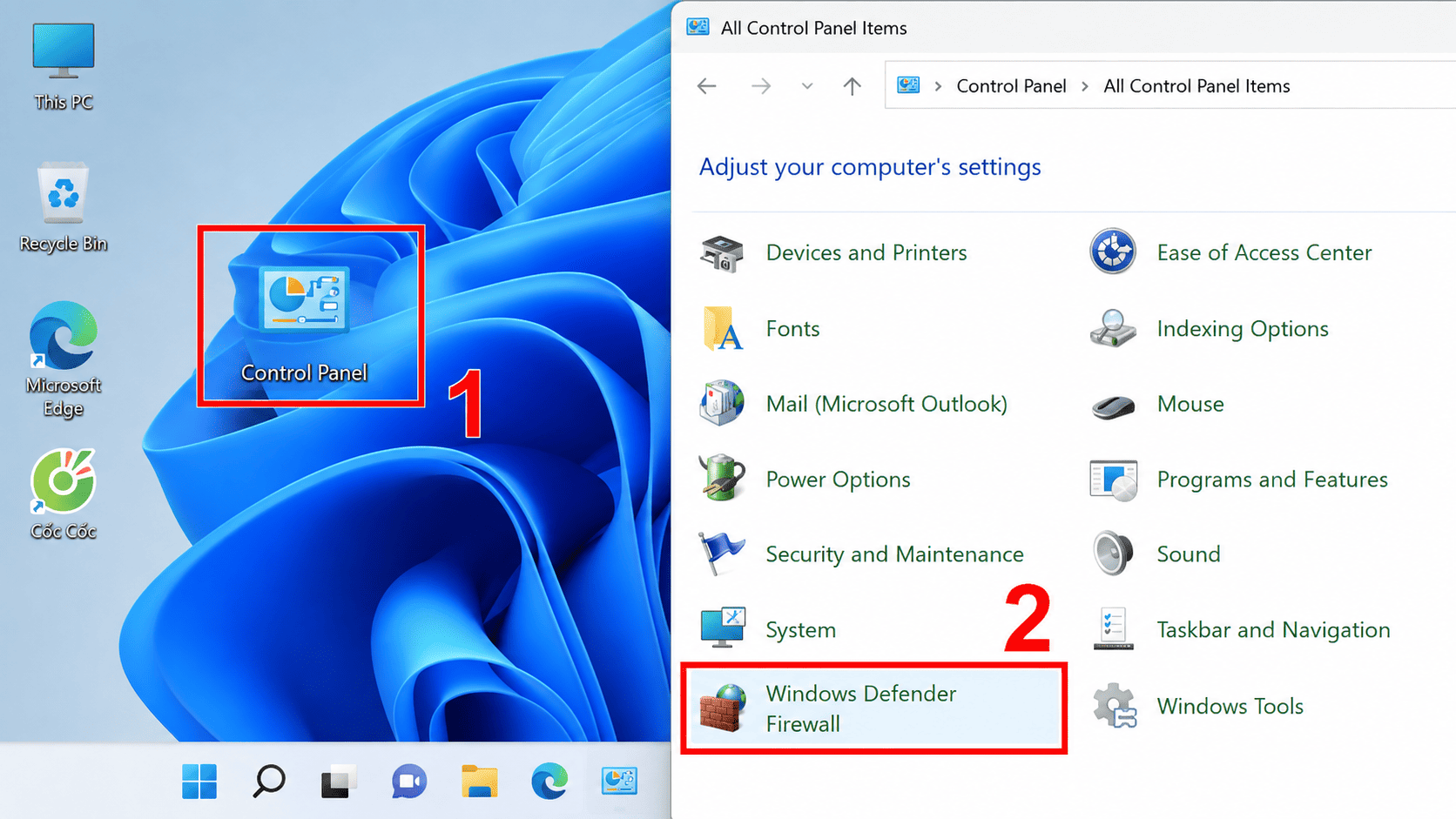
Cách tắt tường lửa trên Windows 11
Bước 1: Mở Control Panel > Chọn Windows Defender Firewall.
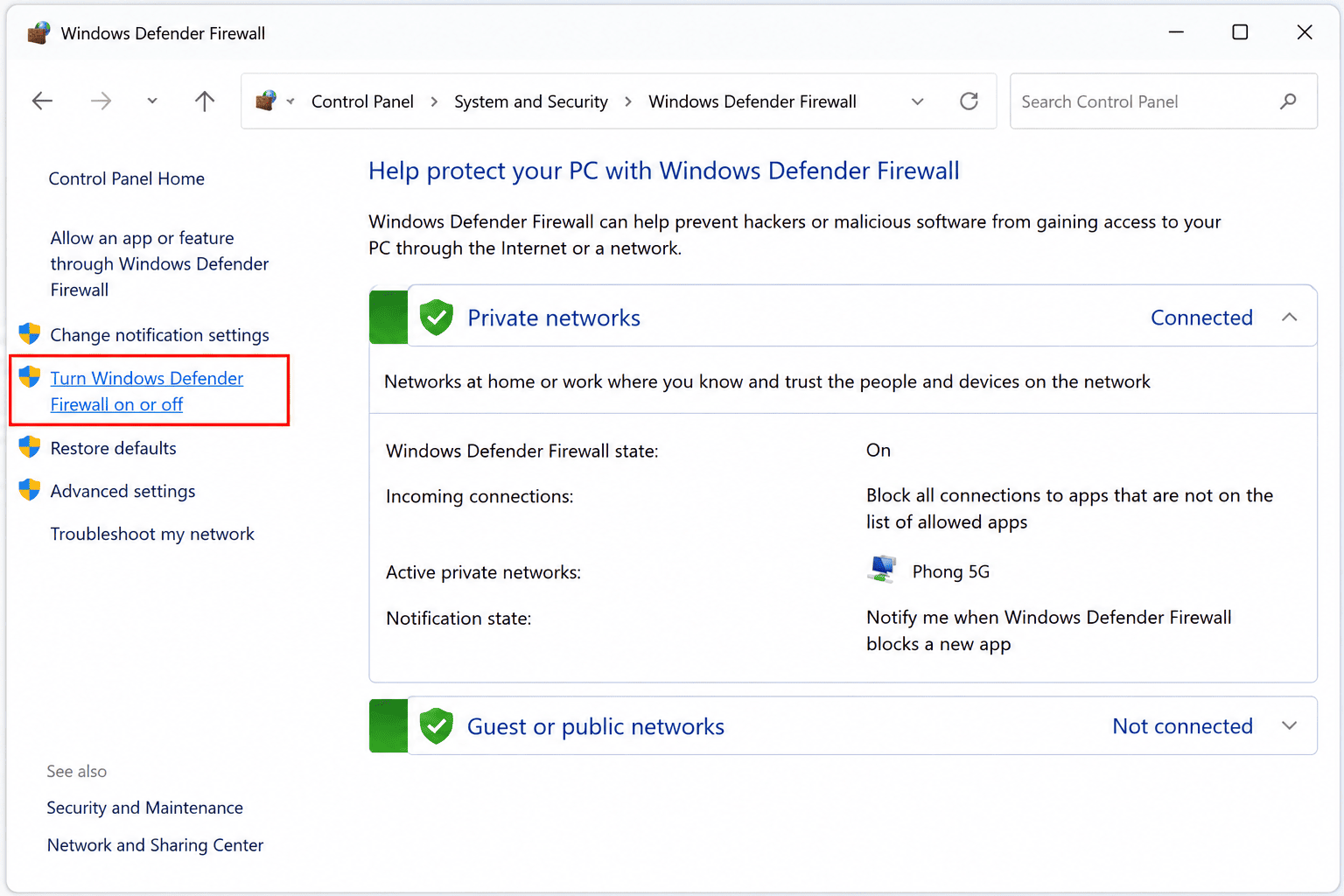
Bước 2: Trong cửa sổ Windows Firewall bạn hãy nhấn vào mục Turn Windows Firewall on or off để có thể bắt đầu lựa chọn bật tắt tường lửa tùy ý.
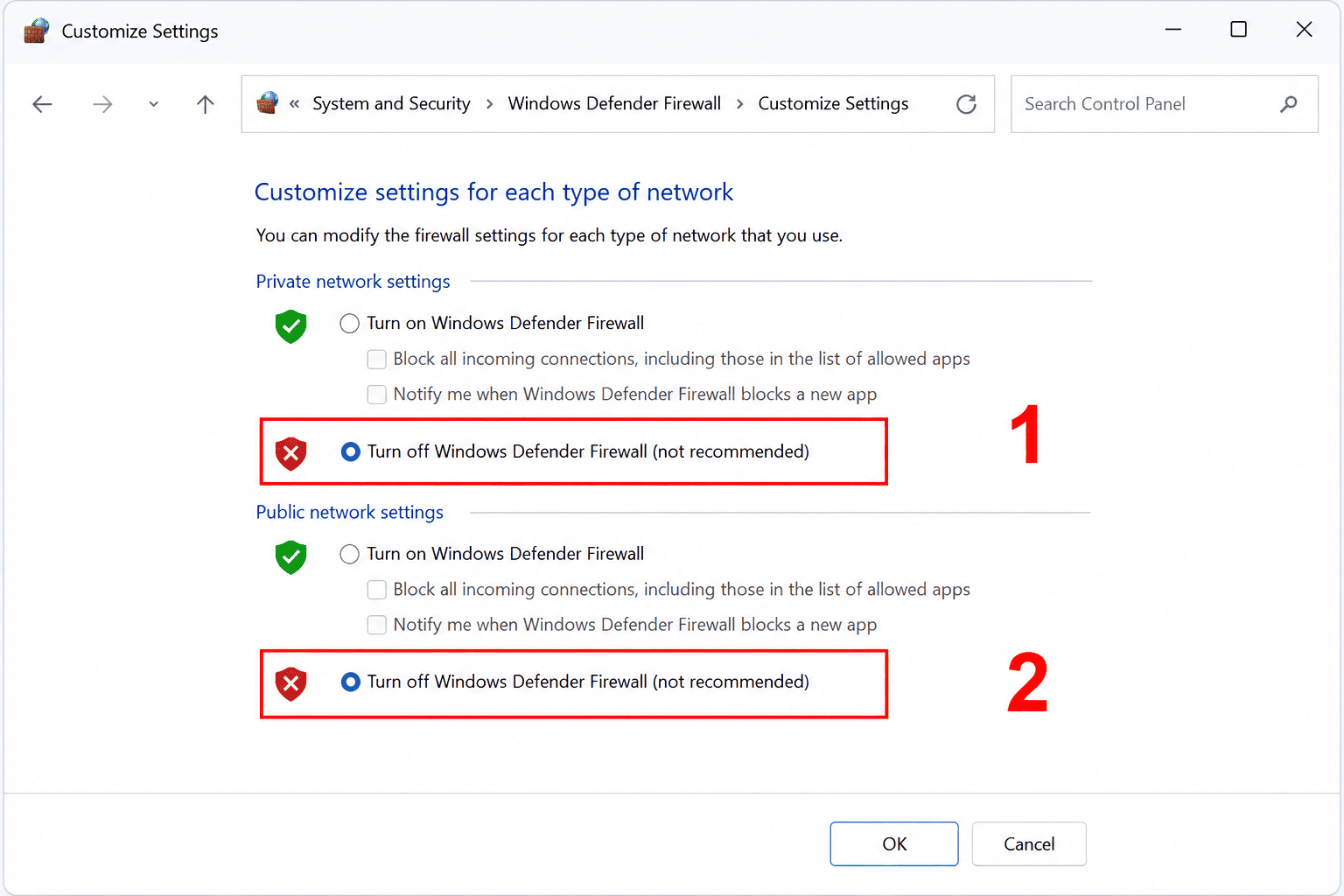
Bước 3: Nhấn vào 2 ô tùy chọn Turn off windows firewall(not recommended) và nhấn OK là được.
GIA THỤY STORE nơi cung cấp linh-phụ kiện máy tính chính hãng tại giá tốt TP.HCM và Buôn Ma Thuột, hàng mới 100%.
Gia Thụy Store cung cấp các sản phẩm new 100%, laptop, máy in, phần mềm, PC, phụ kiện, linh kiện và thiết bị công nghệ chính hãng.
CS BMT: 24/5 Giải Phóng, P. Tân Thành, Buôn Ma Thuột, Đắk Lắk.
CS HCM: 64 Trần Thị Nghỉ, P.7, Q. Gò Vấp, TP.HCM.
Hotline: 0964256379.


