
Laptop bị chậm sau khi cập nhật Windows: Nguyên nhân và cách xử lý
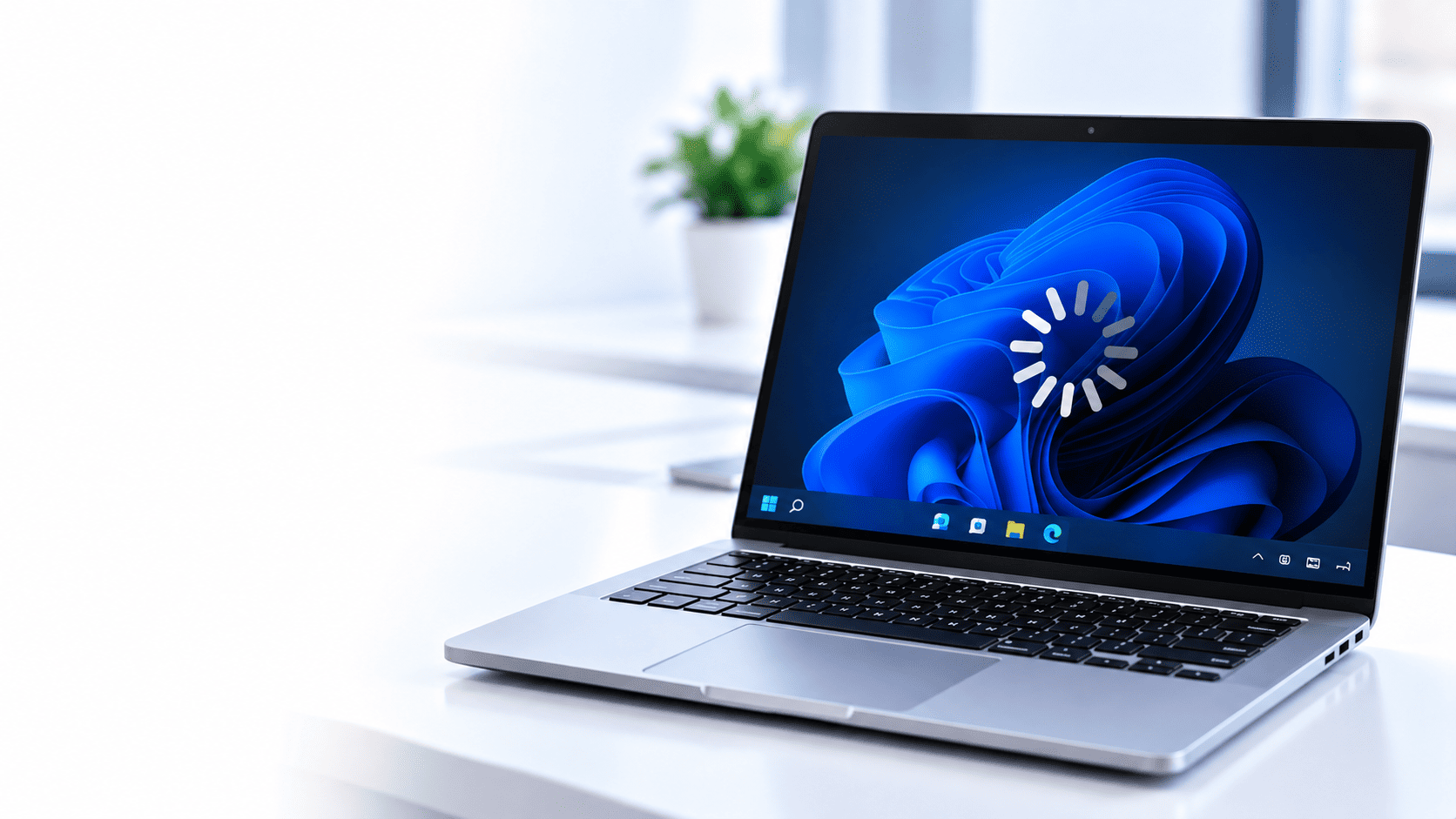
Laptop hoạt động bình thường nhưng trở nên chậm, giật hoặc phản hồi lâu sau khi cập nhật Windows là tình trạng không hiếm gặp. Máy có thể mất nhiều thời gian để khởi động, mở ứng dụng chậm, quạt quay liên tục hoặc CPU và ổ đĩa thường xuyên ở mức sử dụng cao.
Không phải mọi trường hợp laptop bị chậm sau khi cập nhật Windows đều do cấu hình máy yếu. Windows có thể đang hoàn tất quá trình cập nhật, tối ưu hệ thống, lập chỉ mục dữ liệu hoặc gặp xung đột với driver và phần mềm đã cài đặt.
Vì sao laptop bị chậm sau khi cập nhật Windows?
Windows đang chạy các tác vụ nền
Sau một lần cập nhật lớn, Windows có thể tiếp tục thực hiện nhiều tác vụ nền như hoàn tất cài đặt thành phần, tối ưu hệ thống, lập chỉ mục tìm kiếm hoặc xử lý dữ liệu.
Trong khoảng thời gian này, CPU, RAM hoặc SSD có thể hoạt động nhiều hơn bình thường. Người dùng có thể cảm thấy máy chậm dù trước đó laptop vẫn hoạt động ổn định.
Nếu tình trạng chỉ xuất hiện trong thời gian ngắn sau cập nhật, nên để laptop hoạt động và hoàn tất các tác vụ cần thiết trước khi tiến hành thay đổi hệ thống.
Driver chưa tương thích
Driver là một trong những nguyên nhân cần lưu ý khi laptop bắt đầu hoạt động bất thường sau Windows Update.
Các thành phần như card đồ họa, WiFi, chipset, âm thanh hoặc touchpad đều phụ thuộc vào driver để hoạt động chính xác. Nếu driver hiện tại không tương thích tốt với phiên bản Windows mới, máy có thể xảy ra hiện tượng giật, treo ứng dụng, mất kết nối hoặc giảm hiệu năng.
Đặc biệt, lỗi driver đồ họa có thể khiến laptop chậm khi mở ứng dụng, phát video hoặc sử dụng màn hình ngoài.
Windows Update làm tăng mức sử dụng tài nguyên
Một số bản cập nhật có thể bổ sung thêm dịch vụ và tính năng khiến hệ thống sử dụng nhiều tài nguyên hơn.
Điều này dễ nhận thấy trên những laptop có cấu hình cũ, RAM thấp hoặc đang sử dụng ổ cứng HDD. Khi nhiều tiến trình chạy đồng thời, máy có thể phản hồi chậm hơn trước.
Ổ đĩa gần đầy
Sau quá trình cập nhật, dung lượng lưu trữ có thể giảm do các tệp cập nhật, tệp tạm thời hoặc dữ liệu hệ thống.
Nếu SSD hoặc HDD đã gần đầy, Windows có thể hoạt động kém ổn định hơn. Vì vậy, khi laptop chậm sau cập nhật Windows, kiểm tra dung lượng ổ C là một bước khá quan trọng.
RAM không đủ cho nhu cầu sử dụng
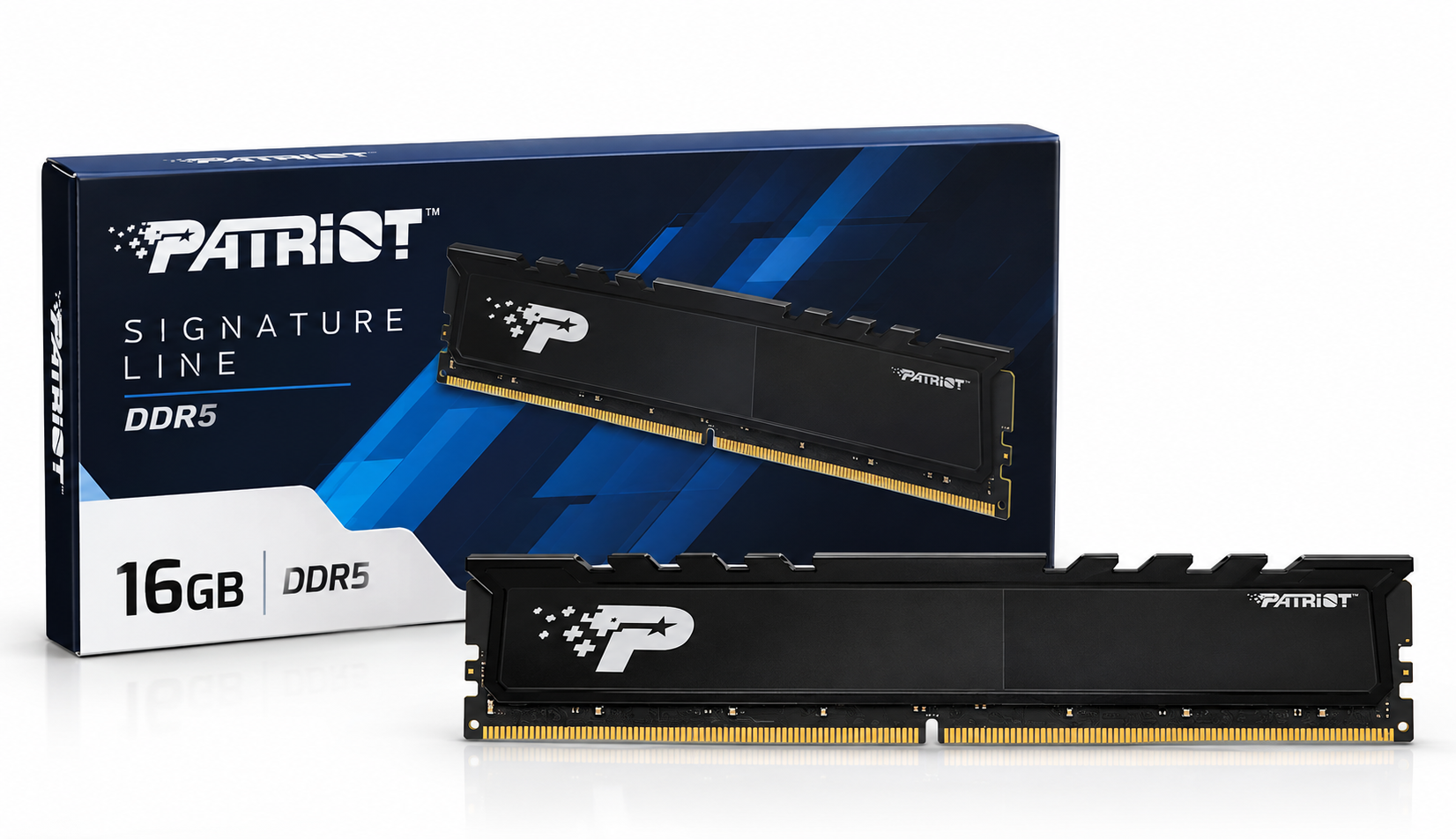
Windows cùng các ứng dụng chạy nền có thể sử dụng một lượng RAM đáng kể. Nếu laptop chỉ có 4GB hoặc 8GB RAM và người dùng thường xuyên mở nhiều tab trình duyệt, Word, Excel, Teams, phần mềm chuyên môn hoặc ứng dụng AI, hệ thống có thể phải sử dụng bộ nhớ ảo trên ổ đĩa.
Khi đó, laptop có thể xuất hiện hiện tượng mở ứng dụng chậm hoặc chuyển đổi giữa các cửa sổ mất nhiều thời gian.
Phần mềm khởi động cùng Windows
Sau khi cập nhật, một số ứng dụng có thể tự động khởi động cùng Windows. Nếu có quá nhiều chương trình chạy nền, thời gian khởi động máy và mức sử dụng tài nguyên có thể tăng lên.
Các phần mềm đồng bộ dữ liệu, trình duyệt, tiện ích hệ thống hoặc ứng dụng làm việc có thể góp phần khiến máy chậm hơn.
Cách kiểm tra laptop bị chậm sau khi cập nhật Windows
Kiểm tra CPU, RAM và Disk trong Task Manager
Nhấn Ctrl + Shift + Esc để mở Task Manager.
Tại đây, kiểm tra các mục CPU, Memory và Disk để xem thành phần nào đang sử dụng tài nguyên cao.
Nếu CPU luôn ở mức cao, có thể Windows hoặc một ứng dụng đang xử lý tác vụ nền.
Nếu Memory thường xuyên gần mức tối đa, RAM có thể là nguyên nhân.
Nếu Disk liên tục ở mức cao, cần kiểm tra Windows Update, ứng dụng chạy nền, tình trạng ổ đĩa hoặc các tiến trình đang truy xuất dữ liệu.
Kiểm tra dung lượng ổ C
Mở File Explorer và kiểm tra dung lượng còn trống trên ổ hệ điều hành.
Nếu ổ C gần đầy, nên xóa các tệp tạm, dọn dẹp Windows hoặc di chuyển dữ liệu cá nhân sang vị trí lưu trữ khác.
Không nên tự ý xóa các thư mục hệ thống nếu không biết rõ chức năng của chúng.
Kiểm tra Windows Update
Vào phần Windows Update để xem hệ thống còn bản cập nhật nào đang chờ xử lý hay không.
Trong một số trường hợp, một lần cập nhật chưa hoàn tất có thể khiến hệ thống tiếp tục xử lý các tác vụ nền. Sau khi hoàn thành, hiệu năng có thể trở lại bình thường.
Cách khắc phục laptop chạy chậm sau Windows Update
Khởi động lại laptop
Nếu vừa hoàn tất cập nhật, hãy khởi động lại laptop thay vì chỉ đóng nắp máy hoặc để thiết bị ở chế độ Sleep.
Việc restart giúp Windows hoàn tất một số thay đổi hệ thống và tải lại driver, dịch vụ cần thiết.
Cập nhật driver chính xác
Nếu laptop vẫn chậm sau khi cập nhật, hãy kiểm tra driver của các thành phần quan trọng.
Nên ưu tiên driver từ nhà sản xuất laptop hoặc nguồn chính thức phù hợp với đúng model máy. Không nên cài hàng loạt driver không rõ nguồn gốc chỉ vì phần mềm quảng cáo rằng chúng đang “lỗi thời”.
Đặc biệt cần chú ý driver chipset, đồ họa, WiFi và các thành phần liên quan đến quản lý nguồn.
Tắt bớt ứng dụng khởi động cùng Windows
Trong Task Manager, mở phần Startup apps để xem các ứng dụng được phép khởi động cùng hệ thống.
Những chương trình không cần thiết có thể được tắt khỏi quá trình khởi động. Điều này giúp giảm lượng tài nguyên được sử dụng ngay sau khi đăng nhập Windows.
Tuy nhiên, không nên tắt các thành phần hệ thống hoặc driver nếu chưa xác định rõ chức năng.
Dọn dẹp các tệp không cần thiết
Windows có công cụ hỗ trợ quản lý dung lượng và xóa các tệp tạm thời.
Có thể kiểm tra Temporary files, Recycle Bin và các dữ liệu không cần thiết để giải phóng dung lượng.
Nếu máy đang sử dụng SSD, việc duy trì đủ dung lượng trống cũng giúp hệ thống có không gian hoạt động tốt hơn.
Kiểm tra và sửa lỗi hệ thống
Nếu Windows có dấu hiệu hoạt động bất thường sau cập nhật, có thể sử dụng các công cụ hệ thống như System File Checker hoặc DISM để kiểm tra thành phần hệ điều hành.
Đây là bước phù hợp khi nghi ngờ một số tệp hệ thống bị lỗi trong quá trình cập nhật.
Gỡ bản cập nhật trong trường hợp cần thiết
Nếu laptop bắt đầu gặp lỗi nghiêm trọng ngay sau một bản cập nhật cụ thể và các biện pháp cơ bản không giải quyết được vấn đề, Windows có thể cung cấp tùy chọn gỡ một số bản cập nhật gần đây.
Tuy nhiên, không nên tùy tiện gỡ mọi bản cập nhật. Trước tiên cần xác định bản cập nhật và nguyên nhân có liên quan thực sự hay không.
Laptop cấu hình cũ có dễ chậm sau Windows Update không?
Laptop đời cũ có thể dễ nhận thấy sự thay đổi hiệu năng hơn sau các bản cập nhật Windows.
Một máy chỉ có 4GB RAM, sử dụng HDD hoặc CPU đời cũ sẽ có ít tài nguyên hơn khi chạy đồng thời Windows và các ứng dụng hiện đại.
Trong trường hợp này, việc nâng cấp phần cứng có thể mang lại hiệu quả rõ rệt hơn so với việc liên tục tối ưu phần mềm.
Nếu laptop vẫn sử dụng HDD, nâng cấp lên SSD thường là một trong những thay đổi đáng cân nhắc. Nếu RAM thường xuyên đầy, nâng RAM cũng có thể giúp cải thiện khả năng đa nhiệm.
Khi nào nên nâng RAM hoặc SSD?
Không nên mặc định rằng laptop chậm sau cập nhật Windows là phải nâng cấp phần cứng. Trước tiên cần xác định thành phần đang gây nghẽn.
Nếu Task Manager cho thấy RAM thường xuyên gần đầy khi mở nhiều ứng dụng, có thể cân nhắc nâng RAM nếu laptop hỗ trợ.
Nếu Disk hoạt động cao, thời gian mở Windows và ứng dụng kéo dài, đặc biệt với laptop còn dùng HDD, nâng cấp SSD có thể là hướng xử lý phù hợp.
Nếu CPU luôn ở mức cao trong khi RAM và ổ đĩa không có vấn đề rõ ràng, cần kiểm tra ứng dụng chạy nền, driver hoặc giới hạn của CPU trước khi quyết định nâng cấp.
Có nên cài lại Windows khi laptop bị chậm?
Cài lại Windows có thể giải quyết một số lỗi phần mềm nghiêm trọng, nhưng không nên xem đây là phương án đầu tiên.
Nếu nguyên nhân nằm ở driver, ứng dụng khởi động cùng Windows, ổ đĩa gần đầy hoặc tác vụ cập nhật đang chạy, việc cài lại hệ điều hành có thể không cần thiết.
Trước khi cài lại Windows, nên sao lưu dữ liệu quan trọng và xác định nguyên nhân gây chậm. Nếu máy vẫn chậm sau khi cài Windows sạch, cần kiểm tra tiếp phần cứng như RAM, SSD, nhiệt độ và hệ thống tản nhiệt.
Khi nào nên kiểm tra laptop tại kỹ thuật viên?
Nếu đã khởi động lại, kiểm tra Task Manager, cập nhật driver và dọn dẹp hệ thống nhưng laptop chạy chậm sau khi cập nhật Windows vẫn kéo dài, nên kiểm tra chuyên sâu hơn.
Đặc biệt cần kiểm tra khi máy có thêm các dấu hiệu như nóng bất thường, quạt quay liên tục, treo máy, màn hình xanh, tự khởi động lại, ổ đĩa báo lỗi hoặc xuất hiện tiếng động bất thường từ HDD.
Việc kiểm tra trực tiếp giúp phân biệt lỗi Windows với vấn đề phần cứng và tránh tình trạng cài lại hệ điều hành nhiều lần nhưng hiệu năng không cải thiện.
GiaThuyStore hỗ trợ kiểm tra và xử lý laptop tại Buôn Ma Thuột
Nếu laptop gặp tình trạng chậm sau khi cập nhật Windows, GiaThuyStore có thể hỗ trợ kiểm tra tình trạng máy tại Buôn Ma Thuột.
Việc kiểm tra có thể tập trung vào Windows, driver, ứng dụng chạy nền, RAM, SSD, nhiệt độ và các yếu tố ảnh hưởng đến hiệu năng.
Tùy nguyên nhân thực tế, phương án xử lý có thể là tối ưu phần mềm, xử lý driver, dọn dẹp hệ thống, kiểm tra Windows hoặc tư vấn nâng cấp RAM và SSD nếu phần cứng đã không còn đáp ứng nhu cầu sử dụng.
Kết luận
Laptop bị chậm sau khi cập nhật Windows có thể xuất phát từ nhiều nguyên nhân như Windows đang xử lý tác vụ nền, driver chưa tương thích, ổ đĩa gần đầy, RAM thiếu, phần mềm khởi động cùng hệ thống hoặc giới hạn của phần cứng.
Người dùng nên kiểm tra CPU, RAM và Disk trong Task Manager trước khi quyết định cài lại Windows hoặc nâng cấp linh kiện. Nếu máy sử dụng HDD, RAM thấp hoặc đã có tuổi đời cao, nâng cấp phần cứng có thể là phương án cần cân nhắc sau khi xác định đúng nguyên nhân.
Nếu tình trạng laptop bị chậm sau khi cập nhật Windows kéo dài hoặc đi kèm lỗi khác, nên kiểm tra kỹ thuật để xác định chính xác vấn đề thay vì thay linh kiện hoặc cài lại Windows theo phỏng đoán.
GiaThuyStore cung cấp các sản phẩm new 100%, laptop, máy in, phần mềm, PC, phụ kiện, linh kiện và thiết bị công nghệ chính hãng.
CS BMT: 24/5 Giải Phóng, P. Tân Thành, Buôn Ma Thuột, Đắk Lắk.
CS HCM: 64 Trần Thị Nghỉ, P.7, Q. Gò Vấp, TP.HCM.
Hotline: 0964256379.


