
Khắc phục lỗi không xuất được màn hình laptop lên máy chiếu TV
Laptop không xuất được màn hình lên máy chiếu, TV là do đâu?
Kết nối laptop với máy chiếu hoặc TV là nhu cầu phổ biến khi thuyết trình, dạy học, họp trực tuyến, xem phim hoặc trình chiếu nội dung từ máy tính lên màn hình lớn. Tuy nhiên, không ít trường hợp cắm cáp xong nhưng TV hoặc máy chiếu không hiển thị hình ảnh.
Lỗi laptop không xuất được màn hình lên máy chiếu TV có thể đến từ nhiều nguyên nhân như chọn sai nguồn tín hiệu, cáp kết nối không phù hợp, laptop chưa chuyển chế độ hiển thị, driver đồ họa gặp lỗi hoặc thiết bị đầu ra không tương thích.
Trước khi kết luận laptop hoặc cổng kết nối bị hỏng, nên kiểm tra lần lượt từ nguồn tín hiệu, cáp, thiết lập Windows đến driver và phần cứng.
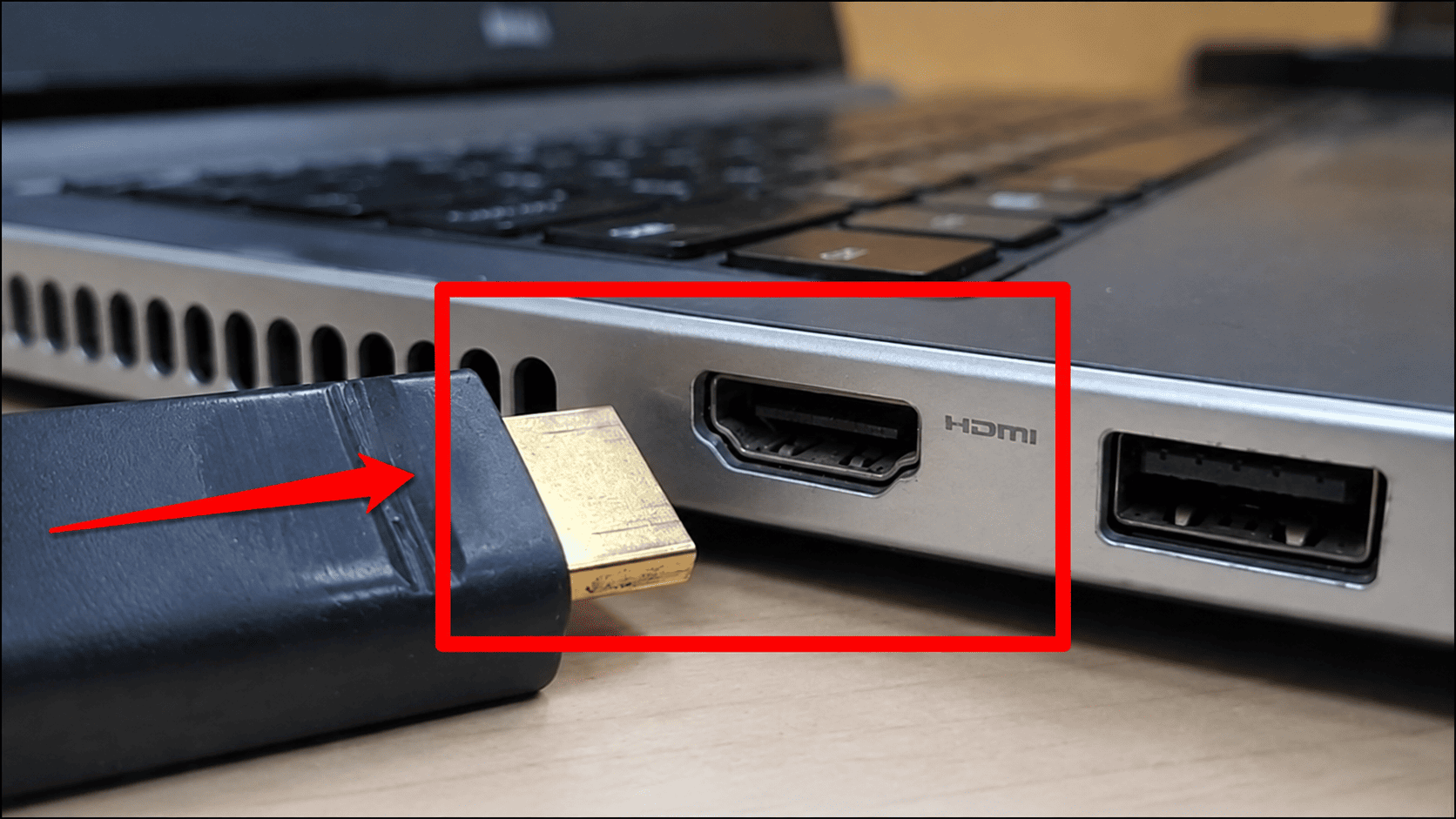
Kiểm tra cổng kết nối giữa laptop và màn hình ngoài
Laptop hiện nay có thể sử dụng nhiều chuẩn kết nối khác nhau như HDMI, USB-C, DisplayPort hoặc các chuẩn chuyển đổi. Trong khi đó, máy chiếu và TV thường có HDMI, VGA hoặc một số cổng tín hiệu khác tùy model.
Không phải cổng USB-C nào trên laptop cũng hỗ trợ xuất hình ảnh. Một số cổng USB-C chỉ dùng để truyền dữ liệu hoặc sạc, trong khi muốn xuất hình cần cổng hỗ trợ DisplayPort Alt Mode hoặc công nghệ tương thích.
Vì vậy, khi laptop không xuất màn hình, bước đầu tiên là xác định chính xác cổng trên laptop và cổng đầu vào trên TV hoặc máy chiếu.
Kiểm tra nguồn tín hiệu trên TV hoặc máy chiếu
Một lỗi khá phổ biến là TV hoặc máy chiếu vẫn đang chọn sai Input/Source.
Ví dụ, laptop đã kết nối vào cổng HDMI 1 nhưng TV lại đang chọn HDMI 2. Khi đó thiết bị vẫn được kết nối vật lý nhưng màn hình ngoài không hiển thị nội dung.
Hãy dùng remote hoặc nút điều khiển trên TV, máy chiếu để chuyển sang đúng nguồn tín hiệu đang sử dụng. Nếu có nhiều cổng HDMI, nên kiểm tra từng cổng để loại trừ lỗi đầu vào.
Kiểm tra chế độ xuất màn hình trên Windows
Sau khi kết nối laptop với TV hoặc máy chiếu, Windows thường cho phép lựa chọn nhiều chế độ hiển thị.
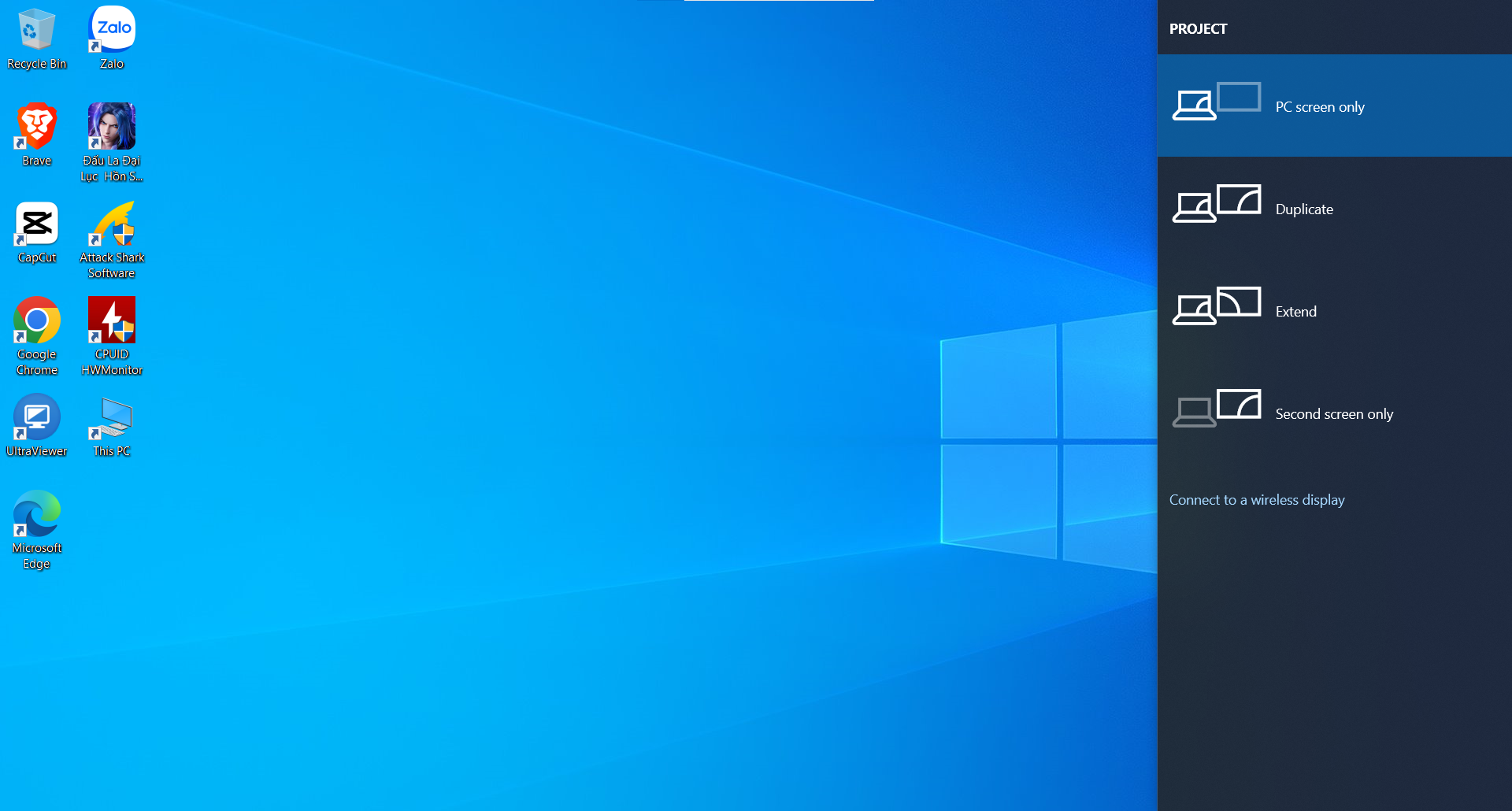
Có thể nhấn tổ hợp phím Windows + P để mở bảng lựa chọn:
PC screen only: Chỉ hiển thị trên màn hình laptop.
Duplicate: Hiển thị cùng một nội dung trên laptop và màn hình ngoài.
Extend: Mở rộng màn hình sang thiết bị thứ hai.
Second screen only: Chỉ hiển thị trên TV hoặc máy chiếu.
Nếu mục tiêu là trình chiếu nội dung giống nhau trên cả laptop và TV, có thể chọn Duplicate. Nếu muốn sử dụng TV hoặc máy chiếu như một màn hình thứ hai, chọn Extend.
Đây là một trong những bước cần kiểm tra đầu tiên khi laptop không nhận máy chiếu hoặc TV không hiển thị hình ảnh.
Kiểm tra cáp HDMI hoặc cáp xuất hình
Cáp kết nối bị lỗi cũng có thể khiến laptop không xuất được màn hình. Dây có thể bị đứt ngầm, đầu cắm lỏng hoặc chất lượng không đáp ứng chuẩn tín hiệu mà thiết bị đang sử dụng.
Nếu có cáp HDMI khác, hãy thử thay cáp để kiểm tra. Đồng thời, kiểm tra hai đầu cáp đã được cắm chắc vào laptop và TV hoặc máy chiếu hay chưa.
Nếu laptop xuất hình bình thường với cáp khác thì nguyên nhân nhiều khả năng nằm ở cáp ban đầu.
Kiểm tra adapter chuyển đổi
Nhiều laptop mỏng chỉ có USB-C hoặc các cổng xuất hình đặc thù nên người dùng phải sử dụng adapter chuyển USB-C sang HDMI hoặc USB-C sang DisplayPort.
Trong trường hợp này, adapter cũng có thể là nguyên nhân gây lỗi. Không phải mọi adapter USB-C đều hỗ trợ xuất hình ảnh.
Nếu laptop cắm HDMI không lên màn hình nhưng đang sử dụng adapter chuyển đổi, nên kiểm tra thông số và khả năng hỗ trợ video của adapter.
Cập nhật hoặc kiểm tra driver card đồ họa
Driver đồ họa có vai trò quan trọng trong việc quản lý màn hình laptop và thiết bị hiển thị bên ngoài. Driver bị lỗi, quá cũ hoặc không tương thích có thể khiến Windows không nhận đúng TV hoặc máy chiếu.
Người dùng có thể mở Device Manager và kiểm tra nhóm Display adapters để xem card đồ họa có đang xuất hiện lỗi hay không.
Nếu lỗi xuất hiện sau khi cập nhật driver, có thể cân nhắc khôi phục về phiên bản trước. Ngược lại, nếu driver đã quá cũ, nên cập nhật từ nguồn phù hợp với model laptop.
Khởi động lại laptop và thiết bị hiển thị
Một số lỗi kết nối tạm thời có thể được xử lý bằng cách khởi động lại cả laptop và TV hoặc máy chiếu.
Hãy tắt nguồn thiết bị hiển thị, tháo cáp, khởi động lại laptop rồi kết nối lại. Sau đó chọn đúng Input và kiểm tra chế độ hiển thị bằng Windows + P.
Đây là bước đơn giản nhưng có thể giúp loại trừ các lỗi nhận diện thiết bị tạm thời của Windows.
Khi laptop nhận TV nhưng không có hình
Có trường hợp Windows đã nhận TV nhưng màn hình ngoài vẫn không hiển thị nội dung. Khi đó, hãy kiểm tra độ phân giải và tần số quét mà laptop đang xuất.
Một số TV hoặc máy chiếu có thể không hỗ trợ tất cả các độ phân giải hoặc tần số quét mà laptop đang sử dụng. Có thể thử đưa độ phân giải về mức phổ biến hơn và kiểm tra lại.
Đối với máy chiếu đời cũ, khả năng hiển thị có thể hạn chế hơn so với màn hình laptop hiện đại.
Khi laptop xuất hình nhưng màn hình bị đen
Nếu TV hoặc máy chiếu đã nhận tín hiệu nhưng chỉ hiển thị màn hình đen, cần kiểm tra lại chế độ Duplicate, Extend hoặc Second screen only.
Ngoài ra, hãy thử mở một cửa sổ khác hoặc di chuyển ứng dụng sang màn hình ngoài nếu đang sử dụng chế độ Extend. Có thể nội dung đang được hiển thị trên màn hình thứ hai nhưng người dùng chưa đưa cửa sổ sang đúng vị trí.
Nếu laptop dùng card đồ họa rời, cũng có thể kiểm tra lại driver và thiết lập hiển thị của hệ thống.
Laptop xuất được hình nhưng không có âm thanh trên TV
Nếu hình ảnh đã hiển thị nhưng âm thanh vẫn phát từ laptop, đây thường là vấn đề lựa chọn thiết bị đầu ra âm thanh.
Windows có thể đang sử dụng loa laptop làm thiết bị phát mặc định. Người dùng có thể mở phần cài đặt Sound và chọn TV hoặc thiết bị HDMI làm đầu ra âm thanh nếu thiết bị hỗ trợ truyền âm thanh qua HDMI.
Cần lưu ý rằng khả năng truyền âm thanh phụ thuộc vào chuẩn kết nối, thiết bị và thiết lập của TV hoặc máy chiếu.
Kiểm tra bằng thiết bị khác để xác định nguyên nhân
Nếu đã kiểm tra cáp và thiết lập Windows nhưng laptop không xuất được màn hình lên TV, có thể dùng một laptop khác kết nối với cùng TV và cùng cáp.
Nếu laptop khác hiển thị bình thường, có thể tập trung kiểm tra laptop ban đầu. Ngược lại, nếu nhiều thiết bị đều không hiển thị, nên kiểm tra TV, máy chiếu, cáp hoặc cổng đầu vào.
Cách kiểm tra chéo này giúp khoanh vùng nguyên nhân nhanh hơn thay vì thay linh kiện ngay lập tức.
Khi nào cần kiểm tra phần cứng laptop?
Nếu laptop không xuất hình với nhiều loại cáp, nhiều màn hình và thiết bị chuyển đổi tương thích, trong khi các thiết bị khác vẫn hoạt động bình thường, có thể cần kiểm tra phần cứng.
Các thành phần liên quan có thể gồm cổng HDMI, USB-C, mạch kết nối hoặc hệ thống đồ họa tùy thiết kế của từng laptop.
Không nên tự tháo máy nếu không có kinh nghiệm, đặc biệt với laptop còn trong thời gian bảo hành.
Cách hạn chế lỗi khi kết nối laptop với máy chiếu và TV
Nên sử dụng cáp và adapter có chất lượng phù hợp với chuẩn kết nối của laptop và màn hình ngoài. Khi cắm hoặc tháo cáp, nên thao tác nhẹ nhàng và tránh kéo mạnh dây.
Trước khi thuyết trình hoặc dạy học, nên thử kết nối laptop với máy chiếu hoặc TV trước để đảm bảo thiết bị nhận tín hiệu. Đây là cách đơn giản để tránh phát sinh lỗi ngay khi bắt đầu buổi trình chiếu.
Nếu thường xuyên sử dụng máy chiếu, có thể chuẩn bị sẵn adapter dự phòng phù hợp với cổng kết nối của laptop.
Kết luận
Lỗi không xuất được màn hình laptop lên máy chiếu hoặc TV có thể xuất phát từ nguồn tín hiệu, chế độ hiển thị Windows, cáp HDMI, adapter, driver đồ họa hoặc phần cứng. Vì vậy, nên kiểm tra theo từng bước từ kết nối vật lý đến phần mềm trước khi xác định laptop bị lỗi phần cứng.
Khi laptop không xuất được màn hình, việc thử cáp khác, chọn đúng Input, sử dụng Windows + P và kiểm tra driver là những bước cơ bản có thể thực hiện trước. Nếu đã kiểm tra nhiều thiết bị tương thích nhưng lỗi vẫn tiếp diễn, nên kiểm tra laptop chuyên sâu để xác định chính xác nguyên nhân.
GiaThuyStore cung cấp các sản phẩm new 100%, laptop, máy in, phần mềm, PC, phụ kiện, linh kiện và thiết bị công nghệ chính hãng.
CS BMT: 24/5 Giải Phóng, P. Tân Thành, Buôn Ma Thuột, Đắk Lắk.
CS HCM: 64 Trần Thị Nghỉ, P.7, Q. Gò Vấp, TP.HCM.
Hotline: 0964256379.


