
Những Tip để sử dụng laptop mới bền và lâu hơn
Laptop mới cần sử dụng như thế nào để bền hơn?
Một chiếc laptop mới thường có hiệu năng tốt và ngoại hình hoàn thiện, nhưng cách sử dụng trong những tháng đầu vẫn ảnh hưởng đáng kể đến độ ổn định về lâu dài. Thói quen sạc pin, vệ sinh, đặt máy, cài phần mềm và bảo quản đúng cách đều có thể giúp hạn chế hao mòn không cần thiết.
Nếu vừa mua laptop mới, người dùng không nhất thiết phải thực hiện những thao tác phức tạp. Quan trọng hơn là hình thành thói quen sử dụng đúng ngay từ đầu, đặc biệt với pin, hệ thống tản nhiệt, màn hình, bàn phím và bộ nhớ lưu trữ.
Bài viết dưới đây tổng hợp những tip sử dụng laptop mới đơn giản, phù hợp cho học sinh, sinh viên, nhân viên văn phòng và người dùng laptop hằng ngày.
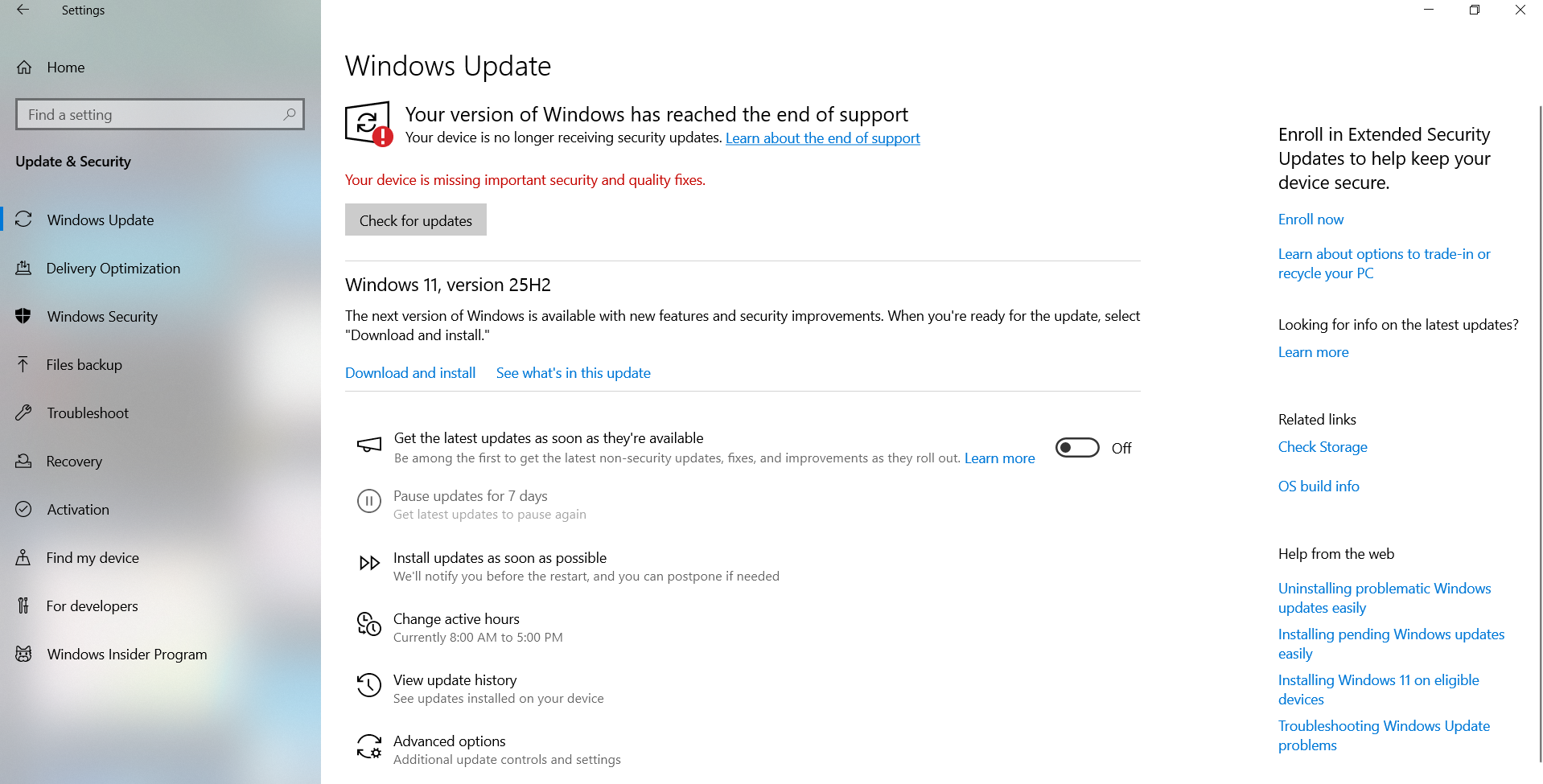
1. Cập nhật Windows và driver sau khi thiết lập máy
Sau khi nhận laptop mới, nên kiểm tra Windows Update và các bản cập nhật driver phù hợp với thiết bị. Những bản cập nhật này có thể bao gồm bản sửa lỗi, cải thiện khả năng tương thích và cập nhật bảo mật.
Tuy nhiên, không nên tải driver từ những website không rõ nguồn gốc. Với driver quan trọng như chipset, đồ họa, WiFi hoặc âm thanh, nên ưu tiên nguồn chính thức của nhà sản xuất laptop hoặc linh kiện.
Việc duy trì Windows và driver ở trạng thái phù hợp giúp laptop hoạt động ổn định hơn trong quá trình sử dụng.
2. Không để laptop quá nóng trong thời gian dài
Nhiệt độ cao là một trong những yếu tố cần lưu ý nếu muốn laptop hoạt động ổn định lâu dài. Khi sử dụng laptop mới, nên đặt máy trên bề mặt phẳng và cứng để các khe thông gió không bị che kín.
Không nên đặt laptop trực tiếp trên chăn, nệm hoặc các bề mặt mềm trong thời gian dài. Những vị trí này có thể cản trở luồng khí làm mát, đặc biệt khi máy đang chạy phần mềm nặng.
Nếu laptop thường xuyên nóng bất thường, quạt quay liên tục hoặc hiệu năng giảm khi chạy tác vụ nặng, nên kiểm tra hệ thống tản nhiệt thay vì tiếp tục sử dụng ở nhiệt độ cao.
3. Sử dụng bộ sạc đúng chuẩn
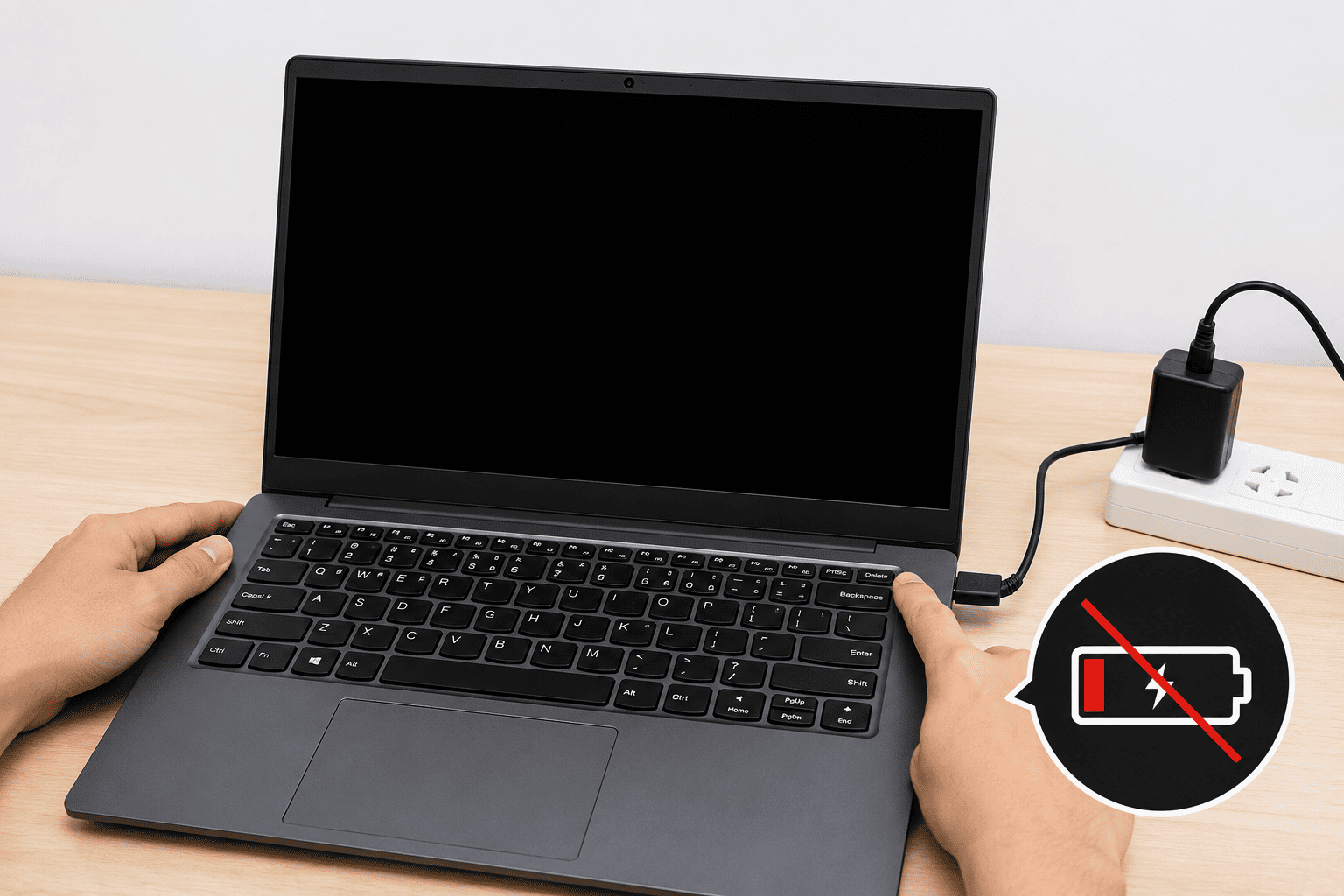
Một trong những tip dùng laptop mới bền lâu quan trọng là sử dụng bộ sạc phù hợp với máy.
Nên ưu tiên bộ sạc đi kèm theo laptop hoặc bộ sạc được nhà sản xuất xác nhận tương thích. Không nên sử dụng adapter không rõ thông số chỉ vì đầu cắm có thể kết nối với laptop.
Với laptop sạc qua USB-C, cũng cần kiểm tra chuẩn công suất và khả năng Power Delivery của bộ sạc. Không phải mọi củ sạc USB-C đều có thể cung cấp công suất phù hợp cho laptop.
4. Không cần quá lo lắng về việc cắm sạc khi sử dụng
Nhiều người có thói quen liên tục rút sạc khi pin đạt mức cao vì lo pin bị chai. Với các laptop hiện đại, hệ thống quản lý pin có thể kiểm soát quá trình sạc và nhiều dòng máy còn có tính năng giới hạn mức sạc.
Nếu thường xuyên sử dụng laptop tại bàn làm việc, có thể sử dụng nguồn điện phù hợp thay vì liên tục rút và cắm sạc.
Nếu laptop hỗ trợ chế độ giới hạn sạc, người dùng có thể kiểm tra phần mềm quản lý của hãng và sử dụng tính năng này tùy theo nhu cầu.
5. Hạn chế để pin cạn hoàn toàn thường xuyên
Việc để laptop cạn pin đến mức tự tắt liên tục không phải là thói quen nên duy trì.
Nếu thường xuyên sử dụng laptop bằng pin, nên chú ý mức pin và cắm sạc khi cần thiết. Khi pin xuống mức thấp, Windows thường sẽ đưa ra cảnh báo để người dùng kết nối nguồn điện.
Ngoài ra, không nên để laptop hết pin trong thời gian dài rồi mới sử dụng lại, đặc biệt khi máy không được sử dụng trong nhiều tuần hoặc nhiều tháng.
6. Không vừa sạc vừa sử dụng laptop có gây hại không?
Với laptop hiện đại, việc vừa cắm sạc vừa sử dụng là hoạt động bình thường nếu sử dụng bộ sạc phù hợp và máy có hệ thống quản lý nguồn hoạt động tốt.
Điều cần quan tâm hơn là nhiệt độ. Nếu vừa sạc vừa chạy game hoặc phần mềm nặng, laptop có thể sinh nhiều nhiệt hơn. Vì vậy, cần đảm bảo các khe thông gió không bị che và đặt máy ở vị trí thoáng.
Nếu máy thường xuyên nóng cao khi tải nặng, nên kiểm tra nhiệt độ và hệ thống tản nhiệt.
7. Không ăn uống ngay trên bàn phím laptop
Nước, cà phê, trà và các loại chất lỏng có thể gây hư hỏng nghiêm trọng cho bàn phím và bo mạch nếu vô tình đổ vào laptop.
Đây là một trong những lỗi có thể gây chi phí sửa chữa đáng kể, đặc biệt khi chất lỏng đi sâu vào bên trong máy.
Nếu có thói quen vừa làm việc vừa uống nước, nên đặt đồ uống cách xa laptop và tránh đặt cốc ngay cạnh bàn phím.
8. Vệ sinh laptop đúng cách
Laptop mới không có nghĩa là có thể bỏ qua việc vệ sinh. Bụi vẫn có thể tích tụ ở khe thông gió, quạt và các khu vực tiếp xúc với môi trường bên ngoài.
Bề mặt màn hình nên được vệ sinh bằng vật liệu phù hợp, tránh sử dụng hóa chất không dành cho màn hình. Bàn phím có thể được làm sạch nhẹ nhàng để hạn chế bụi bẩn tích tụ giữa các phím.
Sau một thời gian sử dụng, nếu laptop hoạt động nóng hơn bình thường hoặc quạt thường xuyên tăng tốc, nên kiểm tra hệ thống tản nhiệt.
9. Không đặt vật nặng lên màn hình laptop
Màn hình laptop, đặc biệt các mẫu máy mỏng, không được thiết kế để chịu lực từ các vật nặng đặt lên mặt máy.
Khi đóng laptop, cần đảm bảo không có bút, tai nghe, USB hoặc vật dụng khác nằm trên bàn phím. Việc ép màn hình xuống một vật thể có thể gây áp lực lên panel hoặc làm hỏng màn hình.
Đây là một thói quen đơn giản nhưng rất đáng lưu ý nếu muốn giữ laptop mới lâu dài.
10. Không nhấc laptop bằng một góc màn hình
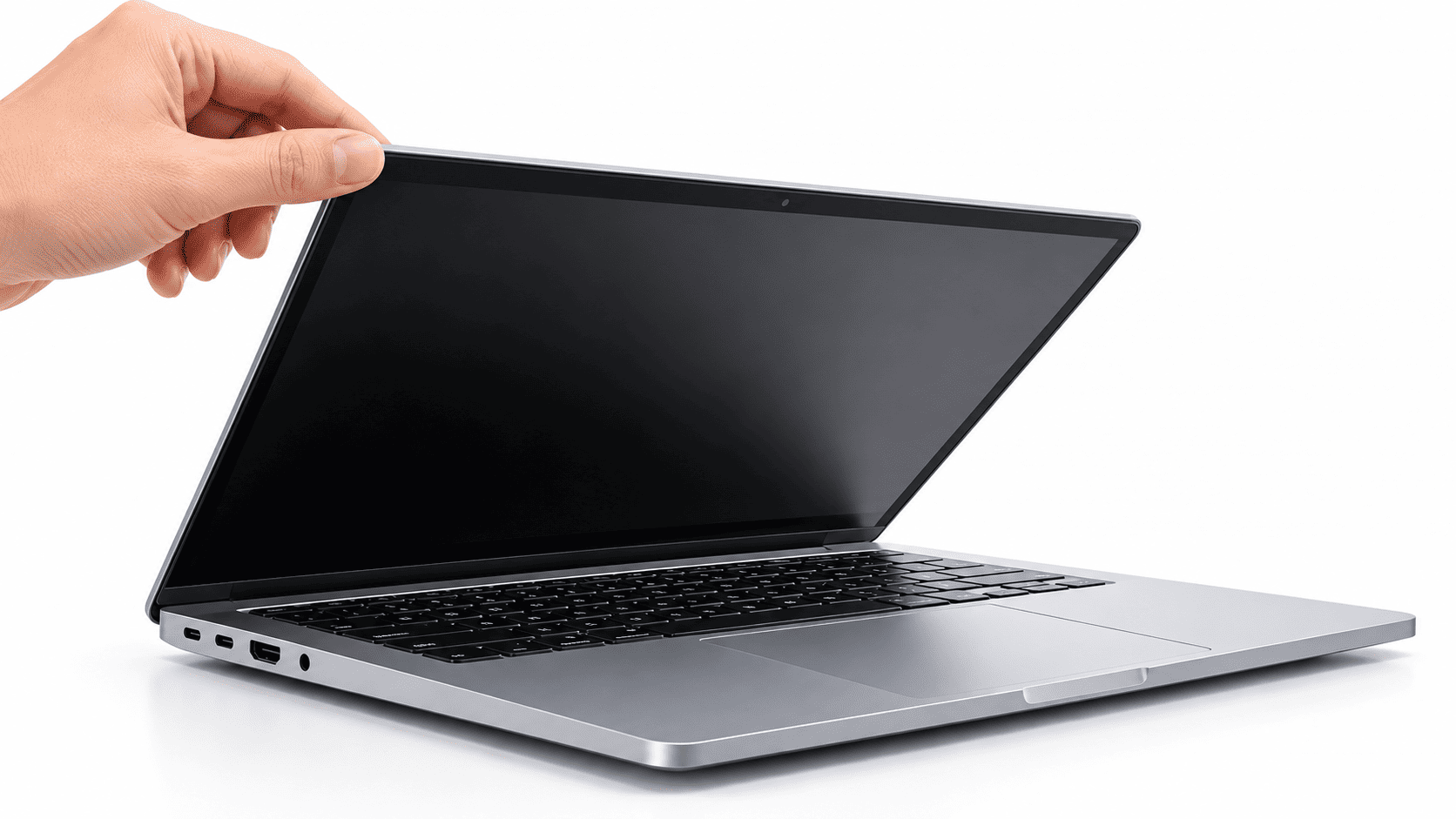
Khi di chuyển laptop, nên đóng màn hình và cầm vào phần thân máy thay vì nắm trực tiếp vào màn hình.
Việc thường xuyên tác động lực lên màn hình hoặc bản lề có thể làm tăng nguy cơ lỏng bản lề, ảnh hưởng cáp màn hình hoặc gây hư hỏng phần khung.
Đối với laptop 2-in-1 hoặc laptop màn hình cảm ứng có bản lề xoay, càng cần thao tác nhẹ nhàng theo đúng hướng dẫn của nhà sản xuất.
11. Bảo vệ SSD và dữ liệu trên laptop
SSD không có bộ phận cơ học như ổ cứng HDD nhưng dữ liệu vẫn có thể mất nếu laptop gặp lỗi phần cứng, lỗi Windows hoặc người dùng vô tình xóa nhầm.
Những tài liệu quan trọng nên được sao lưu định kỳ sang ổ lưu trữ khác hoặc dịch vụ lưu trữ phù hợp.
Đặc biệt với laptop dùng cho công việc, không nên chỉ lưu duy nhất một bản của những dữ liệu quan trọng trên máy.
12. Cài phần mềm từ nguồn đáng tin cậy
Laptop mới thường đi kèm hệ điều hành và một số phần mềm được cài sẵn. Khi cài thêm ứng dụng, nên sử dụng website chính thức hoặc nguồn phân phối đáng tin cậy.
Hạn chế sử dụng phần mềm crack, bộ cài không rõ nguồn gốc hoặc các công cụ kích hoạt Windows và Office không chính thức. Ngoài vấn đề bản quyền, những bộ cài này còn có thể chứa mã độc hoặc phần mềm không mong muốn.
Đặc biệt, nếu laptop được sử dụng cho công việc, dữ liệu doanh nghiệp hoặc tài khoản cá nhân, việc sử dụng phần mềm có nguồn gốc rõ ràng càng quan trọng.
13. Không cài quá nhiều phần mềm không cần thiết
Một laptop mới có thể chạy nhanh nhưng sẽ dần trở nên nặng nếu người dùng cài quá nhiều chương trình khởi động cùng Windows.
Nên kiểm tra danh sách ứng dụng định kỳ và gỡ những phần mềm không còn sử dụng. Các ứng dụng chạy nền không cần thiết có thể tiêu thụ RAM, CPU và ảnh hưởng đến thời gian khởi động.
Đây cũng là cách đơn giản để duy trì hiệu suất của laptop trong thời gian dài.
14. Sử dụng túi chống sốc khi mang laptop ra ngoài
Laptop thường xuyên được mang đi học, đi làm hoặc công tác nên nguy cơ va đập là điều khó tránh khỏi.
Một chiếc túi hoặc ngăn chống sốc phù hợp có thể giúp giảm tác động khi laptop bị va chạm trong quá trình di chuyển. Không nên để laptop chung với các vật cứng hoặc đồ vật có khả năng tạo áp lực lên màn hình.
Khi di chuyển bằng xe máy, cần cố định túi laptop và hạn chế để máy chịu rung lắc mạnh trong thời gian dài.
15. Không tự ý tháo máy khi chưa cần thiết
Laptop mới thường được bảo hành theo chính sách của nhà sản xuất. Việc tự tháo máy có thể ảnh hưởng đến tem bảo hành hoặc các điều kiện bảo hành tùy từng hãng và model.
Nếu laptop có dấu hiệu lỗi phần cứng như không lên nguồn, không sạc, màn hình lỗi hoặc phát nhiệt bất thường, nên kiểm tra theo hướng dẫn của nhà sản xuất hoặc đưa máy đến đơn vị kỹ thuật phù hợp.
Không nên tự tháo pin, mainboard hoặc các linh kiện bên trong chỉ để kiểm tra nếu không có kinh nghiệm.
16. Sạc và bảo quản laptop khi không sử dụng trong thời gian dài
Nếu dự định không sử dụng laptop trong thời gian dài, không nên để máy cạn pin hoàn toàn rồi cất đi.
Nên lưu trữ laptop ở nơi khô ráo, tránh nhiệt độ cao và độ ẩm quá lớn. Khi cần sử dụng lại, kiểm tra nguồn điện, pin và tình trạng máy trước khi vận hành các tác vụ nặng.
Nếu laptop không được sử dụng trong thời gian dài, việc kiểm tra pin định kỳ cũng giúp phát hiện sớm các dấu hiệu bất thường.
17. Bảo dưỡng laptop định kỳ
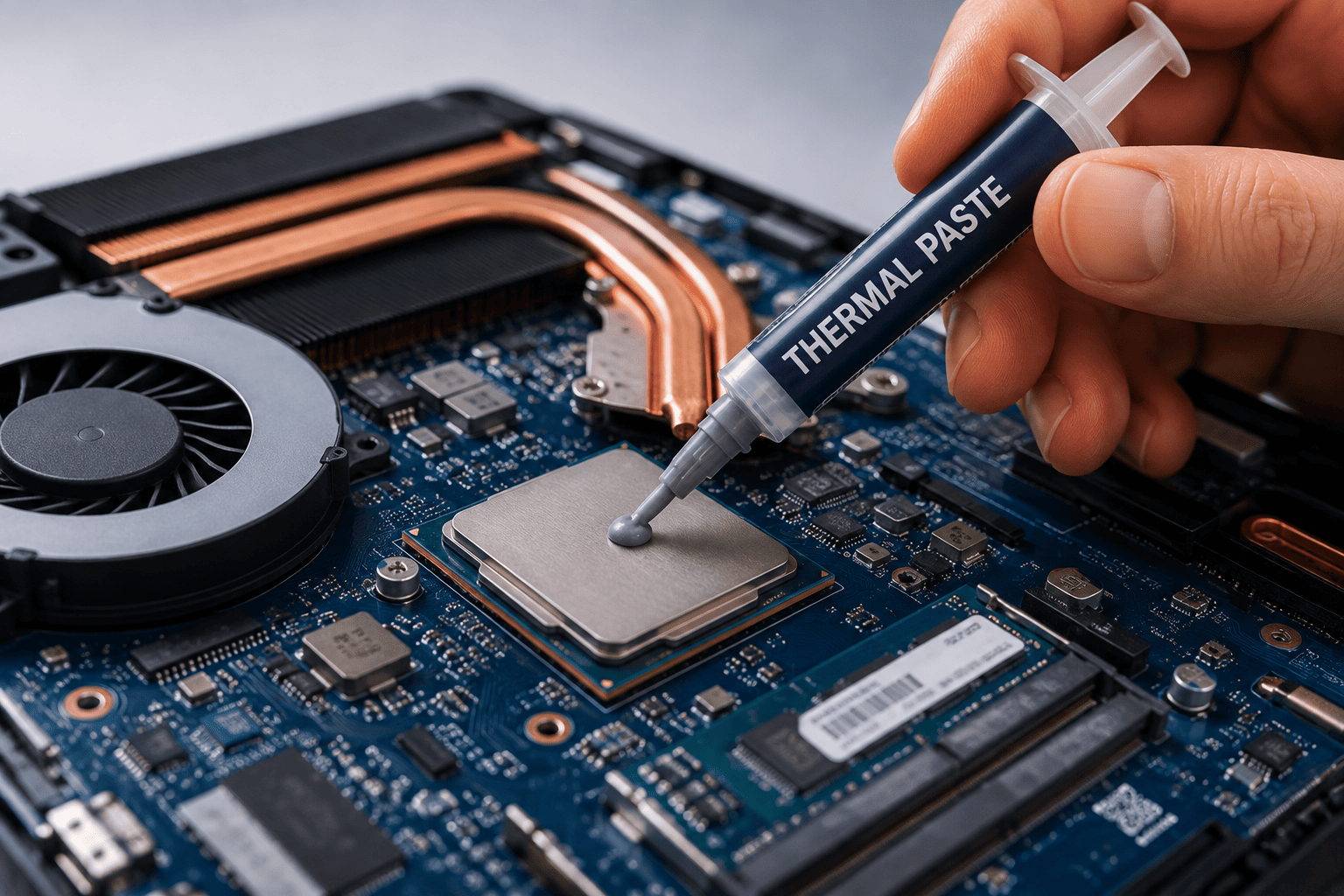
Sau một thời gian sử dụng, laptop có thể tích tụ bụi tại hệ thống tản nhiệt và quạt. Tùy môi trường sử dụng, tần suất bảo dưỡng có thể khác nhau.
Nếu sử dụng laptop trong môi trường nhiều bụi hoặc thường xuyên chạy tác vụ nặng, nên chú ý các dấu hiệu như quạt kêu lớn, máy nóng hơn trước hoặc hiệu năng giảm.
Bảo dưỡng đúng lúc giúp người dùng phát hiện sớm các vấn đề về tản nhiệt và phần cứng thay vì chờ đến khi laptop phát sinh lỗi nghiêm trọng.
Những thói quen nên tránh khi sử dụng laptop mới
Một số thói quen tưởng như không ảnh hưởng nhưng có thể làm laptop xuống cấp nhanh hơn nếu lặp lại trong thời gian dài.
Không nên đặt laptop trên bề mặt mềm khi máy đang hoạt động, để chất lỏng gần bàn phím, đóng màn hình khi có vật trên bàn phím, sử dụng bộ sạc không phù hợp hoặc thường xuyên để máy hoạt động trong tình trạng quá nóng.
Bên cạnh đó, không nên cài phần mềm không rõ nguồn gốc và bỏ qua việc sao lưu dữ liệu quan trọng.
Kết luận
Để laptop mới sử dụng bền và lâu hơn, người dùng nên hình thành thói quen sử dụng đúng ngay từ đầu. Các yếu tố cần chú ý gồm nhiệt độ, bộ sạc, pin, vệ sinh, phần mềm, dữ liệu và cách di chuyển máy.
Những tip sử dụng laptop mới trên không yêu cầu thao tác phức tạp nhưng có thể giúp hạn chế nhiều nguyên nhân gây xuống cấp hoặc hư hỏng trong quá trình sử dụng. Quan trọng nhất là sử dụng đúng bộ sạc, giữ máy thông thoáng, bảo vệ màn hình và bàn phím, cập nhật phần mềm phù hợp và kiểm tra laptop khi xuất hiện dấu hiệu bất thường.
GiaThuyStore cung cấp các sản phẩm new 100%, laptop, máy in, phần mềm, PC, phụ kiện, linh kiện và thiết bị công nghệ chính hãng.
CS BMT: 24/5 Giải Phóng, P. Tân Thành, Buôn Ma Thuột, Đắk Lắk.
CS HCM: 64 Trần Thị Nghỉ, P.7, Q. Gò Vấp, TP.HCM.
Hotline: 0964256379.


