
Laptop chạy chậm nên nâng RAM hay thay SSD?
Laptop chạy chậm nên nâng RAM hay thay SSD?
Laptop sử dụng lâu ngày có thể xuất hiện tình trạng khởi động chậm, mở ứng dụng lâu, chuyển đổi giữa các cửa sổ bị giật hoặc thường xuyên phải chờ máy phản hồi. Khi gặp tình trạng này, nhiều người thường phân vân giữa hai phương án: nâng cấp RAM hay thay SSD.
Hai linh kiện này có vai trò khác nhau. RAM ảnh hưởng nhiều đến khả năng xử lý đồng thời nhiều ứng dụng, trong khi SSD ảnh hưởng rõ rệt đến tốc độ khởi động Windows, mở phần mềm và truy xuất dữ liệu. Vì vậy, không phải laptop chạy chậm nào cũng nên nâng RAM hoặc thay SSD ngay.
Muốn lựa chọn đúng, trước tiên cần xác định nguyên nhân khiến máy chậm và kiểm tra cấu hình hiện tại.
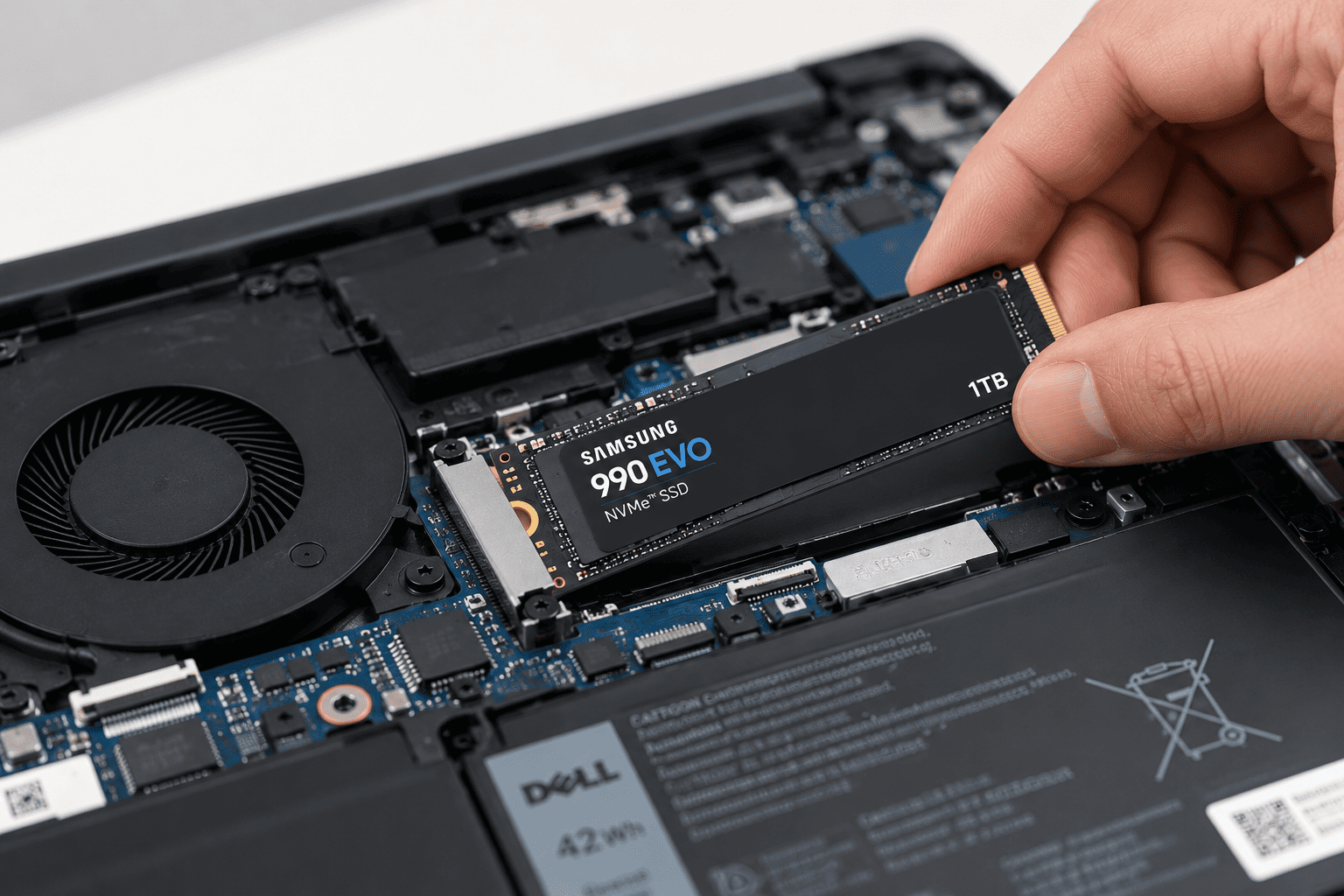
Khi nào laptop nên thay SSD?
Nếu laptop vẫn đang sử dụng ổ HDD cơ học làm ổ lưu trữ chính, việc chuyển sang SSD thường tạo ra thay đổi rõ rệt về tốc độ phản hồi của hệ thống.
HDD có tốc độ truy xuất dữ liệu thấp hơn SSD và sử dụng cơ cấu cơ học. Khi Windows, trình duyệt và nhiều phần mềm được cài trên HDD, thời gian khởi động máy và mở ứng dụng có thể kéo dài.
Sau khi thay HDD bằng SSD, Windows có thể khởi động nhanh hơn, phần mềm mở nhanh hơn và thao tác truy xuất dữ liệu trở nên linh hoạt hơn.
Đối với những laptop đời cũ vẫn còn sử dụng HDD, thay SSD thường là nâng cấp nên được kiểm tra đầu tiên nếu mục tiêu là cải thiện tốc độ phản hồi tổng thể.
Khi nào nên nâng RAM?
RAM quyết định lượng dữ liệu và chương trình mà hệ thống có thể giữ để xử lý nhanh trong cùng một thời điểm. Khi dung lượng RAM không đủ, Windows có thể phải sử dụng bộ nhớ ảo trên ổ lưu trữ, khiến máy phản hồi chậm hơn khi chạy nhiều ứng dụng.
Ví dụ, laptop chỉ có 4GB RAM nhưng thường xuyên mở trình duyệt với nhiều tab, Word, Excel, phần mềm kế toán hoặc các ứng dụng chuyên môn, hệ thống có thể nhanh chóng thiếu RAM.
Trong trường hợp laptop đã sử dụng SSD nhưng vẫn chậm khi đa nhiệm, nâng RAM có thể là phương án phù hợp hơn.
Laptop 4GB RAM có nên nâng lên 8GB?
Với laptop chỉ có 4GB RAM, việc nâng lên 8GB có thể giúp hệ thống thoải mái hơn trong các tác vụ văn phòng, trình duyệt và học tập.
4GB RAM hiện phù hợp hơn với những nhu cầu rất cơ bản. Khi sử dụng Windows cùng trình duyệt, phần mềm văn phòng và nhiều ứng dụng nền, dung lượng này có thể nhanh chóng bị sử dụng gần hết.
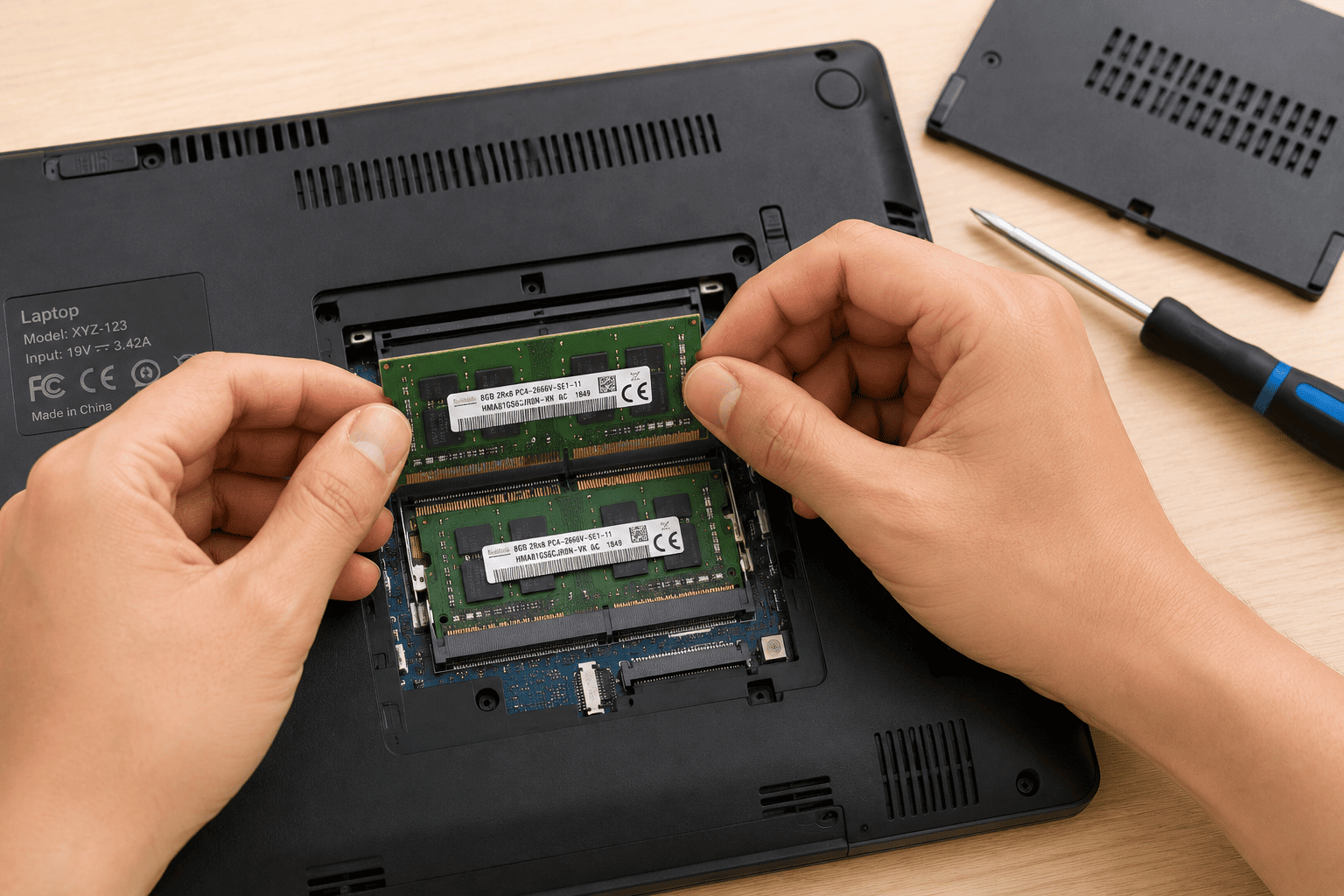
Nếu laptop hỗ trợ nâng cấp RAM, 8GB thường là mức thực tế hơn cho nhu cầu sử dụng phổ thông. Với người dùng thường xuyên đa nhiệm, xử lý dữ liệu lớn hoặc sử dụng phần mềm chuyên môn, có thể cân nhắc dung lượng cao hơn tùy khả năng hỗ trợ của máy.
Laptop đã có SSD nhưng vẫn chạy chậm
Nếu laptop đã sử dụng SSD nhưng vẫn có hiện tượng chậm, không nên mặc định rằng phải thay SSD mới. Cần kiểm tra mức sử dụng RAM, CPU, dung lượng ổ đĩa trống và các chương trình chạy nền.
Nếu RAM thường xuyên ở mức rất cao khi làm việc, nguyên nhân có thể đến từ thiếu RAM. Trong trường hợp đó, nâng RAM có thể mang lại hiệu quả tốt hơn so với thay SSD.
Ngoài ra, ổ SSD gần đầy cũng có thể ảnh hưởng đến trải nghiệm sử dụng. Người dùng nên duy trì một phần dung lượng trống hợp lý và kiểm tra tình trạng sức khỏe của SSD nếu máy có dấu hiệu bất thường.
Cách kiểm tra laptop đang thiếu RAM hay chậm do ổ lưu trữ
Trên Windows, người dùng có thể mở Task Manager bằng tổ hợp phím Ctrl + Shift + Esc để kiểm tra mức sử dụng CPU, RAM và Disk.
Nếu RAM thường xuyên ở mức gần tối đa trong quá trình sử dụng, đặc biệt khi mở nhiều ứng dụng, đây là dấu hiệu nên xem xét nâng RAM.
Nếu Disk hoạt động ở mức cao trong thời gian dài và laptop đang sử dụng HDD, việc nâng cấp sang SSD có thể là hướng xử lý đáng cân nhắc.
Tuy nhiên, Task Manager chỉ giúp xác định một phần nguyên nhân. Laptop chạy chậm cũng có thể xuất phát từ Windows, phần mềm chạy nền, malware, nhiệt độ CPU cao, ổ lưu trữ có vấn đề hoặc phần cứng đã xuống cấp.
So sánh nâng RAM và thay SSD
| Tiêu chí | Nâng RAM | Thay/Nâng SSD |
|---|---|---|
| Khởi động Windows | Cải thiện không đáng kể nếu SSD đã nhanh | Cải thiện rõ nếu đang dùng HDD |
| Mở phần mềm | Phụ thuộc tình trạng hệ thống | Cải thiện rõ khi chuyển từ HDD sang SSD |
| Đa nhiệm nhiều ứng dụng | Cải thiện rõ | Không thay thế được dung lượng RAM |
| Mở nhiều tab trình duyệt | Có lợi khi thiếu RAM | Không giải quyết nguyên nhân thiếu RAM |
| Laptop đang dùng HDD | Có thể nâng nhưng chưa giải quyết điểm nghẽn chính | Thường là nâng cấp đáng ưu tiên |
| Laptop đã có SSD | Chỉ cần nâng nếu RAM thiếu | Có thể chưa cần thay nếu SSD còn tốt |
| Dung lượng lưu trữ | Không tăng | Tăng nếu thay SSD dung lượng lớn hơn |
Có nên nâng cả RAM và SSD?
Trong một số trường hợp, nâng cả RAM và SSD là phương án hợp lý. Điều này đặc biệt đúng với laptop cũ đang sử dụng HDD và chỉ có 4GB RAM.
Ví dụ, nâng từ HDD lên SSD giúp hệ thống truy xuất dữ liệu nhanh hơn, trong khi nâng RAM từ 4GB lên 8GB hoặc cao hơn giúp máy xử lý nhiều ứng dụng đồng thời tốt hơn.
Tuy nhiên, không phải laptop nào cũng có thể nâng cấp cả hai linh kiện. Một số mẫu laptop có RAM hàn trên bo mạch, chỉ có một khe RAM hoặc sử dụng chuẩn SSD riêng. Vì vậy cần kiểm tra chính xác model trước khi mua linh kiện.
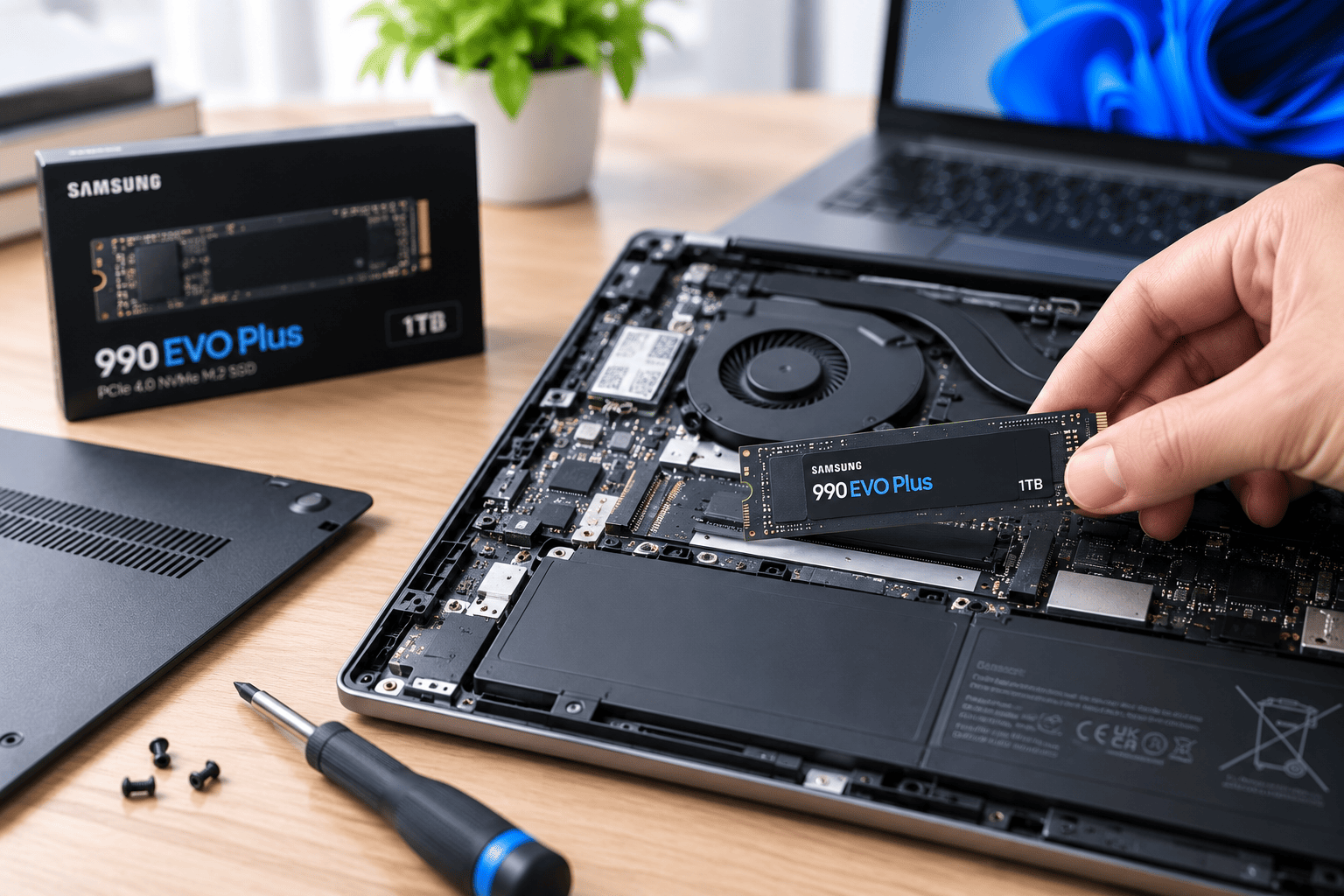
Những điều cần kiểm tra trước khi nâng cấp
Trước khi mua RAM hoặc SSD, cần kiểm tra model laptop và khả năng nâng cấp thực tế. Không nên chỉ nhìn vào dung lượng RAM hoặc SSD hiện tại rồi mua linh kiện bất kỳ.
Đối với RAM, cần xác định loại RAM, chuẩn bộ nhớ, dung lượng tối đa, số khe RAM và khả năng tương thích với module hiện có.
Đối với SSD, cần kiểm tra laptop sử dụng khe M.2 SATA, M.2 NVMe hay ổ 2,5 inch SATA. Hai chuẩn M.2 không phải lúc nào cũng có khả năng thay thế cho nhau.
Ngoài ra, cần kiểm tra dữ liệu trước khi thay ổ. Nếu SSD/HDD hiện tại chứa Windows và dữ liệu quan trọng, người dùng nên sao lưu trước hoặc thực hiện quá trình chuyển hệ điều hành sang ổ mới đúng cách.
Không phải laptop chạy chậm nào cũng do RAM hoặc SSD
Một số trường hợp laptop chậm không liên quan trực tiếp đến việc thiếu RAM hoặc tốc độ ổ lưu trữ.
Máy có thể bị chậm do CPU quá nóng, keo tản nhiệt xuống cấp, quạt tản nhiệt bám bụi, Windows có quá nhiều chương trình khởi động cùng hệ thống hoặc phần mềm chạy nền chiếm tài nguyên.
Nếu máy có hiện tượng nóng bất thường, quạt chạy liên tục hoặc hiệu năng giảm sau một thời gian sử dụng, nên kiểm tra hệ thống tản nhiệt trước khi quyết định mua linh kiện nâng cấp.
GiaThuyStore hỗ trợ nâng cấp và tư vấn linh kiện cho laptop, PC
Nếu chưa xác định được laptop nên nâng RAM hay thay SSD, người dùng có thể kiểm tra model máy và cấu hình hiện tại trước khi lựa chọn linh kiện.
GiaThuyStore hỗ trợ tư vấn linh kiện và nâng cấp RAM, SSD cho laptop và PC, dựa trên cấu hình, nhu cầu sử dụng và khả năng nâng cấp thực tế của thiết bị. Việc kiểm tra trước giúp hạn chế tình trạng mua sai chuẩn RAM, SSD không tương thích hoặc nâng cấp không giải quyết đúng nguyên nhân máy chậm.
Đối với laptop, nên kiểm tra đầy đủ model, khe RAM, chuẩn SSD, dung lượng tối đa và tình trạng ổ lưu trữ trước khi thực hiện nâng cấp. Với PC, có thể kiểm tra thêm mainboard, CPU, RAM hiện tại và các khe lưu trữ để lựa chọn linh kiện phù hợp.
Kết luận
Laptop chạy chậm nên nâng RAM hay thay SSD phụ thuộc vào nguyên nhân thực tế. Nếu máy còn dùng HDD, nâng cấp lên SSD thường là bước cần ưu tiên để cải thiện tốc độ khởi động và truy xuất dữ liệu. Nếu máy đã có SSD nhưng thường xuyên thiếu RAM khi chạy nhiều ứng dụng, nâng RAM sẽ phù hợp hơn.
Trước khi nâng cấp, nên kiểm tra cấu hình và khả năng tương thích của từng linh kiện. Khi chưa xác định được nguyên nhân, kiểm tra máy trước sẽ giúp lựa chọn đúng linh kiện và tránh chi phí nâng cấp không cần thiết.
Ổ cứng SSD chính hãng tại GiaThuyStore
Nâng cấp SSD chính hãng là giải pháp phù hợp khi máy tính cần cải thiện tốc độ khởi động, mở ứng dụng và truy xuất dữ liệu. Tuy nhiên, SSD dành cho PC và laptop có nhiều chuẩn kết nối khác nhau, vì vậy người dùng nên kiểm tra thiết bị trước khi lựa chọn. Ba sản phẩm dưới đây gồm SSD NVMe M.2 và SSD SATA 2.5 inch, đáp ứng các nhu cầu nâng cấp khác nhau.
SSD DATO 512GB DP700 NVMe PCIe Gen3 x4 chính hãng có dung lượng 512GB, sử dụng giao tiếp NVMe PCIe Gen3 x4. Với dung lượng tương đối rộng, sản phẩm phù hợp để nâng cấp cho máy tính tương thích, sử dụng làm ổ cài hệ điều hành, phần mềm và lưu trữ dữ liệu thường xuyên. Giá bán sản phẩm là 1.800.000đ.
SSD Lexar 2.5" 512GB NS100 chính hãng tốc độ cao sử dụng kích thước 2.5 inch, phù hợp với các thiết bị hỗ trợ chuẩn SSD SATA 2.5 inch. Dung lượng 512GB mang đến không gian lưu trữ thuận tiện cho hệ điều hành, phần mềm, tài liệu và dữ liệu cá nhân. Sản phẩm có giá 2.290.000đ, phù hợp cho nhu cầu nâng cấp máy tính hoặc thay thế ổ lưu trữ cũ.
SSD Kingston NV1 M.2 PCIe Gen3 x4 NVMe 250GB SNVS/250G chính hãng có dung lượng 250GB và sử dụng chuẩn M.2 NVMe PCIe Gen3 x4. Đây là lựa chọn phù hợp khi người dùng cần nâng cấp tốc độ lưu trữ cho thiết bị tương thích nhưng không yêu cầu dung lượng quá lớn. Giá bán sản phẩm là 790.000đ.
Khi lựa chọn SSD, người dùng cần kiểm tra chuẩn kết nối của thiết bị trước khi mua. SSD M.2 NVMe PCIe Gen3 x4 không phải thiết bị nào cũng hỗ trợ, trong khi SSD 2.5 inch SATA cần máy tính có vị trí và giao tiếp SATA tương ứng. Việc xác định đúng chuẩn SSD giúp đảm bảo khả năng tương thích và tránh mua nhầm sản phẩm.
Về dung lượng, SSD 250GB phù hợp với nhu cầu cơ bản hoặc làm ổ hệ điều hành, trong khi dung lượng 512GB mang đến không gian rộng hơn cho phần mềm và dữ liệu. Người dùng cũng nên cân nhắc nhu cầu thực tế, cấu hình máy và khả năng nâng cấp trước khi lựa chọn.
Nếu đang tìm ổ cứng SSD tại BMT, GiaThuyStore hỗ trợ kiểm tra cấu hình, tư vấn chuẩn SSD phù hợp với PC hoặc laptop và hỗ trợ lắp đặt khi cần. Khách hàng được tư vấn dựa trên thiết bị đang sử dụng, nhu cầu lưu trữ và ngân sách.
GiaThuyStore cung cấp các sản phẩm new 100%, laptop, máy in, phần mềm, PC, phụ kiện, linh kiện và thiết bị công nghệ chính hãng.
CS BMT: 24/5 Giải Phóng, P. Tân Thành, Buôn Ma Thuột, Đắk Lắk.
CS HCM: 64 Trần Thị Nghỉ, P.7, Q. Gò Vấp, TP.HCM.
Hotline: 0964256379.


