Laptop hiển thị sai độ phân giải màn hình: Nguyên nhân và cách sửa
Laptop hiển thị sai độ phân giải là tình trạng khá phổ biến khi sử dụng máy tính. Màn hình có thể bị mờ, chữ và biểu tượng quá lớn, hình ảnh kéo giãn hoặc không hiển thị đúng độ phân giải gốc của tấm nền. Một số trường hợp, người dùng không thể chọn độ phân giải mong muốn trong phần cài đặt Windows.
Tình trạng này ảnh hưởng trực tiếp đến trải nghiệm làm việc, học tập và giải trí. Đặc biệt, khi sử dụng laptop kết nối với màn hình rời, máy chiếu hoặc thiết bị trình chiếu, lỗi độ phân giải có thể khiến hình ảnh không đúng tỷ lệ hoặc bị giảm chất lượng.
Để khắc phục hiệu quả, người dùng cần xác định nguyên nhân xuất phát từ cài đặt Windows, driver card đồ họa, kết nối màn hình hay phần cứng hiển thị. Không nên vội cài lại Windows hoặc thay màn hình khi chưa kiểm tra các yếu tố cơ bản.
1. Dấu hiệu laptop đang hiển thị sai độ phân giải
Lỗi độ phân giải có thể xuất hiện dưới nhiều hình thức khác nhau. Một số dấu hiệu thường gặp gồm:
- Hình ảnh và chữ hiển thị mờ, không sắc nét như bình thường.
- Biểu tượng trên màn hình quá lớn hoặc quá nhỏ.
- Hình ảnh bị kéo giãn, méo tỷ lệ hoặc không hiển thị toàn màn hình.
- Không tìm thấy độ phân giải gốc trong danh sách lựa chọn.
- Màn hình chỉ hiển thị ở độ phân giải thấp dù trước đó vẫn hoạt động bình thường.
- Khi kết nối màn hình rời, hình ảnh bị viền đen hoặc không vừa với kích thước màn hình.
Cần phân biệt lỗi độ phân giải với lỗi tỷ lệ hiển thị (Scale). Độ phân giải quyết định số lượng điểm ảnh được sử dụng để hiển thị hình ảnh, còn Scale điều chỉnh kích thước chữ, ứng dụng và các thành phần giao diện. Vì vậy, không phải trường hợp chữ quá lớn nào cũng là lỗi độ phân giải.
2. Những nguyên nhân khiến laptop hiển thị sai độ phân giải
Driver card đồ họa bị lỗi hoặc chưa được cài đặt
Driver đồ họa giúp hệ điều hành giao tiếp với GPU và điều khiển màn hình. Khi driver bị thiếu, lỗi thời hoặc cài đặt không đúng phiên bản, Windows có thể không nhận diện đầy đủ khả năng hiển thị của laptop.
Một số biểu hiện thường gặp là độ phân giải bị giới hạn, không có tùy chọn độ phân giải gốc hoặc màn hình hoạt động không ổn định sau khi cập nhật Windows.
Tình trạng này có thể xuất hiện sau khi cài lại hệ điều hành, cập nhật driver hoặc thay đổi cấu hình phần mềm.
Đang sử dụng sai độ phân giải trong Windows
Windows cho phép người dùng thay đổi độ phân giải theo nhu cầu. Nếu vô tình chọn mức thấp hơn độ phân giải gốc, hình ảnh có thể bị mờ hoặc không sắc nét.
Ví dụ, một laptop có màn hình Full HD 1920 x 1080 nhưng đang được đặt ở độ phân giải thấp hơn. Khi đó, nội dung có thể hiển thị không đúng chất lượng vốn có của màn hình.
Windows nhận diện sai màn hình
Trong một số trường hợp, hệ điều hành không nhận diện đúng tấm nền laptop hoặc màn hình ngoài. Điều này có thể xảy ra khi kết nối qua bộ chuyển đổi, dock hoặc cáp không tương thích.
Khi nhận diện sai thiết bị hiển thị, Windows có thể đưa ra danh sách độ phân giải không phù hợp hoặc không cho phép chọn mức tối ưu.
Cấu hình nhiều màn hình chưa chính xác
Khi kết nối laptop với màn hình rời, Windows có thể sử dụng chế độ nhân bản hoặc mở rộng màn hình. Mỗi màn hình có kích thước và độ phân giải gốc khác nhau.
Nếu chọn chế độ hiển thị không phù hợp, hình ảnh có thể bị sai tỷ lệ hoặc không đạt độ phân giải mong muốn trên một trong hai màn hình.
Lỗi cáp kết nối hoặc bộ chuyển đổi
Với laptop sử dụng màn hình ngoài, cáp HDMI, DisplayPort, USB-C hoặc bộ chuyển đổi có thể ảnh hưởng đến khả năng truyền tín hiệu hình ảnh.
Một số bộ chuyển đổi chỉ hỗ trợ giới hạn độ phân giải hoặc tần số quét nhất định. Nếu thiết bị không đáp ứng yêu cầu của màn hình, người dùng có thể không chọn được độ phân giải tối ưu.
Lỗi phần cứng màn hình hoặc GPU
Nếu đã kiểm tra driver, cài đặt và kết nối nhưng màn hình vẫn hiển thị bất thường, có thể thiết bị đang gặp vấn đề phần cứng.
Nguyên nhân có thể liên quan đến cáp màn hình bên trong laptop, tấm nền LCD hoặc bộ phận xử lý đồ họa. Đây là trường hợp cần kiểm tra kỹ thuật để xác định chính xác, không nên tự kết luận chỉ dựa trên biểu hiện bên ngoài.
3. Cách kiểm tra độ phân giải hiện tại trên laptop
Trước khi sửa lỗi, người dùng nên kiểm tra độ phân giải đang được Windows sử dụng.
Thực hiện theo các bước sau:
- Nhấp chuột phải vào màn hình Desktop.
- Chọn Display settings (Cài đặt hiển thị).
- Tìm mục Display resolution.
- Kiểm tra độ phân giải đang được chọn.
- Mở danh sách và quan sát các mức độ phân giải có sẵn.
Windows thường đánh dấu độ phân giải được khuyến nghị bằng chữ Recommended. Đây thường là lựa chọn phù hợp với màn hình đang được nhận diện.
Nếu không thấy độ phân giải mong muốn, cần kiểm tra driver và thông tin màn hình trước khi thực hiện các thao tác sâu hơn.
4. Cách sửa lỗi laptop hiển thị sai độ phân giải
Cách 1: Chọn lại độ phân giải khuyến nghị
Đây là thao tác đơn giản nhất và nên thực hiện đầu tiên.
- Mở Settings bằng tổ hợp phím Windows + I.
- Chọn System.
- Chọn Display.
- Tìm mục Display resolution.
- Chọn độ phân giải có chữ Recommended.
- Nhấn Keep changes để xác nhận.
Sau khi thay đổi, kiểm tra lại độ sắc nét của chữ và hình ảnh. Nếu màn hình trở về trạng thái bình thường, không cần thực hiện các bước phức tạp hơn.
Cách 2: Kiểm tra và cài đặt lại driver đồ họa
Nếu Windows không hiển thị đúng các mức độ phân giải, hãy kiểm tra driver card đồ họa.
Các bước thực hiện:
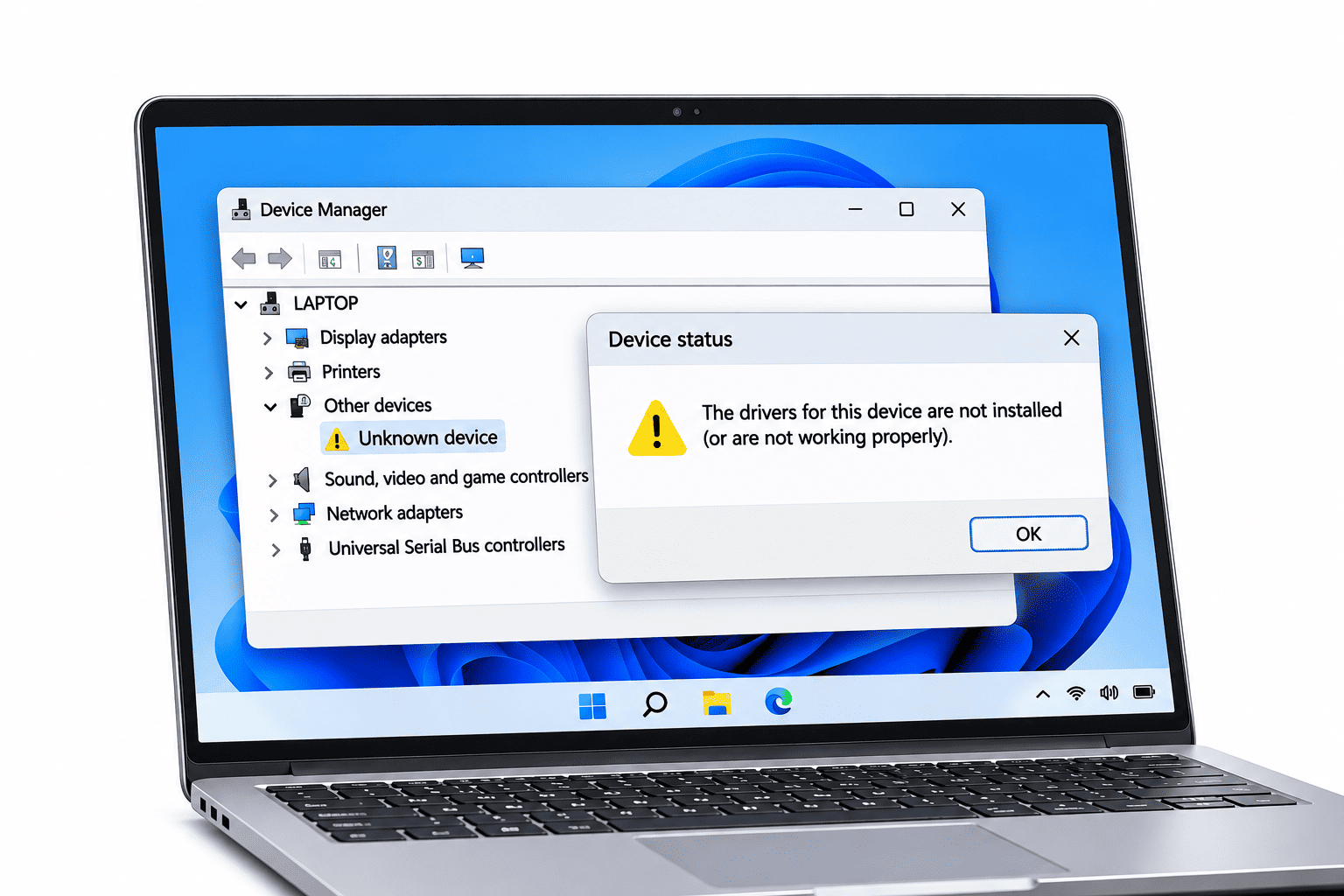
- Nhấn Windows + X và chọn Device Manager.
- Mở mục Display adapters.
- Kiểm tra tên GPU đang được nhận diện.
- Nhấp chuột phải vào card đồ họa và chọn Update driver.
- Chọn Search automatically for drivers nếu muốn Windows tìm driver phù hợp.
Nếu cách cập nhật tự động không giải quyết được lỗi, người dùng nên tải driver từ trang hỗ trợ chính thức của hãng laptop hoặc nhà sản xuất GPU.
Đối với laptop sử dụng đồ họa Intel, NVIDIA hoặc AMD, cần lựa chọn đúng phiên bản và đúng hệ điều hành. Không nên cài driver không rõ nguồn gốc vì có thể gây thêm lỗi hiển thị.
Cách 3: Khởi động lại laptop sau khi cập nhật driver
Một số thay đổi liên quan đến driver chỉ được áp dụng đầy đủ sau khi khởi động lại hệ thống.
Sau khi cài đặt hoặc cập nhật driver đồ họa, hãy lưu công việc đang thực hiện và khởi động lại laptop. Tiếp đó, kiểm tra lại độ phân giải trong Display settings.
Nếu lỗi xuất hiện ngay sau một lần cập nhật driver, người dùng có thể cân nhắc sử dụng Roll Back Driver trong Device Manager nếu tùy chọn này khả dụng.
Cách 4: Kiểm tra chế độ hiển thị khi kết nối màn hình rời
Nếu laptop bị sai độ phân giải khi kết nối màn hình ngoài, hãy kiểm tra chế độ hiển thị.
Nhấn Windows + P để mở các lựa chọn:
- PC screen only: Chỉ hiển thị trên màn hình laptop.
- Duplicate: Nhân bản nội dung trên hai màn hình.
- Extend: Mở rộng không gian làm việc.
- Second screen only: Chỉ hiển thị trên màn hình ngoài.
Sau khi chọn chế độ phù hợp, vào Display settings để thiết lập độ phân giải riêng cho từng màn hình.
Lưu ý rằng ở chế độ Duplicate, độ phân giải hiển thị có thể bị giới hạn theo khả năng tương thích giữa hai màn hình. Nếu cần khai thác độ phân giải riêng của từng thiết bị, có thể thử chế độ Extend.
Cách 5: Kiểm tra cáp và bộ chuyển đổi màn hình
Nếu lỗi chỉ xuất hiện khi sử dụng màn hình ngoài, hãy kiểm tra lại đường truyền tín hiệu.
- Thử sử dụng một cáp HDMI hoặc DisplayPort khác.
- Kết nối trực tiếp nếu laptop và màn hình có cổng tương thích.
- Kiểm tra thông số hỗ trợ của bộ chuyển đổi USB-C hoặc dock.
- Thử kết nối màn hình với một máy tính khác để xác định lỗi có xuất phát từ màn hình hay không.
Không phải mọi cổng USB-C đều hỗ trợ xuất hình ảnh. Người dùng cần kiểm tra thông số của laptop trước khi sử dụng cáp hoặc bộ chuyển đổi USB-C sang HDMI.
Cách 6: Kiểm tra cập nhật Windows
Trong một số trường hợp, lỗi hiển thị có thể liên quan đến bản cập nhật hệ điều hành hoặc khả năng tương thích driver.
Người dùng có thể vào Settings → Windows Update để kiểm tra các bản cập nhật hiện có.
Nếu lỗi xuất hiện ngay sau một bản cập nhật, cần xem xét lịch sử cập nhật và driver đã thay đổi. Không nên gỡ bỏ hàng loạt bản cập nhật khi chưa xác định được nguyên nhân.
5. Cách xử lý khi Windows không có độ phân giải gốc
Đây là tình trạng nhiều người gặp phải sau khi cài lại Windows hoặc thay đổi driver đồ họa.
Nếu độ phân giải gốc không xuất hiện trong danh sách, hãy thực hiện lần lượt:
- Kiểm tra Device Manager xem card đồ họa có được nhận diện đúng không.
- Cài driver đồ họa chính thức theo đúng model laptop.
- Kiểm tra mục Monitors trong Device Manager.
- Chọn Scan for hardware changes để Windows nhận diện lại thiết bị.
- Khởi động lại máy và kiểm tra danh sách độ phân giải.
Nếu vẫn không có độ phân giải gốc, cần kiểm tra thêm thông tin tấm nền, driver màn hình và khả năng tương thích của thiết bị kết nối.
Không nên tự tạo độ phân giải tùy chỉnh khi chưa hiểu rõ giới hạn của màn hình. Thiết lập không phù hợp có thể khiến hình ảnh không hiển thị hoặc gây mất ổn định.
6. Khi nào cần mang laptop đi kiểm tra kỹ thuật?
Không phải mọi lỗi độ phân giải đều có thể xử lý bằng phần mềm. Nếu đã thực hiện các bước cơ bản nhưng tình trạng vẫn tiếp diễn, người dùng nên kiểm tra phần cứng.
Một số dấu hiệu cần chú ý:
- Màn hình xuất hiện sọc, nhấp nháy hoặc chớp tắt bất thường.
- Hình ảnh bị nhiễu hoặc biến dạng ngay từ lúc khởi động.
- Màn hình laptop lúc nhận lúc không.
- Độ phân giải thay đổi bất thường dù driver đã được cài đúng.
- Laptop chỉ hiển thị bình thường khi kết nối với màn hình ngoài.
- Có dấu hiệu hư hỏng sau va đập hoặc vào nước.
Kỹ thuật viên có thể kiểm tra cáp màn hình, tấm nền, GPU và các thành phần liên quan để xác định nguyên nhân. Việc kiểm tra đúng bộ phận giúp tránh thay linh kiện không cần thiết.
7. Cách hạn chế lỗi độ phân giải trên laptop
Để giảm nguy cơ gặp lỗi hiển thị, người dùng nên duy trì một số thói quen sử dụng và bảo trì cơ bản:
- Tải driver từ website chính thức của nhà sản xuất laptop hoặc GPU.
- Hạn chế sử dụng phần mềm cập nhật driver không rõ nguồn gốc.
- Kiểm tra thông số cáp và bộ chuyển đổi trước khi kết nối màn hình ngoài.
- Không tự thiết lập độ phân giải vượt quá khả năng hỗ trợ của màn hình.
- Cập nhật Windows và driver khi có phiên bản phù hợp.
- Kiểm tra cài đặt hiển thị sau khi cài lại hệ điều hành.
- Bảo quản laptop cẩn thận, tránh va đập ảnh hưởng đến màn hình và cáp kết nối.
Đối với người thường xuyên làm việc với nhiều màn hình, nên kiểm tra độ phân giải và tần số quét của từng thiết bị trước khi thiết lập chế độ hiển thị.
8. Kết luận
Laptop hiển thị sai độ phân giải có thể xuất phát từ nhiều nguyên nhân như cài đặt Windows không phù hợp, driver đồ họa bị lỗi, nhận diện sai màn hình, cáp kết nối hoặc hư hỏng phần cứng.
Người dùng nên bắt đầu bằng việc kiểm tra Display settings, chọn lại độ phân giải khuyến nghị và cập nhật driver chính thức. Nếu lỗi xuất hiện khi kết nối màn hình rời, cần kiểm tra thêm chế độ hiển thị, cáp và bộ chuyển đổi. Trường hợp có dấu hiệu bất thường về phần cứng nên được kỹ thuật viên kiểm tra trước khi thay linh kiện.
GiaThuyStore cung cấp laptop, màn hình và các thiết bị công nghệ phục vụ học tập, làm việc và giải trí. Người dùng có thể tìm hiểu thêm các giải pháp máy tính phù hợp với nhu cầu sử dụng tại cửa hàng.
GIA THỤY STORE nơi cung cấp các sản phẩm new 100%, laptop, máy in, phần mềm, PC, phụ kiện, linh kiện và thiết bị công nghệ chính hãng.
CS BMT: 24/5 Giải Phóng, P. Tân Thành, Buôn Ma Thuột, Đắk Lắk.
CS HCM: 64 Trần Thị Nghỉ, P.7, Q. Gò Vấp, TP.HCM.
Hotline: 0964256379.


