
Laptop không nhận sạc USB-C: Nguyên nhân và cách xử lý
USB-C ngày càng được sử dụng phổ biến trên laptop nhờ khả năng truyền dữ liệu, kết nối màn hình và cấp nguồn qua cùng một cổng. Tuy nhiên, không phải cổng USB-C nào trên laptop cũng hỗ trợ sạc. Người dùng có thể gặp tình trạng cắm bộ sạc nhưng máy không nhận nguồn, pin không tăng hoặc liên tục chuyển trạng thái đang sạc và ngắt sạc.
Khi gặp sự cố, cần xác định laptop có hỗ trợ sạc qua USB-C hay không, đồng thời kiểm tra bộ sạc, dây cáp, cổng kết nối và thiết lập nguồn điện. Việc thay đổi linh kiện hoặc mua bộ sạc mới khi chưa xác định nguyên nhân có thể gây tốn chi phí không cần thiết.
Laptop không nhận sạc USB-C có thể do thiết bị không tương thích, công suất sạc không đủ, cáp không hỗ trợ truyền tải điện phù hợp hoặc lỗi phần cứng. Dưới đây là những nguyên nhân thường gặp và cách kiểm tra.
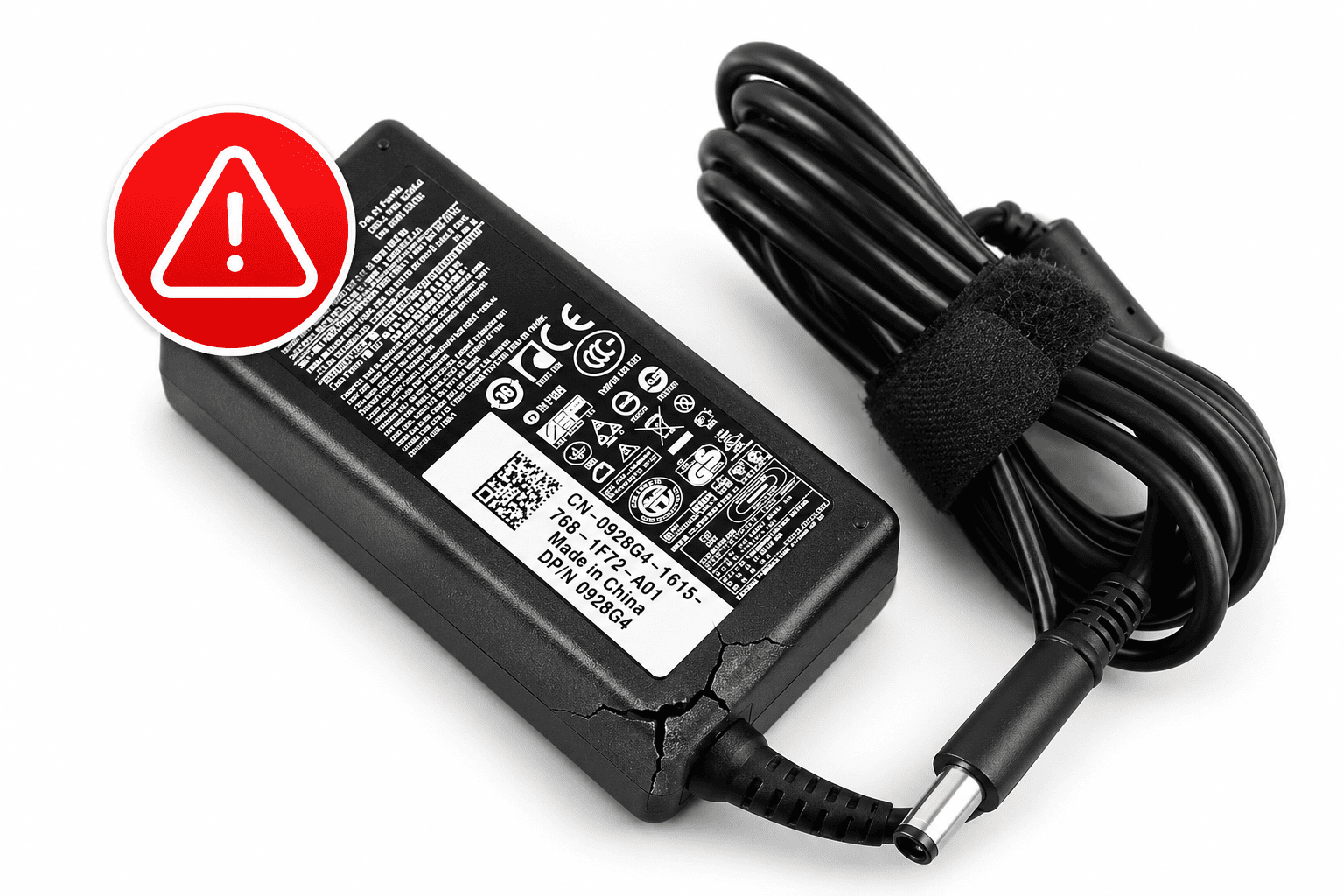
1. Dấu hiệu laptop không nhận sạc qua USB-C
Tình trạng lỗi sạc USB-C có thể biểu hiện theo nhiều cách:
- Cắm bộ sạc USB-C nhưng laptop không hiển thị biểu tượng đang sạc.
- Máy nhận bộ sạc nhưng phần trăm pin không tăng.
- Laptop báo sạc chậm hoặc xuất hiện thông báo bộ sạc không đủ công suất.
- Đèn báo sạc không sáng dù đã kết nối adapter.
- Máy chỉ nhận sạc khi cắm dây theo một chiều hoặc giữ đầu cáp ở vị trí nhất định.
- Laptop liên tục chuyển trạng thái giữa đang sạc và không sạc.
- Máy vẫn hoạt động bằng pin nhưng không nhận nguồn khi kết nối bộ sạc USB-C.
Cần phân biệt lỗi không nhận sạc với tình trạng pin đã chai hoặc hệ thống giới hạn mức sạc. Nếu máy vẫn nhận nguồn nhưng pin không tăng, nguyên nhân có thể không nằm ở cổng USB-C.
2. Nguyên nhân laptop không nhận sạc USB-C
Laptop không hỗ trợ sạc qua cổng USB-C
Đây là nguyên nhân cần kiểm tra đầu tiên. Không phải mọi cổng USB-C trên laptop đều hỗ trợ Power Delivery (USB PD).
Một số cổng USB-C chỉ hỗ trợ truyền dữ liệu, kết nối thiết bị ngoại vi hoặc xuất hình ảnh. Vì vậy, dù đầu cắm của bộ sạc vừa với cổng, laptop vẫn có thể không nhận điện.
Khả năng sạc qua USB-C phụ thuộc vào thiết kế và thông số của từng model. Người dùng nên kiểm tra tài liệu kỹ thuật hoặc hướng dẫn sử dụng của nhà sản xuất trước khi kết luận cổng USB-C có thể dùng để sạc.
Bộ sạc USB-C không đủ công suất
Laptop cần mức công suất phù hợp để hoạt động và sạc pin ổn định. Nếu sử dụng adapter có công suất thấp hơn yêu cầu, máy có thể báo sạc chậm, không tăng pin hoặc chỉ duy trì hoạt động mà không sạc hiệu quả.
Ví dụ, một laptop yêu cầu nguồn USB-C 65W có thể không hoạt động đúng với bộ sạc điện thoại công suất thấp. Mức công suất thực tế còn phụ thuộc vào khả năng thương lượng nguồn điện giữa bộ sạc và laptop.
Cáp USB-C không hỗ trợ mức công suất cần thiết
Không phải cáp USB-C nào cũng có khả năng truyền tải điện giống nhau. Một số dây chỉ phù hợp với sạc công suất thấp hoặc truyền dữ liệu cơ bản.
Nếu dây cáp không đáp ứng yêu cầu về dòng điện, công suất hoặc chuẩn USB PD, laptop có thể không nhận sạc hoặc sạc không ổn định.
Với các mức công suất cao, cần sử dụng cáp tương thích. Một số loại cáp hỗ trợ dòng điện lớn có chip E-Marker để nhận diện khả năng truyền tải.
Cổng USB-C bị bám bụi hoặc hư hỏng
Bụi bẩn, dị vật hoặc chân tiếp xúc bị hỏng có thể khiến kết nối giữa bộ sạc và laptop không ổn định.
Dấu hiệu thường gặp là máy chỉ nhận sạc khi điều chỉnh vị trí đầu cáp, kết nối chập chờn hoặc không nhận nguồn dù đã thử bộ sạc tương thích.
Không nên dùng vật kim loại hoặc vật nhọn để vệ sinh cổng USB-C vì có thể làm hỏng chân tiếp xúc.
Bộ sạc hoặc nguồn điện gặp sự cố
Adapter USB-C có thể bị hỏng, quá nhiệt hoặc không cung cấp được mức điện áp và công suất cần thiết. Ổ cắm điện, dây nguồn hoặc đầu nối giữa adapter và cáp cũng có thể là nguyên nhân.
Nếu bộ sạc không hoạt động với nhiều thiết bị tương thích, cần kiểm tra adapter trước khi can thiệp vào laptop.
Lỗi pin, mạch sạc hoặc phần cứng laptop
Nếu đã thử bộ sạc và cáp tương thích nhưng máy vẫn không nhận nguồn, nguyên nhân có thể liên quan đến pin, cổng USB-C, mạch sạc hoặc bộ điều khiển nguồn trên mainboard.
Đây là nhóm lỗi cần kiểm tra kỹ thuật trực tiếp. Không nên tự tháo máy nếu không có dụng cụ và kinh nghiệm phù hợp.
3. Cách xử lý khi laptop không nhận sạc USB-C
Bước 1: Kiểm tra laptop có hỗ trợ sạc USB-C hay không
Trước tiên, hãy xác định chính xác model laptop và kiểm tra thông số kỹ thuật từ nhà sản xuất.
Cần tìm các thông tin như:
- USB-C Power Delivery.
- USB-C charging hoặc hỗ trợ sạc qua USB-C.
- Công suất đầu vào được hỗ trợ.
- Cổng USB-C cụ thể có chức năng nhận nguồn.
Nếu laptop không hỗ trợ sạc USB-C, việc thay đổi dây cáp hoặc adapter sẽ không giải quyết được vấn đề. Trong trường hợp này, cần sử dụng đúng bộ sạc theo thiết kế của máy.
Bước 2: Kiểm tra công suất bộ sạc
Đối chiếu công suất của adapter với yêu cầu sạc của laptop.
Có thể kiểm tra thông tin trên nhãn adapter hoặc thông số kỹ thuật của sản phẩm. Với bộ sạc USB-C PD, cần chú ý các mức điện áp, dòng điện và công suất đầu ra được hỗ trợ.
Nên sử dụng bộ sạc chính hãng hoặc sản phẩm từ nhà sản xuất uy tín, có thông số tương thích với laptop.
Không nên chỉ dựa vào con số công suất tối đa được in trên bộ sạc. Cần kiểm tra bộ sạc có hỗ trợ đúng cấu hình nguồn mà laptop yêu cầu hay không.
Bước 3: Thử cáp USB-C khác
Nếu adapter vẫn hoạt động nhưng laptop không nhận sạc, hãy thử một dây USB-C khác có khả năng truyền tải công suất phù hợp.
Khi thay cáp, cần lưu ý:
- Chọn dây hỗ trợ USB Power Delivery.
- Kiểm tra mức công suất tối đa của dây.
- Sử dụng cáp phù hợp với adapter và laptop.
- Tránh dùng dây bị đứt gãy, lỏng đầu nối hoặc có dấu hiệu hư hỏng.
Nếu thay dây và máy nhận sạc bình thường, nguyên nhân có thể nằm ở cáp cũ.
Bước 4: Kiểm tra cổng USB-C và nguồn điện
Thử kết nối bộ sạc với một ổ điện khác để loại trừ sự cố từ nguồn điện. Nếu laptop có nhiều cổng USB-C hỗ trợ sạc, hãy thử từng cổng theo hướng dẫn của nhà sản xuất.
Quan sát đầu cắm và cổng kết nối để phát hiện bụi bẩn hoặc dấu hiệu hư hỏng. Nếu có dị vật bên trong, nên nhờ kỹ thuật viên vệ sinh đúng cách.
Không cố cắm đầu sạc khi cổng có dấu hiệu biến dạng hoặc bị lỏng.
Bước 5: Khởi động lại laptop và kiểm tra hệ thống
Một số lỗi nhận diện nguồn có thể liên quan đến trạng thái hoạt động của hệ thống.
Có thể thử:
- Lưu công việc và tắt laptop.
- Ngắt kết nối bộ sạc và các thiết bị ngoại vi.
- Chờ một khoảng thời gian ngắn.
- Kết nối lại bộ sạc tương thích.
- Khởi động máy và kiểm tra trạng thái pin.
Nếu nhà sản xuất có hướng dẫn quy trình reset bộ điều khiển nguồn hoặc EC cho model cụ thể, hãy thực hiện theo đúng tài liệu đó. Không nên áp dụng một tổ hợp phím reset chung cho mọi dòng laptop.
Bước 6: Kiểm tra pin và tình trạng sạc
Nếu laptop nhận nguồn nhưng pin không tăng, hãy kiểm tra trạng thái pin trong Windows và phần mềm quản lý của nhà sản xuất.
Một số laptop có chế độ giới hạn sạc ở mức 60%, 80% hoặc một ngưỡng nhất định nhằm kéo dài tuổi thọ pin. Khi tính năng này được bật, máy có thể ngừng sạc dù vẫn kết nối adapter.
Nếu pin không tăng dù đã tắt giới hạn sạc và sử dụng bộ nguồn phù hợp, cần kiểm tra thêm pin và mạch sạc.
4. Có nên dùng sạc điện thoại USB-C để sạc laptop?
Có thể sử dụng trong một số trường hợp, nhưng cần đáp ứng điều kiện tương thích.
Laptop phải hỗ trợ sạc qua USB-C Power Delivery và bộ sạc điện thoại phải cung cấp được cấu hình điện áp, công suất mà laptop chấp nhận.
Nếu công suất bộ sạc thấp hơn yêu cầu, máy có thể:
- Sạc rất chậm.
- Chỉ sạc khi tắt máy hoặc ở trạng thái tải nhẹ.
- Không tăng pin khi đang sử dụng.
- Hiển thị cảnh báo bộ sạc không đủ công suất.
- Không nhận sạc nếu không có cấu hình nguồn tương thích.
Vì vậy, không nên mặc định mọi bộ sạc điện thoại có đầu USB-C đều có thể sạc laptop. Để sử dụng ổn định, nên chọn adapter đúng chuẩn và công suất theo khuyến nghị của nhà sản xuất.
5. Khi nào cần mang laptop đi kiểm tra?
Nếu đã thử bộ sạc, dây cáp và nguồn điện tương thích nhưng laptop vẫn không nhận sạc, người dùng nên kiểm tra phần cứng.
Các dấu hiệu cần chú ý:
- Cổng USB-C bị lỏng hoặc có dấu hiệu cháy xém.
- Máy không nhận sạc trên tất cả cổng USB-C có hỗ trợ nguồn.
- Adapter và cáp tương thích nhưng laptop vẫn không có phản hồi.
- Laptop nóng bất thường tại khu vực cổng sạc.
- Máy tự ngắt nguồn khi kết nối bộ sạc.
- Pin không nhận sạc dù hệ thống vẫn nhận diện adapter.
Kỹ thuật viên cần kiểm tra cổng kết nối, mạch sạc, pin và các thành phần quản lý nguồn để xác định chính xác nguyên nhân. Nếu phát hiện dấu hiệu cháy, mùi khét hoặc nhiệt độ bất thường, nên ngắt kết nối bộ sạc và ngừng sử dụng cho đến khi được kiểm tra.
6. Cách hạn chế lỗi sạc USB-C trên laptop
Để giảm nguy cơ gặp sự cố trong quá trình sử dụng, người dùng nên lưu ý:
- Sử dụng adapter đúng công suất và chuẩn sạc được nhà sản xuất khuyến nghị.
- Chọn cáp USB-C có thông số phù hợp với công suất sạc.
- Không kéo hoặc bẻ cong dây cáp mạnh tại vị trí đầu nối.
- Tránh để cổng USB-C tiếp xúc với nước, bụi bẩn và dị vật.
- Không sử dụng bộ sạc không rõ nguồn gốc hoặc có dấu hiệu hư hỏng.
- Hạn chế sử dụng laptop khi bộ sạc hoặc cổng kết nối quá nóng.
- Kiểm tra định kỳ tình trạng pin và bộ sạc.
Việc sử dụng đúng bộ sạc và cáp tương thích giúp duy trì kết nối ổn định, đồng thời hạn chế rủi ro ảnh hưởng đến pin và mạch nguồn của laptop.
7. Kết luận
Laptop không nhận sạc USB-C có thể do máy không hỗ trợ Power Delivery, bộ sạc không đủ công suất, cáp không tương thích, cổng kết nối bị lỗi hoặc sự cố từ pin và mạch sạc. Người dùng nên kiểm tra khả năng sạc USB-C của laptop trước, sau đó lần lượt thử adapter, cáp và cổng kết nối phù hợp.
Nếu đã kiểm tra các yếu tố bên ngoài nhưng máy vẫn không nhận nguồn, nên đưa thiết bị đến đơn vị kỹ thuật để kiểm tra phần cứng. Không nên cố sử dụng bộ sạc không tương thích hoặc tự can thiệp vào mạch sạc khi chưa xác định được nguyên nhân.
GIA THỤY STORE nơi cung cấp các sản phẩm new 100%, laptop, máy in, phần mềm, PC, phụ kiện, linh kiện và thiết bị công nghệ chính hãng.
CS BMT: 24/5 Giải Phóng, P. Tân Thành, Buôn Ma Thuột, Đắk Lắk.
CS HCM: 64 Trần Thị Nghỉ, P.7, Q. Gò Vấp, TP.HCM.
Hotline: 0964256379.


