
Những lỗi thường gặp khi cài đặt Office và cách xử lý
Microsoft Office là bộ phần mềm quen thuộc với học sinh, sinh viên, nhân viên văn phòng và doanh nghiệp. Tuy nhiên, trong quá trình cài đặt Word, Excel, PowerPoint hoặc Microsoft 365, người dùng có thể gặp nhiều lỗi khiến quá trình cài đặt không hoàn tất hoặc phần mềm cài xong nhưng không thể kích hoạt.
Nguyên nhân có thể đến từ phiên bản Office cũ còn tồn tại trên máy, kết nối Internet, tài khoản Microsoft, dung lượng ổ đĩa, Windows, bộ cài hoặc xung đột giữa các phiên bản Office.
Việc xác định đúng nguyên nhân sẽ giúp xử lý lỗi nhanh hơn thay vì gỡ và cài lại Office nhiều lần.
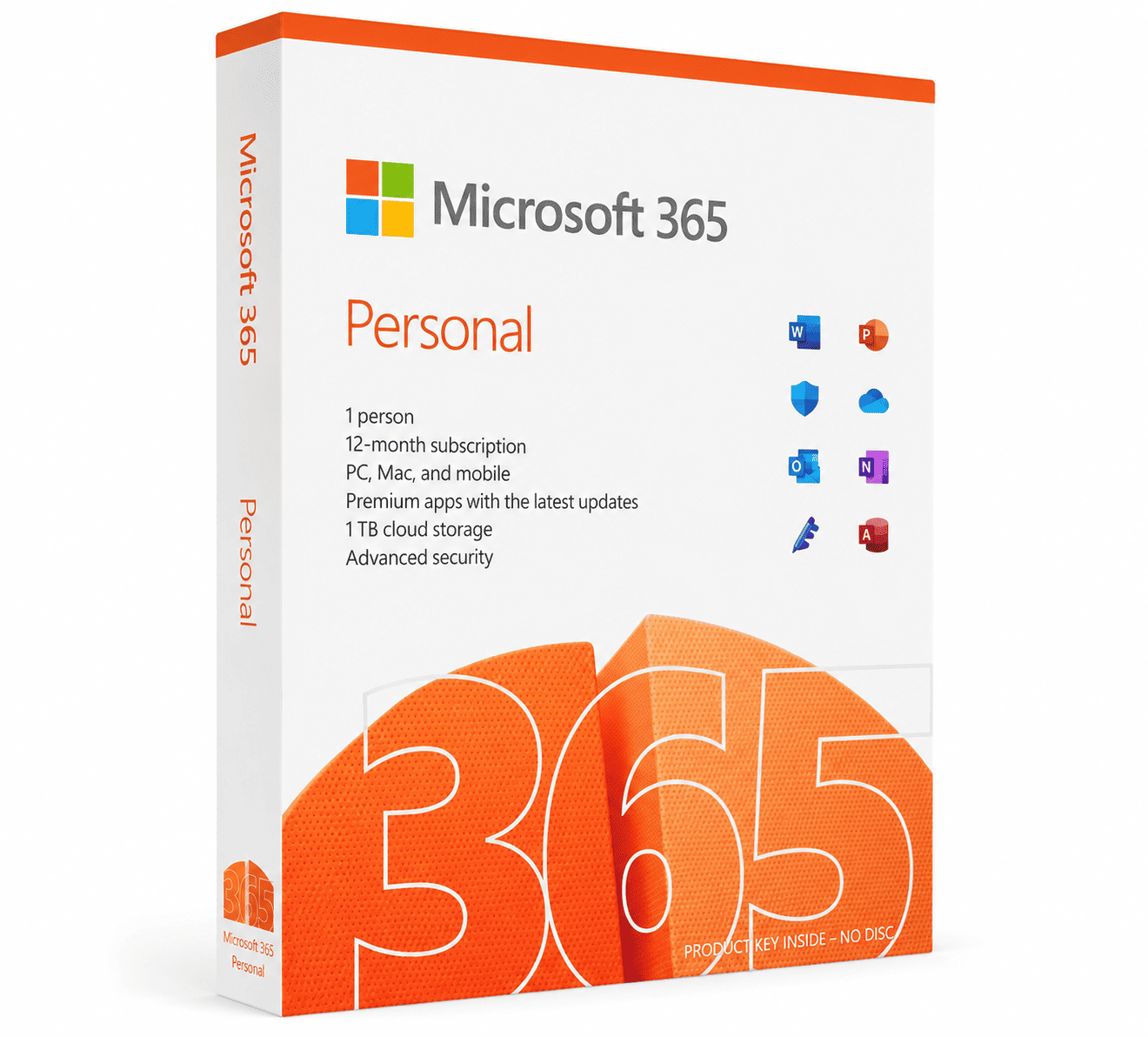
Office không cài được do còn phiên bản cũ
Một trong những trường hợp thường gặp là máy tính đã từng cài Office trước đó. Phiên bản cũ có thể chưa được gỡ hoàn toàn và còn các thành phần liên quan đến quá trình cài đặt.
Khi cài phiên bản Office mới, hệ thống có thể xuất hiện lỗi hoặc quá trình cài đặt không hoàn tất.
Trước tiên, hãy kiểm tra danh sách ứng dụng đã cài đặt trong Windows và xác định những phiên bản Office đang tồn tại. Nếu không còn nhu cầu sử dụng phiên bản cũ, nên gỡ bỏ đúng cách trước khi cài phiên bản mới.
Không nên xóa thủ công thư mục Office trong ổ C vì việc này có thể khiến các thành phần của chương trình vẫn còn trong hệ thống.
Lỗi xung đột giữa các phiên bản Office
Việc cài đồng thời nhiều phiên bản Office có thể gây khó khăn trong quá trình quản lý và kích hoạt.
Ví dụ, máy có thể từng sử dụng một phiên bản Office mua một lần nhưng sau đó người dùng muốn cài Microsoft 365. Nếu các thành phần của phiên bản cũ chưa được xử lý đúng cách, quá trình cài đặt có thể phát sinh lỗi.
Khi chuyển sang phiên bản Office khác, nên kiểm tra phiên bản hiện tại và thực hiện quá trình gỡ cài đặt phù hợp trước khi cài lại.
Office cài đặt bị treo hoặc đứng ở một phần trăm nhất định
Trong quá trình cài đặt, Office có thể mất nhiều thời gian để tải và thiết lập các thành phần cần thiết.
Nếu quá trình cài đặt dường như bị đứng, trước tiên nên kiểm tra kết nối Internet và mức sử dụng CPU, RAM, Disk trong Task Manager.
Không nên tắt máy ngay lập tức nếu hệ thống vẫn đang xử lý dữ liệu. Nếu quá trình thực sự không tiếp tục trong thời gian dài, có thể đóng trình cài đặt và khởi động lại máy trước khi thử lại.
Lỗi do kết nối Internet không ổn định
Một số phương thức cài đặt Office cần kết nối Internet để tải các thành phần phần mềm.
Nếu mạng bị gián đoạn hoặc tốc độ không ổn định, quá trình tải và cài đặt có thể bị lỗi.
Khi gặp vấn đề, hãy kiểm tra kết nối mạng, thử lại sau khi đường truyền ổn định và hạn chế sử dụng VPN hoặc các thiết lập mạng đặc biệt nếu chúng đang ảnh hưởng đến quá trình kết nối.
Không đủ dung lượng ổ đĩa
Office cần dung lượng lưu trữ để tải bộ cài và thiết lập các thành phần cần thiết.
Nếu ổ C gần đầy, quá trình cài đặt có thể không hoàn tất hoặc Windows hoạt động không ổn định.
Hãy kiểm tra dung lượng còn trống trên ổ hệ điều hành trước khi cài đặt. Có thể xóa các tệp tạm, Recycle Bin hoặc chuyển dữ liệu cá nhân sang ổ khác để giải phóng dung lượng.
Lỗi do Windows chưa được cập nhật
Một hệ thống Windows đang gặp lỗi hoặc có thành phần hệ thống chưa hoàn tất cập nhật cũng có thể ảnh hưởng đến quá trình cài đặt phần mềm.
Nếu máy tính đang có các bản cập nhật Windows chờ xử lý, nên hoàn tất cập nhật và khởi động lại máy trước khi tiếp tục cài Office.
Đồng thời, cần đảm bảo phiên bản Windows đáp ứng yêu cầu của phiên bản Office đang cài đặt.
Office cài xong nhưng không kích hoạt được
Đây là trường hợp thường bị nhầm với lỗi cài đặt.
Office có thể cài đặt thành công nhưng sau khi mở Word hoặc Excel lại yêu cầu đăng nhập hoặc kích hoạt sản phẩm.
Khi đó, cần kiểm tra tài khoản Microsoft đang sử dụng và loại giấy phép Office. Nếu là Microsoft 365, quyền sử dụng thường được xác định thông qua tài khoản đã đăng ký gói dịch vụ.
Nếu là Office mua một lần, cần xác định đúng sản phẩm và phương thức kích hoạt đi kèm giấy phép.
Việc cài đặt thành công không đồng nghĩa Office đã được kích hoạt bản quyền.
Đăng nhập sai tài khoản Microsoft
Một trong những nguyên nhân khiến Office không kích hoạt được là người dùng đăng nhập bằng tài khoản Microsoft không có quyền sử dụng sản phẩm.
Điều này đặc biệt dễ xảy ra khi một người có nhiều tài khoản email cá nhân, tài khoản công việc hoặc tài khoản trường học.
Nếu Office bản quyền được liên kết với một tài khoản cụ thể, cần đăng nhập đúng tài khoản đó để hệ thống xác nhận quyền sử dụng.
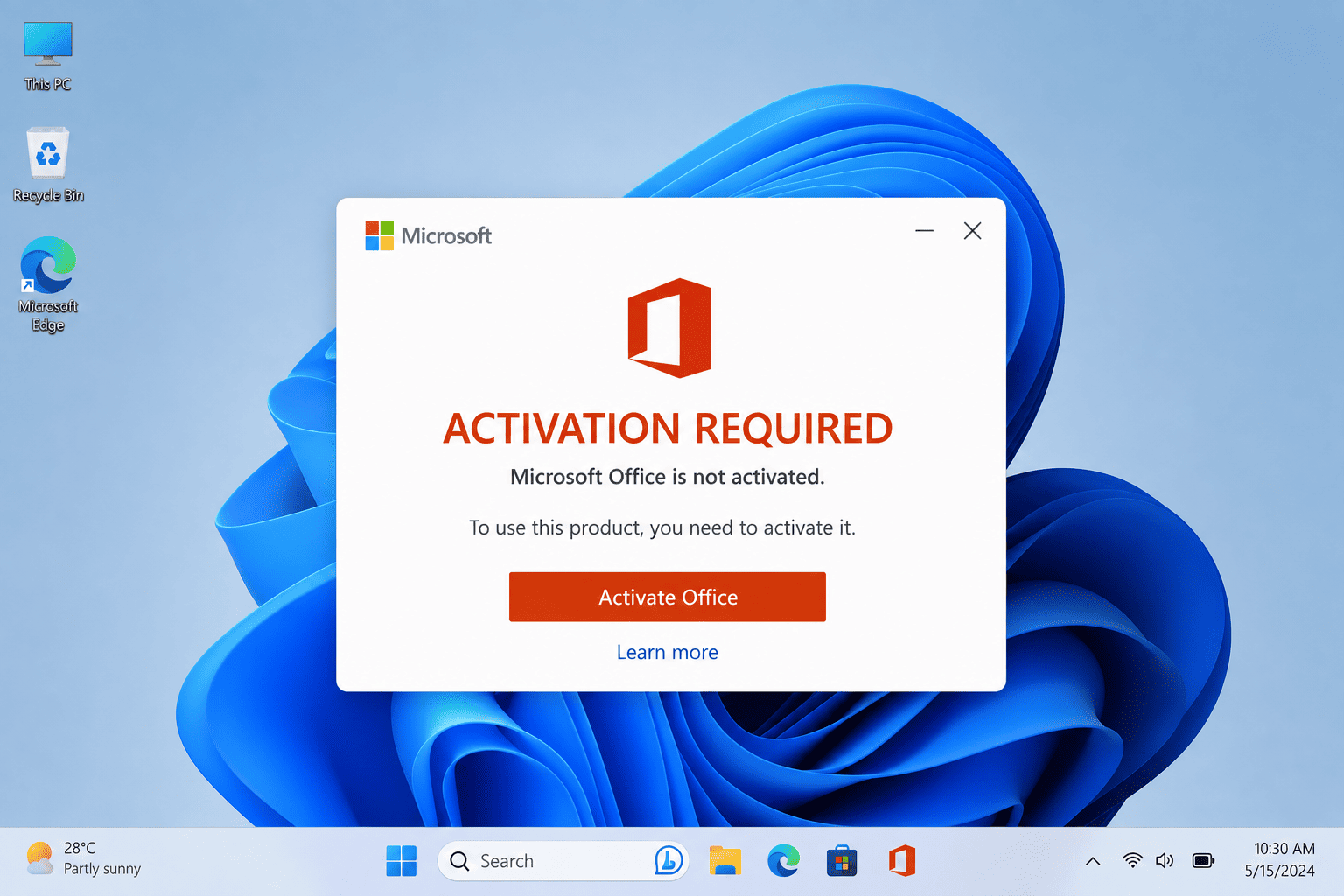
Office báo không tìm thấy giấy phép
Nếu Word hoặc Excel báo rằng không tìm thấy giấy phép, hãy kiểm tra lại loại sản phẩm đang sử dụng.
Có thể người dùng đang cài một phiên bản Office không tương ứng với giấy phép hiện có hoặc đăng nhập sai tài khoản.
Trong trường hợp này, không nên sử dụng các công cụ kích hoạt không chính thức để bỏ qua thông báo bản quyền. Cách xử lý phù hợp là xác định chính xác sản phẩm và sử dụng tài khoản hoặc product key hợp lệ tương ứng.
Lỗi Office do bộ cài không phù hợp
Office có nhiều phiên bản và phương thức cài đặt khác nhau. Nếu sử dụng bộ cài không đúng với sản phẩm cần kích hoạt, quá trình cài đặt hoặc kích hoạt có thể phát sinh lỗi.
Người dùng nên tải Office từ nguồn chính thức hoặc sử dụng bộ cài được cung cấp cùng giấy phép.
Không nên sử dụng các bộ cài được chia sẻ trên Internet nếu không xác định được nguồn gốc, vì ngoài vấn đề bản quyền, chúng còn có thể tiềm ẩn rủi ro bảo mật.
Lỗi 32-bit và 64-bit khi cài Office
Office có thể được cung cấp dưới dạng 32-bit hoặc 64-bit. Việc lựa chọn phiên bản cần dựa trên hệ điều hành và khả năng tương thích với phần mềm, add-in hoặc môi trường làm việc hiện tại.
Trong nhiều trường hợp, người dùng phổ thông có thể sử dụng phiên bản Office phù hợp với hệ thống Windows đang chạy. Tuy nhiên, nếu máy đang sử dụng các add-in hoặc phần mềm chuyên dụng, cần kiểm tra khả năng tương thích trước khi thay đổi kiến trúc Office.
Không mở được Word hoặc Excel sau khi cài
Nếu Office đã cài nhưng Word hoặc Excel không mở được, nguyên nhân có thể liên quan đến add-in, file cấu hình Office, phiên bản Office hoặc Windows.
Có thể thử khởi động ứng dụng ở chế độ Safe Mode để kiểm tra. Nếu ứng dụng hoạt động bình thường ở chế độ này, một add-in hoặc thành phần bổ sung có thể đang gây xung đột.
Trong trường hợp cần thiết, có thể sử dụng tính năng sửa chữa Office để khắc phục các thành phần bị lỗi.
Office báo lỗi khi cập nhật
Office thường xuyên nhận các bản cập nhật nhằm bổ sung tính năng, sửa lỗi và cải thiện bảo mật.
Nếu quá trình cập nhật thất bại, hãy kiểm tra kết nối Internet, dung lượng ổ đĩa và trạng thái Windows.
Không nên tự ý xóa các thư mục cập nhật của Office nếu chưa xác định rõ nguyên nhân, vì có thể làm phát sinh thêm lỗi.
Cách sửa chữa Office khi cài đặt hoặc sử dụng bị lỗi
Windows cung cấp tùy chọn sửa chữa đối với các ứng dụng Office được cài đặt theo phương thức tương thích.
Người dùng có thể vào phần Apps trong Windows Settings, tìm Microsoft 365 hoặc Microsoft Office, sau đó kiểm tra các tùy chọn sửa chữa nếu phiên bản đang sử dụng hỗ trợ.
Tùy phương thức cài đặt, hệ thống có thể cung cấp các mức sửa chữa khác nhau. Nên thử phương án ít ảnh hưởng đến dữ liệu trước, sau đó mới cân nhắc các phương án mạnh hơn nếu lỗi vẫn tiếp diễn.
Khi nào nên gỡ Office và cài lại?
Nếu Office liên tục báo lỗi, không thể sửa chữa hoặc quá trình cài đặt bị lỗi do các thành phần cũ, việc gỡ Office hoàn toàn rồi cài lại có thể là phương án phù hợp.
Trước khi gỡ, nên kiểm tra tài khoản Microsoft và thông tin giấy phép để đảm bảo có thể kích hoạt lại sau khi cài đặt.
Đối với máy tính đang sử dụng Office cho công việc, nên sao lưu các tài liệu quan trọng trước khi thực hiện thay đổi phần mềm.
Không nên dùng Office không bản quyền để xử lý lỗi cài đặt
Khi gặp lỗi kích hoạt, một số người có thể tìm đến các công cụ crack hoặc bộ kích hoạt không chính thức.
Đây không phải là phương pháp xử lý lỗi cài đặt. Các công cụ này có thể can thiệp vào hệ thống, gây rủi ro bảo mật và khiến việc xác định nguyên nhân lỗi trở nên khó khăn hơn.
Nếu đang sử dụng Office cho công việc hoặc doanh nghiệp, nên ưu tiên phiên bản bản quyền và kích hoạt bằng tài khoản hoặc giấy phép hợp lệ.
GiaThuyStore hỗ trợ cài đặt và xử lý lỗi Office
Nếu không xác định được nguyên nhân lỗi khi cài đặt Office, GiaThuyStore có thể hỗ trợ kiểm tra tình trạng Office trên laptop hoặc PC.
Việc kiểm tra có thể bao gồm phiên bản Office đang cài, các phiên bản cũ còn tồn tại, tài khoản đăng nhập, trạng thái kích hoạt, Windows và những thành phần có thể gây xung đột.
Tùy trường hợp, phương án xử lý có thể là sửa chữa Office, gỡ phiên bản cũ, cài lại phiên bản phù hợp hoặc kiểm tra lại thông tin bản quyền.

Kết luận
Những lỗi thường gặp khi cài đặt Office có thể xuất phát từ phiên bản Office cũ, xung đột phần mềm, kết nối Internet, Windows, dung lượng ổ đĩa, bộ cài hoặc tài khoản và giấy phép.
Khi gặp sự cố, nên xác định lỗi nằm ở quá trình cài đặt hay kích hoạt trước khi xử lý. Nếu Office đã cài nhưng không kích hoạt, vấn đề có thể nằm ở tài khoản hoặc giấy phép chứ không phải bộ cài.
Đối với lỗi cài đặt Office, việc sử dụng bộ cài chính thức, tài khoản Microsoft đúng và giấy phép hợp lệ sẽ giúp quá trình cài đặt cũng như kích hoạt thuận lợi hơn.
GiaThuyStore cung cấp các sản phẩm new 100%, laptop, máy in, phần mềm, PC, phụ kiện, linh kiện và thiết bị công nghệ chính hãng.
CS BMT: 24/5 Giải Phóng, P. Tân Thành, Buôn Ma Thuột, Đắk Lắk.
CS HCM: 64 Trần Thị Nghỉ, P.7, Q. Gò Vấp, TP.HCM.
Hotline: 0964256379.


