
Cách chuyển Office từ máy tính cũ sang máy tính mới
Khi đổi sang laptop hoặc máy tính mới, nhiều người muốn chuyển Office từ máy tính cũ sang máy tính mới để tiếp tục sử dụng Word, Excel, PowerPoint và các ứng dụng Office mà không phải mua lại.
Tuy nhiên, cách chuyển Office phụ thuộc vào loại giấy phép mà người dùng đang sở hữu. Với Office bản quyền gắn với tài khoản Microsoft, thông thường không cần sao chép thư mục cài đặt từ máy cũ sang máy mới. Thay vào đó, người dùng cần cài Office trên máy mới và đăng nhập đúng tài khoản đã được cấp quyền sử dụng.
Nếu chỉ sao chép thư mục Microsoft Office từ ổ C sang máy tính mới, Office thường không thể hoạt động bình thường vì quá trình cài đặt còn liên quan đến hệ thống Windows, dịch vụ, bản quyền và các thành phần phụ trợ.
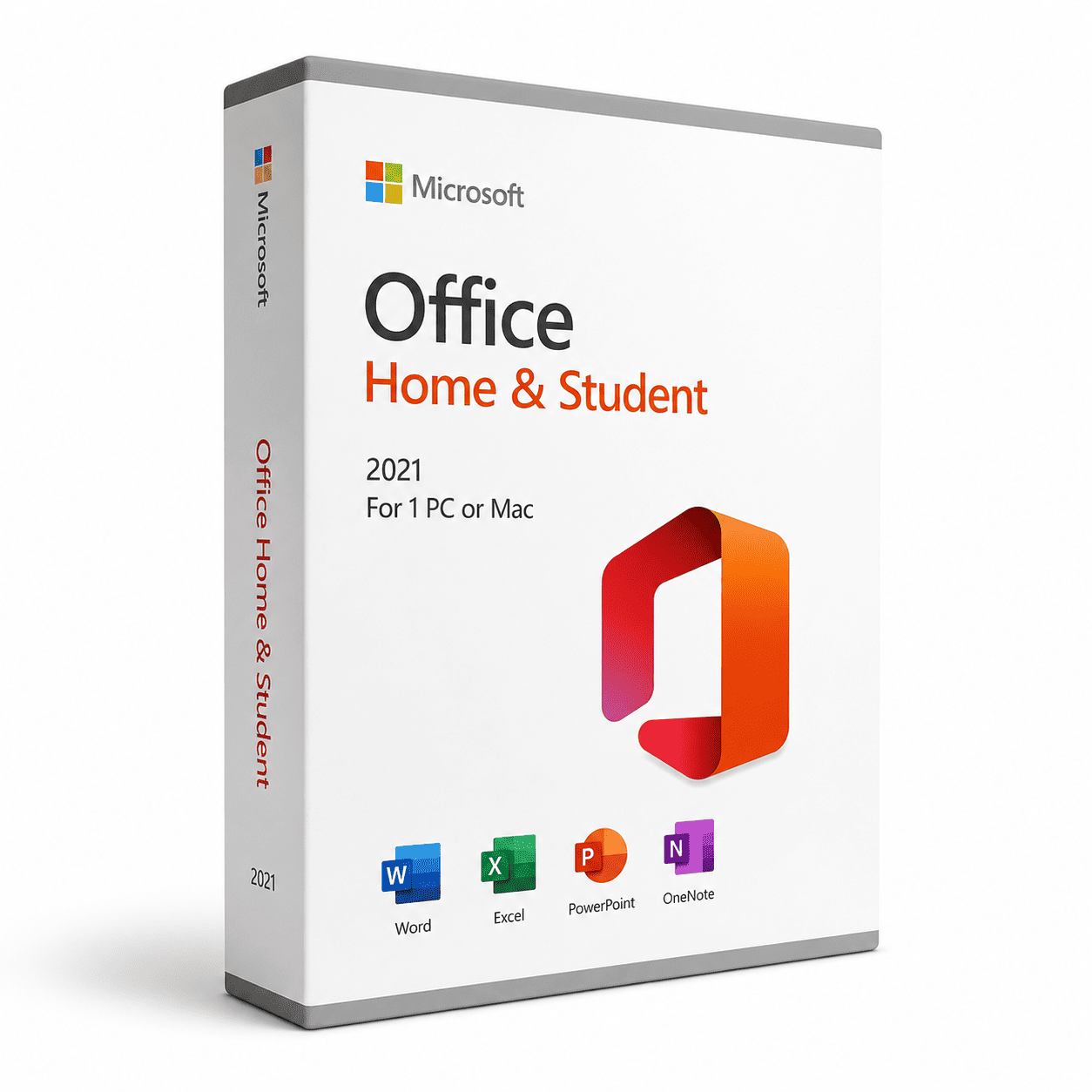
Có thể chuyển Office từ máy cũ sang máy mới không?
Có, nhưng cần xác định loại Office đang sử dụng.
Nếu là Microsoft 365 Personal hoặc Family, quyền sử dụng gắn với tài khoản Microsoft. Người dùng có thể cài đặt Office trên thiết bị mới bằng chính tài khoản đã đăng ký gói dịch vụ, trong phạm vi số lượng thiết bị được phép.
Nếu là Office bản quyền mua một lần như Office Home 2024 hoặc Office Home & Business 2024, khả năng chuyển sang máy khác phụ thuộc vào loại giấy phép và điều khoản cấp phép của sản phẩm.
Đối với Office được cấp cho doanh nghiệp, trường học hoặc tổ chức, quyền sử dụng có thể được quản lý thông qua tài khoản tổ chức. Khi đó, người dùng cần sử dụng đúng tài khoản được cấp thay vì tự ý chuyển key hoặc sao chép phần mềm.
Không nên copy thư mục Office sang máy mới
Một lỗi phổ biến khi chuyển máy là sao chép thư mục Microsoft Office từ máy cũ sang ổ cứng hoặc USB rồi đưa sang máy mới.
Cách này không phải phương pháp cài đặt Office chính thức. Các thành phần của Office được tích hợp với Windows và quá trình cài đặt còn tạo ra nhiều cấu hình, dịch vụ và thành phần hệ thống.
Vì vậy, chuyển Office sang máy tính mới nên được thực hiện bằng cách cài đặt Office trên máy mới và kích hoạt bằng tài khoản hoặc giấy phép hợp lệ.
Bước 1: Kiểm tra loại Office trên máy tính cũ
Trước khi chuyển Office, hãy kiểm tra phiên bản và loại giấy phép đang sử dụng.
Mở Word hoặc Excel trên máy cũ, sau đó vào phần tài khoản để xem thông tin sản phẩm.
Có thể kiểm tra các thông tin như tên phiên bản Office, tài khoản Microsoft đang đăng nhập và trạng thái kích hoạt.
Thông tin này rất quan trọng vì cách chuyển Microsoft 365 sẽ khác với Office mua một lần hoặc Office do doanh nghiệp quản lý.
Bước 2: Xác định tài khoản Microsoft đang dùng
Nếu Office được kích hoạt bằng tài khoản Microsoft, hãy xác định chính xác tài khoản đang được sử dụng.
Không nên nhầm giữa tài khoản đăng nhập Windows, tài khoản email liên hệ và tài khoản đã được cấp quyền sử dụng Office.
Nếu Word hoặc Excel hiển thị tài khoản Microsoft trong phần Account, hãy ghi nhận tài khoản đó trước khi chuyển sang máy mới.
Đối với Microsoft 365, tài khoản này là thành phần quan trọng để cài đặt và kích hoạt Office trên thiết bị mới.
Bước 3: Cài Office trên máy tính mới
Trên máy tính mới, trước tiên cần cài phiên bản Office tương ứng với giấy phép đang sử dụng.
Nếu sử dụng Microsoft 365, người dùng có thể đăng nhập tài khoản Microsoft có quyền sử dụng và thực hiện cài đặt Office.
Nếu đang sử dụng Office mua một lần, cần sử dụng đúng tài khoản hoặc phương thức kích hoạt đi kèm giấy phép.
Không nên sử dụng các bộ cài Office không rõ nguồn gốc hoặc các công cụ kích hoạt không chính thức, vì có thể gây rủi ro về bảo mật, bản quyền và tính ổn định của hệ thống.
Bước 4: Đăng nhập tài khoản Office trên máy mới
Sau khi cài đặt, mở Word hoặc Excel trên máy mới và đăng nhập bằng tài khoản có quyền sử dụng Office.
Nếu tài khoản và giấy phép hợp lệ, ứng dụng sẽ xác nhận quyền sử dụng theo loại sản phẩm.
Nếu Office yêu cầu kích hoạt nhưng không thể hoàn tất, cần kiểm tra lại tài khoản đăng nhập, phiên bản Office và loại giấy phép thay vì nhập ngẫu nhiên các product key khác.
Bước 5: Kiểm tra trạng thái kích hoạt
Sau khi đăng nhập, mở Word hoặc Excel và vào phần Account để kiểm tra trạng thái sản phẩm.
Cần xác nhận Office đã được kích hoạt và các ứng dụng như Word, Excel, PowerPoint có thể sử dụng bình thường.
Nếu hệ thống vẫn báo lỗi bản quyền, có thể máy đang đăng nhập sai tài khoản hoặc giấy phép không hỗ trợ thiết bị mới.
Có cần gỡ Office trên máy cũ trước khi chuyển không?
Điều này phụ thuộc vào loại giấy phép.
Với Microsoft 365, người dùng có thể quản lý các thiết bị đã đăng nhập từ tài khoản Microsoft và đăng xuất thiết bị không còn sử dụng nếu cần.
Với Office mua một lần, cần xem điều khoản của loại giấy phép cụ thể để xác định quyền chuyển sang thiết bị khác.
Do đó, không nên chỉ dựa vào việc gỡ Office trên máy cũ để kết luận rằng giấy phép đã được chuyển sang máy mới.
Cách chuyển dữ liệu Word, Excel và PowerPoint sang máy mới
Cài Office mới không đồng nghĩa với việc các tài liệu trên máy cũ tự động xuất hiện trên máy mới.
Nếu các file Word, Excel hoặc PowerPoint đang lưu trên máy cũ, cần chuyển dữ liệu riêng.
Có thể sử dụng USB, ổ cứng ngoài, mạng nội bộ hoặc dịch vụ lưu trữ đám mây để sao chép tài liệu.
Nếu sử dụng OneDrive và tài liệu đã được đồng bộ, người dùng có thể đăng nhập cùng tài khoản trên máy mới để truy cập các dữ liệu đã đồng bộ.
Trước khi xóa dữ liệu trên máy cũ, nên kiểm tra kỹ các thư mục chứa tài liệu quan trọng.
Nếu quên tài khoản Microsoft thì phải làm gì?
Nếu không nhớ tài khoản đã dùng để kích hoạt Office, hãy mở Word hoặc Excel trên máy cũ và kiểm tra phần Account.
Có thể ghi lại địa chỉ tài khoản được hiển thị và sử dụng tài khoản đó để đăng nhập trên máy mới.
Nếu không thể truy cập tài khoản, cần thực hiện quy trình khôi phục tài khoản Microsoft thay vì cố gắng tìm cách bypass kích hoạt Office.
Nếu Office yêu cầu nhập product key trên máy mới
Không phải mọi trường hợp chuyển Office đều cần nhập lại product key.
Với nhiều loại Office bản quyền hiện nay, quyền sử dụng có thể được liên kết với tài khoản Microsoft. Khi đó, việc đăng nhập đúng tài khoản có thể là bước quan trọng để xác nhận giấy phép.
Nếu sản phẩm thực sự yêu cầu product key, người dùng nên sử dụng key hợp lệ được cấp cho đúng sản phẩm.
Không nên sử dụng key được chia sẻ trên Internet hoặc các công cụ crack để kích hoạt Office.
Office trên máy cũ vẫn còn nhưng máy mới không kích hoạt được
Nếu máy cũ vẫn sử dụng Office bình thường nhưng máy mới báo chưa kích hoạt, cần kiểm tra một số yếu tố.
Trước tiên, kiểm tra tài khoản đăng nhập trên hai máy có giống nhau hay không. Sau đó kiểm tra tên phiên bản Office và loại giấy phép.
Cũng cần lưu ý rằng một số giấy phép có giới hạn về thiết bị hoặc có điều kiện chuyển đổi riêng. Vì vậy, việc Office hoạt động trên máy cũ không đồng nghĩa với việc mọi máy mới đều có thể tự động kích hoạt bằng cùng một cách.
Chuyển Office khác với chuyển Windows
Windows và Office là hai sản phẩm có hệ thống cấp phép riêng.
Việc máy tính mới đã có Windows bản quyền không có nghĩa máy đó mặc nhiên có Office bản quyền.
Ngược lại, việc người dùng sở hữu Office bản quyền cũng không đồng nghĩa Windows trên máy mới đã được kích hoạt.
Khi đổi máy, cần kiểm tra riêng trạng thái bản quyền Windows và Microsoft Office.
Khi nào nên kiểm tra bản quyền Office trước khi đổi máy?
Nếu đang sử dụng Office cho công việc hoặc doanh nghiệp, nên xác định loại giấy phép trước khi thay máy.
Đặc biệt, nếu Office được mua thông qua doanh nghiệp, tổ chức hoặc chương trình dành cho trường học, tài khoản và quyền sử dụng có thể được quản lý tập trung.
Việc kiểm tra trước giúp tránh trường hợp chuyển sang máy mới rồi mới phát hiện tài khoản không có quyền cài đặt hoặc giấy phép không hỗ trợ phương thức chuyển đổi mong muốn.
GiaThuyStore hỗ trợ cài đặt và kiểm tra Office bản quyền
Khi chuyển sang máy tính mới, GiaThuyStore có thể hỗ trợ kiểm tra phiên bản Office, tài khoản đăng nhập, tình trạng kích hoạt và hướng dẫn cài đặt Office bản quyền phù hợp.
Nếu người dùng đang gặp lỗi kích hoạt hoặc không xác định được Office hiện tại thuộc loại giấy phép nào, việc kiểm tra thông tin sản phẩm trước khi cài đặt lại sẽ giúp hạn chế nhầm lẫn.
Đối với doanh nghiệp, việc quản lý tài khoản và giấy phép Office cũng nên được thực hiện đúng theo loại Microsoft 365 hoặc Office bản quyền mà tổ chức đang sử dụng.

Kết luận
Cách chuyển Office từ máy tính cũ sang máy tính mới không phải là sao chép thư mục Office từ máy cũ sang máy mới. Phương pháp phù hợp là xác định loại giấy phép, cài đúng phiên bản Office trên máy mới và đăng nhập tài khoản hoặc sử dụng giấy phép hợp lệ.
Nếu sử dụng Microsoft 365, tài khoản Microsoft có quyền sử dụng đóng vai trò quan trọng trong quá trình cài đặt và kích hoạt. Với Office mua một lần hoặc giấy phép doanh nghiệp, cần kiểm tra điều khoản cụ thể trước khi chuyển thiết bị.
Bên cạnh phần mềm, người dùng cũng cần sao lưu và chuyển riêng các file Word, Excel, PowerPoint cùng dữ liệu quan trọng từ máy cũ sang máy mới.
Phần mềm chính hãng tại GiaThuyStore
Lựa chọn phần mềm chính hãng giúp người dùng có giải pháp phù hợp cho bảo mật máy tính, làm việc văn phòng và học tập. Với các sản phẩm Kaspersky Internet Security và Microsoft 365, người dùng có thể lựa chọn theo nhu cầu bảo vệ thiết bị hoặc sử dụng bộ công cụ văn phòng trong thời hạn 1 năm.
Phần mềm Kaspersky Internet Security có giá 320.000đ, phù hợp với người dùng muốn tăng cường bảo vệ máy tính trong quá trình sử dụng Internet. Phần mềm hướng đến các nhu cầu bảo mật cơ bản như bảo vệ thiết bị trước các mối đe dọa trực tuyến, phù hợp cho máy tính cá nhân và nhu cầu sử dụng Internet hằng ngày.
OFFICE 1 NĂM - Phần mềm M365 Personal Subscr PK Lic 1YR Online APAC EM ESD có giá 1.690.000đ, phù hợp với cá nhân cần sử dụng Microsoft 365 cho công việc, học tập và xử lý tài liệu. Gói bản quyền có thời hạn 1 năm, phù hợp với người dùng muốn sử dụng phần mềm chính hãng và chủ động gia hạn theo nhu cầu.
Phần mềm M365 Family Subscr PK Lic 1YR Online APAC EM ESD có giá 1.990.000đ, hướng đến gia đình hoặc nhóm người dùng có nhu cầu sử dụng Microsoft 365 cho nhiều thành viên. Đây là lựa chọn phù hợp khi nhiều người cùng cần các công cụ văn phòng phục vụ học tập, công việc và xử lý tài liệu.
M365 Personal và M365 Family đều là các gói Microsoft 365 có thời hạn 1 năm nhưng hướng đến nhu cầu sử dụng khác nhau. Personal phù hợp với nhu cầu cá nhân, trong khi Family phù hợp hơn khi nhiều thành viên trong gia đình cùng cần sử dụng. Người dùng nên xác định số lượng người sử dụng trước khi lựa chọn gói bản quyền.
Nếu đang tìm phần mềm bản quyền tại BMT, GiaThuyStore hỗ trợ tư vấn sản phẩm theo nhu cầu sử dụng, số lượng thiết bị và ngân sách. Khách hàng được hỗ trợ cài đặt và hướng dẫn kích hoạt khi cần.
GiaThuyStore cung cấp các sản phẩm new 100%, laptop, máy in, phần mềm, PC, phụ kiện, linh kiện và thiết bị công nghệ chính hãng.
CS BMT: 24/5 Giải Phóng, P. Tân Thành, Buôn Ma Thuột, Đắk Lắk.
CS HCM: 64 Trần Thị Nghỉ, P.7, Q. Gò Vấp, TP.HCM.
Hotline: 0964256379.


