
Máy tính bị treo Windows: Nguyên nhân và cách xử lý
Máy tính đang sử dụng bỗng đứng hình, chuột không di chuyển, bàn phím không phản hồi hoặc các ứng dụng ngừng hoạt động là những tình trạng thường gặp trên Windows. Sự cố có thể xảy ra khi khởi động máy, mở phần mềm, làm việc với nhiều ứng dụng hoặc chơi game.
Tình trạng treo máy không chỉ gây gián đoạn công việc mà còn có thể khiến dữ liệu chưa lưu bị mất. Nếu xảy ra thường xuyên, đây có thể là dấu hiệu của lỗi hệ điều hành, driver, RAM, ổ cứng hoặc hệ thống tản nhiệt.
Máy tính bị treo Windows có nhiều nguyên nhân khác nhau. Người dùng cần xác định đúng tình trạng để lựa chọn cách xử lý phù hợp, tránh cài lại Windows hoặc thay linh kiện khi chưa cần thiết.
1. Các dấu hiệu máy tính bị treo Windows
Máy tính bị treo có thể biểu hiện ở nhiều mức độ, từ ứng dụng không phản hồi đến toàn bộ hệ thống ngừng hoạt động.
Máy đứng hình hoàn toàn, hình ảnh trên màn hình không thay đổi và chuột không thể di chuyển.
Chuột vẫn di chuyển nhưng không thể nhấn hoặc mở ứng dụng.
Bàn phím không phản hồi, không thể chuyển cửa sổ hoặc sử dụng các phím tắt.
Windows xuất hiện thông báo Not Responding khi mở phần mềm hoặc thao tác trên ứng dụng.
Máy tính bị treo trong lúc khởi động, xuất hiện màn hình đen hoặc dừng tại logo Windows.
Máy thường xuyên giật, đứng vài giây rồi hoạt động trở lại.
Máy tự khởi động lại hoặc xuất hiện màn hình xanh sau khi bị treo.
Cần phân biệt tình trạng treo toàn bộ hệ thống với trường hợp chỉ một ứng dụng bị lỗi. Nếu chỉ một phần mềm không phản hồi, nguyên nhân có thể nằm ở ứng dụng đó thay vì Windows.
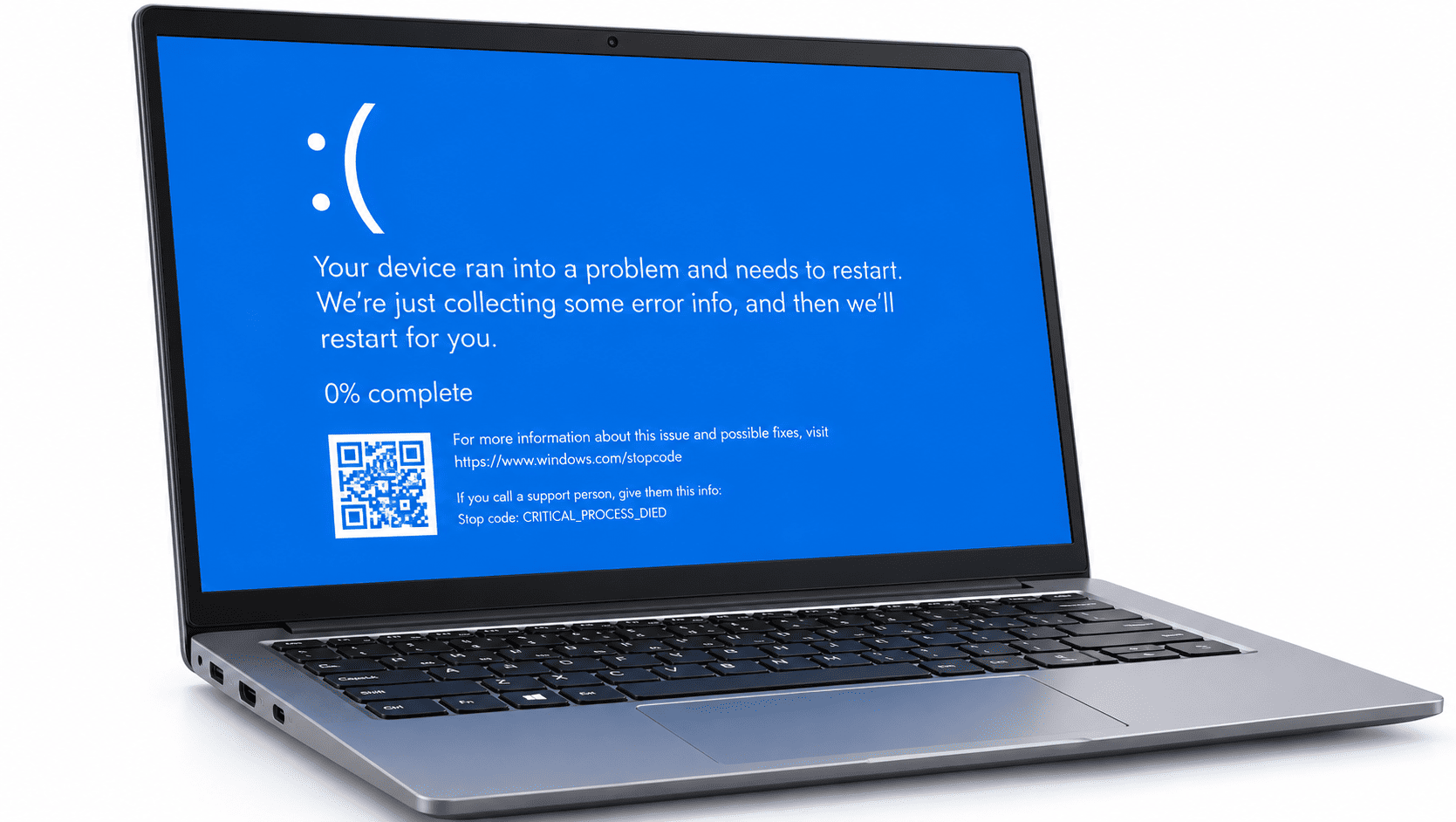
2. Nguyên nhân khiến máy tính bị treo Windows
Máy tính thiếu RAM khi chạy nhiều ứng dụng
RAM là bộ nhớ tạm thời phục vụ quá trình vận hành của Windows và các phần mềm. Khi dung lượng RAM không đủ, hệ thống phải sử dụng thêm bộ nhớ ảo trên ổ lưu trữ, khiến tốc độ phản hồi có thể giảm đáng kể.
Tình trạng này thường xảy ra khi mở nhiều tab trình duyệt, chạy phần mềm đồ họa, ứng dụng văn phòng hoặc trò chơi có yêu cầu bộ nhớ cao.
Nếu RAM thường xuyên đạt mức sử dụng gần tối đa, máy có thể bị giật, chậm hoặc treo khi xử lý nhiều tác vụ cùng lúc.
Ổ cứng HDD hoặc SSD gặp vấn đề
Ổ lưu trữ chứa hệ điều hành, phần mềm và dữ liệu. Khi HDD có dấu hiệu xuống cấp hoặc SSD gặp lỗi, Windows có thể mất nhiều thời gian để đọc và ghi dữ liệu.
Một số biểu hiện thường gặp là máy khởi động chậm, ứng dụng mở lâu, hệ thống phản hồi không ổn định hoặc thường xuyên đứng hình khi truy xuất dữ liệu.
Ổ cứng gần đầy cũng có thể ảnh hưởng đến hiệu suất hoạt động, đặc biệt khi Windows không còn đủ dung lượng để cập nhật và tạo các tệp tạm.
CPU hoạt động quá tải
Khi CPU phải xử lý nhiều tác vụ cùng lúc, mức sử dụng có thể tăng cao và khiến máy phản hồi chậm.
Nguyên nhân có thể đến từ phần mềm chạy nền, ứng dụng tiêu tốn tài nguyên, tác vụ cập nhật hoặc mã độc. Với máy tính có cấu hình thấp, tình trạng quá tải càng dễ xuất hiện khi chạy phần mềm nặng.
Máy tính quá nhiệt
Nhiệt độ CPU hoặc GPU tăng cao có thể khiến hệ thống giảm xung nhịp để bảo vệ linh kiện. Nếu nhiệt độ tiếp tục tăng, máy có thể hoạt động không ổn định, bị treo hoặc tự tắt.
Nguyên nhân thường gặp là bụi bẩn tích tụ trong quạt và bộ tản nhiệt, keo tản nhiệt xuống cấp, quạt hoạt động kém hoặc luồng khí trong thùng máy không phù hợp.
Driver bị lỗi hoặc không tương thích
Driver giúp Windows giao tiếp với các thành phần phần cứng như card đồ họa, chipset, card mạng và thiết bị ngoại vi.
Driver lỗi, cài sai phiên bản hoặc xung đột sau khi cập nhật có thể khiến hệ thống bị treo, đặc biệt khi sử dụng GPU hoặc kết nối thiết bị ngoại vi.
Nếu máy bắt đầu treo sau khi cập nhật driver, cần kiểm tra lại phiên bản vừa cài đặt.
Windows hoặc phần mềm gặp lỗi
Tệp hệ thống bị hỏng, bản cập nhật không hoàn tất hoặc phần mềm không tương thích có thể làm Windows hoạt động không ổn định.
Ngoài ra, một số ứng dụng chạy nền có thể chiếm nhiều tài nguyên hoặc xung đột với phần mềm khác, dẫn đến hiện tượng treo máy.
Máy tính nhiễm mã độc
Một số loại mã độc có thể chạy ngầm, sử dụng CPU, RAM hoặc ổ đĩa mà người dùng không nhận biết. Điều này khiến máy tính chậm bất thường, ứng dụng phản hồi kém hoặc thường xuyên bị treo.
Nếu máy xuất hiện quảng cáo lạ, tiến trình không rõ nguồn gốc hoặc hoạt động bất thường, nên kiểm tra bảo mật hệ thống.
3. Cách xử lý khi máy tính bị treo Windows
Kiểm tra xem máy bị treo toàn bộ hay chỉ một ứng dụng
Khi một phần mềm không phản hồi, người dùng nên chờ một khoảng thời gian ngắn để kiểm tra xem ứng dụng có tiếp tục hoạt động hay không.
Có thể thử nhấn tổ hợp phím Alt + Tab để chuyển sang cửa sổ khác. Nếu Windows vẫn phản hồi, khả năng cao chỉ có một ứng dụng đang gặp sự cố.
Nhấn Ctrl + Shift + Esc để mở Task Manager. Nếu mở được, kiểm tra ứng dụng nào đang sử dụng CPU, RAM hoặc Disk quá cao.
Chọn ứng dụng không phản hồi và nhấn End task nếu cần. Lưu ý thao tác này có thể làm mất dữ liệu chưa lưu trong ứng dụng đó.
Nếu toàn bộ hệ thống không phản hồi, các thao tác trên có thể không thực hiện được.
Khởi động lại máy tính khi hệ thống không phản hồi
Nếu máy tính bị treo hoàn toàn và không thể thao tác, có thể cần tắt nguồn cưỡng bức.
Nhấn giữ nút nguồn cho đến khi máy tắt, chờ một khoảng thời gian rồi khởi động lại.
Đây là biện pháp xử lý khi không còn cách thao tác thông thường, không nên sử dụng thường xuyên vì có thể làm mất dữ liệu chưa lưu hoặc gây lỗi khi hệ thống đang ghi dữ liệu.
Sau khi máy khởi động lại, nên kiểm tra nguyên nhân thay vì tiếp tục sử dụng như bình thường nếu tình trạng treo lặp lại.
Kiểm tra mức sử dụng CPU, RAM và ổ đĩa
Mở Task Manager bằng tổ hợp Ctrl + Shift + Esc, sau đó chọn thẻ Processes hoặc Performance.
Quan sát mức sử dụng CPU, Memory và Disk khi máy hoạt động bình thường cũng như lúc bắt đầu có dấu hiệu chậm.
Nếu RAM thường xuyên gần đầy, nên kiểm tra ứng dụng đang chiếm nhiều bộ nhớ và cân nhắc nâng cấp khi cấu hình không đáp ứng nhu cầu.
Nếu Disk liên tục hoạt động ở mức cao, cần kiểm tra tiến trình sử dụng ổ đĩa, dung lượng trống và tình trạng sức khỏe ổ lưu trữ.
Nếu CPU thường xuyên ở mức cao dù không chạy tác vụ nặng, cần kiểm tra phần mềm chạy nền và các tiến trình bất thường.
Kiểm tra nhiệt độ và hệ thống tản nhiệt
Có thể sử dụng phần mềm giám sát phần cứng phù hợp để theo dõi nhiệt độ CPU và GPU trong quá trình hoạt động.
Nếu nhiệt độ tăng cao bất thường khi chạy tác vụ nặng, cần kiểm tra quạt, khe thông gió và bộ tản nhiệt.
Đối với máy tính để bàn, nên vệ sinh bụi trong thùng máy và kiểm tra hoạt động của quạt. Với laptop, cần tránh đặt máy trên bề mặt mềm làm che khe hút gió.
Nếu nghi ngờ keo tản nhiệt hoặc hệ thống tản nhiệt có vấn đề, nên kiểm tra tại đơn vị kỹ thuật.
Cập nhật hoặc khôi phục driver
Nếu máy bắt đầu treo sau khi cập nhật driver, có thể kiểm tra phiên bản hiện tại trong Device Manager.
Truy cập Device Manager, chọn thiết bị liên quan và kiểm tra tùy chọn cập nhật hoặc quay lại driver trước đó nếu có.
Nên tải driver từ website chính hãng của nhà sản xuất laptop, mainboard hoặc linh kiện. Không nên sử dụng các bộ cài driver không rõ nguồn gốc.
Kiểm tra và sửa lỗi tệp hệ thống Windows
Windows có công cụ tích hợp để kiểm tra và sửa một số lỗi tệp hệ thống.
Mở Terminal hoặc Command Prompt với quyền quản trị, sau đó chạy lệnh:
DISM /Online /Cleanup-Image /RestoreHealth
Sau khi hoàn tất, chạy tiếp:
sfc /scannow
Chờ quá trình kiểm tra hoàn thành rồi khởi động lại máy tính.
Các lệnh này hỗ trợ sửa chữa một số lỗi thành phần và tệp hệ thống Windows, nhưng không xử lý được lỗi phần cứng như RAM, SSD hoặc mainboard.
Quét virus và mã độc
Sử dụng Windows Security để kiểm tra bảo mật hệ thống.
Mở Windows Security, chọn Virus & threat protection và thực hiện quét bằng Microsoft Defender.
Nếu phát hiện mối đe dọa, thực hiện theo hướng dẫn xử lý của phần mềm bảo mật. Không nên cài đồng thời nhiều phần mềm diệt virus có chức năng bảo vệ thời gian thực nếu chúng có thể xung đột.
4. Cách kiểm tra phần cứng khi máy tính thường xuyên bị treo
Nếu đã kiểm tra Windows, driver và phần mềm nhưng máy vẫn treo, cần xem xét các thành phần phần cứng.
Kiểm tra RAM
RAM có thể gặp lỗi khiến Windows hoạt động không ổn định, xuất hiện màn hình xanh hoặc treo máy ngẫu nhiên.
Có thể sử dụng Windows Memory Diagnostic để kiểm tra bộ nhớ. Nhấn Windows + R, nhập mdsched.exe, sau đó chọn khởi động lại để kiểm tra.
Nếu kết quả cho thấy có lỗi bộ nhớ, cần kiểm tra từng thanh RAM, khe cắm và khả năng tương thích.
Kiểm tra ổ cứng HDD và SSD
Có thể sử dụng công cụ theo dõi tình trạng ổ lưu trữ để kiểm tra sức khỏe HDD hoặc SSD.
Nếu ổ cứng có cảnh báo lỗi, xuất hiện tình trạng đọc ghi bất thường hoặc thường xuyên mất kết nối, nên sao lưu dữ liệu quan trọng càng sớm càng tốt.
Không nên tiếp tục sử dụng ổ lưu trữ có dấu hiệu hư hỏng nghiêm trọng để lưu dữ liệu quan trọng.
Kiểm tra nguồn máy tính và mainboard
Nguồn điện không ổn định hoặc linh kiện trên mainboard gặp sự cố cũng có thể khiến máy tính hoạt động bất thường.
Nếu máy treo khi tải nặng, tự khởi động lại hoặc mất nguồn đột ngột, cần kiểm tra thêm bộ nguồn, kết nối điện và các thành phần phần cứng liên quan.
Đây là những hạng mục nên được kiểm tra bởi kỹ thuật viên có thiết bị phù hợp.
5. Máy tính bị treo Windows có nên cài lại hệ điều hành?
Cài lại Windows có thể giải quyết một số lỗi xuất phát từ hệ điều hành, phần mềm hoặc driver. Tuy nhiên, đây không phải giải pháp phù hợp cho mọi trường hợp.
Nếu máy treo do RAM lỗi, SSD xuống cấp, CPU quá nhiệt hoặc nguồn điện không ổn định, việc cài lại Windows sẽ không khắc phục được nguyên nhân gốc.
Trước khi cài lại, nên kiểm tra phần cứng, sao lưu dữ liệu và xác định lỗi có thực sự đến từ hệ điều hành hay không.
Nếu chỉ một ứng dụng thường xuyên bị treo, có thể thử cập nhật hoặc cài đặt lại ứng dụng đó trước khi thực hiện các biện pháp can thiệp lớn hơn.
6. Cách hạn chế tình trạng máy tính bị treo trong quá trình sử dụng
Để Windows hoạt động ổn định, người dùng nên duy trì một số thói quen sử dụng và bảo trì phù hợp.
Không mở quá nhiều ứng dụng nặng cùng lúc khi cấu hình máy không đáp ứng.
Duy trì dung lượng trống hợp lý trên ổ cài Windows để hệ thống có không gian cập nhật và lưu tệp tạm.
Cập nhật Windows và driver từ nguồn chính hãng, tránh cài phần mềm không rõ nguồn gốc.
Thường xuyên kiểm tra tình trạng RAM, ổ cứng và nhiệt độ CPU, GPU.
Vệ sinh máy tính định kỳ để hạn chế bụi bẩn ảnh hưởng đến hệ thống tản nhiệt.
Sao lưu dữ liệu quan trọng để giảm thiểu rủi ro khi hệ thống gặp sự cố.
Nếu máy thường xuyên treo dù chỉ chạy các tác vụ nhẹ, nên kiểm tra sớm thay vì tiếp tục sử dụng trong thời gian dài.
7. Kết luận
Máy tính bị treo Windows có thể xuất phát từ nhiều nguyên nhân như thiếu RAM, ổ cứng gặp lỗi, CPU quá tải, nhiệt độ cao, driver không tương thích hoặc hệ điều hành bị hỏng. Việc kiểm tra cần thực hiện theo từng bước, bắt đầu từ phần mềm và mức sử dụng tài nguyên trước khi chuyển sang kiểm tra phần cứng.
Không nên vội cài lại Windows hoặc thay linh kiện khi chưa xác định được nguyên nhân. Nếu máy treo liên tục, tự khởi động lại hoặc xuất hiện màn hình xanh, nên kiểm tra kỹ thuật để tránh ảnh hưởng đến dữ liệu và các linh kiện bên trong.
GIA THỤY STORE nơi cung cấp các sản phẩm new 100%, laptop, máy in, phần mềm, PC, phụ kiện, linh kiện và thiết bị công nghệ chính hãng.
CS BMT: 24/5 Giải Phóng, P. Tân Thành, Buôn Ma Thuột, Đắk Lắk.
CS HCM: 64 Trần Thị Nghỉ, P.7, Q. Gò Vấp, TP.HCM.
Hotline: 0964256379.


