
Mua laptop cũ cần kiểm tra những gì? Hướng dẫn chi tiết trước khi mua
Mua laptop cũ là lựa chọn phù hợp với người muốn tiết kiệm ngân sách nhưng vẫn cần một thiết bị phục vụ học tập, làm việc văn phòng hoặc giải trí. Tuy nhiên, một chiếc laptop có ngoại hình đẹp chưa chắc có phần cứng tốt. Máy có thể từng bị va đập, pin xuống cấp, màn hình lỗi, ổ lưu trữ gặp vấn đề hoặc đã được sửa chữa trước đó.
Để hạn chế rủi ro, người mua nên kiểm tra laptop theo một quy trình rõ ràng, từ ngoại hình, màn hình, bàn phím đến pin, ổ cứng, kết nối và tình trạng hoạt động thực tế. Dưới đây là những hạng mục quan trọng cần kiểm tra trước khi quyết định mua laptop cũ.
1. Kiểm tra ngoại hình và dấu hiệu va đập
Trước tiên, hãy quan sát toàn bộ thân máy, đặc biệt là các góc cạnh, mặt đáy, bản lề và khu vực xung quanh cổng kết nối. Những vị trí này có thể cho thấy máy từng bị rơi, va đập hoặc tháo lắp nhiều lần.
Các điểm cần chú ý gồm:
- Vỏ máy có bị nứt, cong vênh hoặc biến dạng không?
- Bản lề có chắc chắn, đóng mở mượt và không phát ra tiếng bất thường không?
- Ốc đáy có dấu hiệu bị toét, thiếu hoặc thay thế không?
- Các cổng USB, HDMI, âm thanh và cổng sạc có bị lỏng, móp hoặc oxy hóa không?
- Bàn di chuột, kê tay và các phím có dấu hiệu mòn nhiều so với tình trạng người bán mô tả không?
Một vài vết trầy xước thông thường không nhất thiết ảnh hưởng đến hiệu năng. Tuy nhiên, vết nứt gần bản lề, thân máy cong hoặc dấu hiệu chất lỏng có thể cho thấy nguy cơ hư hỏng bên trong. Nếu phát hiện pin phồng khiến mặt đáy hoặc bàn phím bị đội lên, không nên tiếp tục sử dụng hay sạc máy; hãy yêu cầu kiểm tra an toàn trước khi mua.
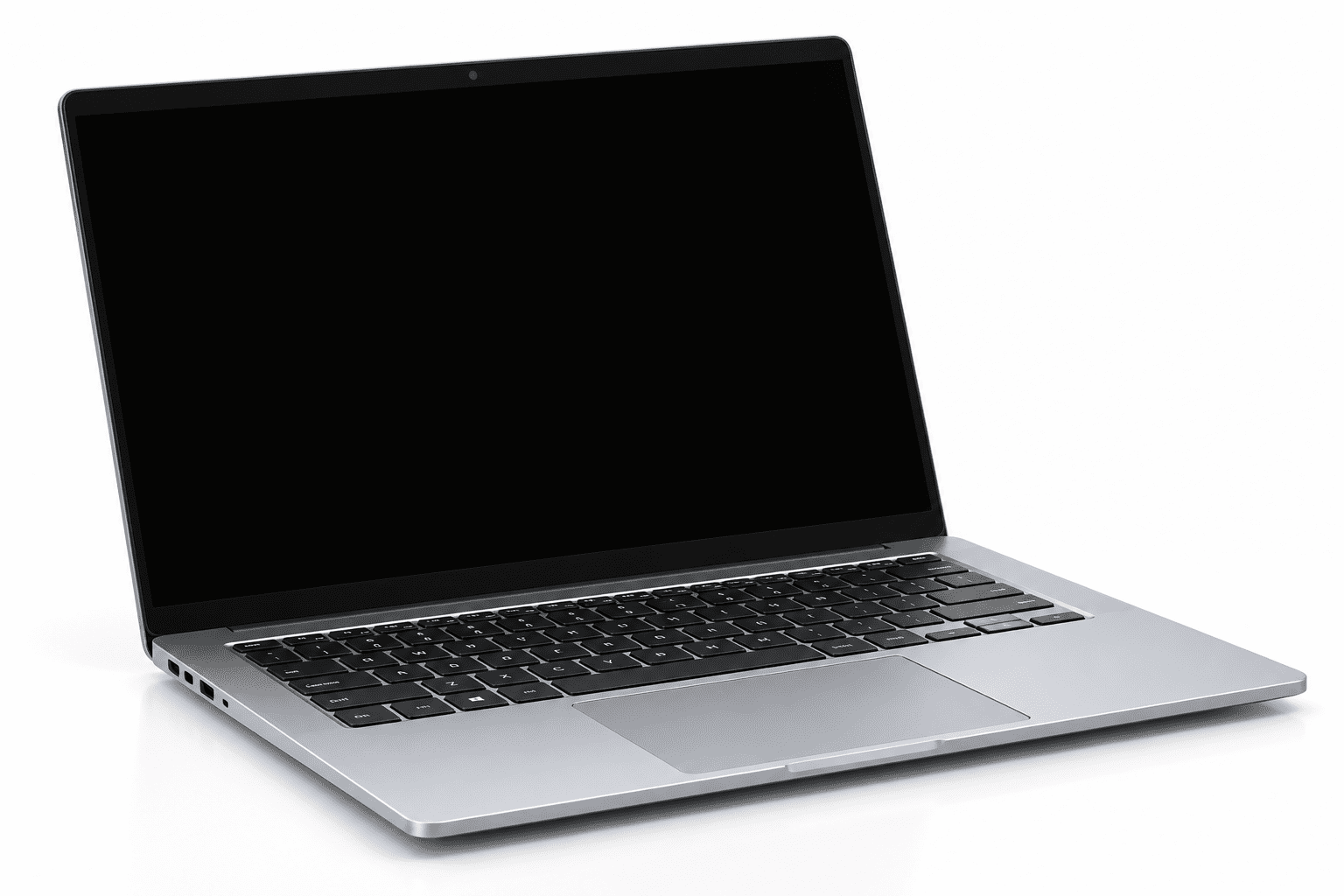
2. Kiểm tra màn hình laptop
Màn hình là bộ phận cần kiểm tra kỹ vì lỗi hiển thị có thể gây khó chịu trong quá trình sử dụng và chi phí sửa chữa có thể đáng kể.
Hãy tăng độ sáng, mở các nền màu đơn giản như trắng, đen, đỏ, xanh lá và xanh dương để quan sát. Việc này giúp phát hiện điểm ảnh bất thường, vùng sáng không đều, đốm màu, sọc ngang hoặc sọc dọc.
Ngoài ra, cần kiểm tra:
- Màn hình có nhấp nháy khi thay đổi góc mở không?
- Có vết nứt, đốm đen hoặc vùng loang màu không?
- Bản lề có giữ màn hình ổn định ở nhiều góc độ không?
- Độ sáng có thay đổi bất thường khi sử dụng pin và khi cắm sạc không?
- Độ phân giải và tần số quét có đúng với thông tin cấu hình được công bố không?
Nên kiểm tra màn hình ở độ sáng khác nhau và mở nhiều nội dung thực tế. Nếu người bán cho phép, hãy thử xuất hình qua cổng HDMI để đánh giá thêm khả năng kết nối màn hình ngoài khi cần.
3. Kiểm tra bàn phím, touchpad và các phím chức năng
Bàn phím và touchpad được sử dụng liên tục nên cần được kiểm tra trước khi thanh toán. Một số lỗi chỉ xuất hiện ở từng phím riêng lẻ hoặc sau khi máy hoạt động một thời gian.
Bạn có thể mở Notepad hoặc một trang kiểm tra bàn phím để thử lần lượt từng phím chữ, phím số, phím điều hướng và các phím chức năng. Kiểm tra thêm các tổ hợp như Shift, Ctrl, Alt và phím Windows.
Đối với touchpad, hãy thử di chuyển con trỏ, nhấn chuột trái, nhấn chuột phải, cuộn trang và thao tác đa điểm nếu máy hỗ trợ. Con trỏ không nên tự nhảy hoặc phản hồi thất thường trong điều kiện sử dụng bình thường.
Đừng quên kiểm tra webcam, micro, loa và các phím điều chỉnh âm lượng, độ sáng. Đây là những bộ phận dễ bị bỏ qua nhưng có thể ảnh hưởng trực tiếp đến học trực tuyến, họp trực tuyến và công việc văn phòng.
4. Kiểm tra cấu hình CPU, RAM và ổ SSD
Không nên chỉ dựa vào tem dán trên vỏ máy hoặc lời giới thiệu của người bán. Hãy kiểm tra cấu hình trực tiếp trong hệ điều hành để đối chiếu với thông tin sản phẩm.
Trên Windows, bạn có thể mở Settings → System → About để xem thông tin bộ xử lý và RAM. Task Manager cũng cho phép kiểm tra CPU, bộ nhớ và ổ đĩa. Để xem chi tiết hơn về thiết bị lưu trữ, có thể sử dụng công cụ quản lý ổ đĩa hoặc phần mềm chẩn đoán phù hợp.
Các yếu tố cần xác nhận gồm:
- CPU có đúng model và thế hệ được giới thiệu không?
- Dung lượng RAM có đúng với thông tin bán hàng không?
- Máy sử dụng SSD hay HDD, dung lượng bao nhiêu?
- Dung lượng ổ lưu trữ còn trống có phù hợp với nhu cầu sử dụng không?
- Nếu máy có card đồ họa rời, thiết bị có được nhận diện đúng không?
Ngoài việc kiểm tra thông số, hãy mở một số ứng dụng, sao chép tệp và quan sát phản hồi thực tế. Nếu laptop thường xuyên treo, xuất hiện lỗi đọc ghi hoặc ổ lưu trữ mất kết nối, cần kiểm tra kỹ hơn trước khi mua.
5. Kiểm tra sức khỏe ổ SSD
SSD giúp laptop khởi động và mở ứng dụng nhanh, nhưng ổ đã qua sử dụng vẫn có thể gặp lỗi hoặc tiến gần giới hạn độ bền. Vì vậy, cần kiểm tra tình trạng ổ thay vì chỉ nhìn vào dung lượng.
Có thể sử dụng phần mềm đọc thông tin sức khỏe ổ đĩa tương thích để kiểm tra dữ liệu SMART, cảnh báo lỗi và các chỉ số mà nhà sản xuất cung cấp. Tùy dòng SSD, thông tin hiển thị có thể khác nhau; không nên chỉ dựa vào một chỉ số để kết luận ổ còn tốt hay sắp hỏng.
Nếu phần mềm cảnh báo tình trạng bất thường, hãy yêu cầu người bán giải thích và kiểm tra thêm. Một chiếc laptop có SSD dung lượng lớn nhưng sức khỏe ổ không ổn định vẫn có thể gây rủi ro mất dữ liệu và phát sinh chi phí thay thế.
6. Kiểm tra pin và bộ sạc
Pin laptop cũ thường bị hao mòn theo thời gian. Thời lượng pin thực tế phụ thuộc vào dung lượng ban đầu, số chu kỳ sạc, mức độ sử dụng và tình trạng linh kiện.
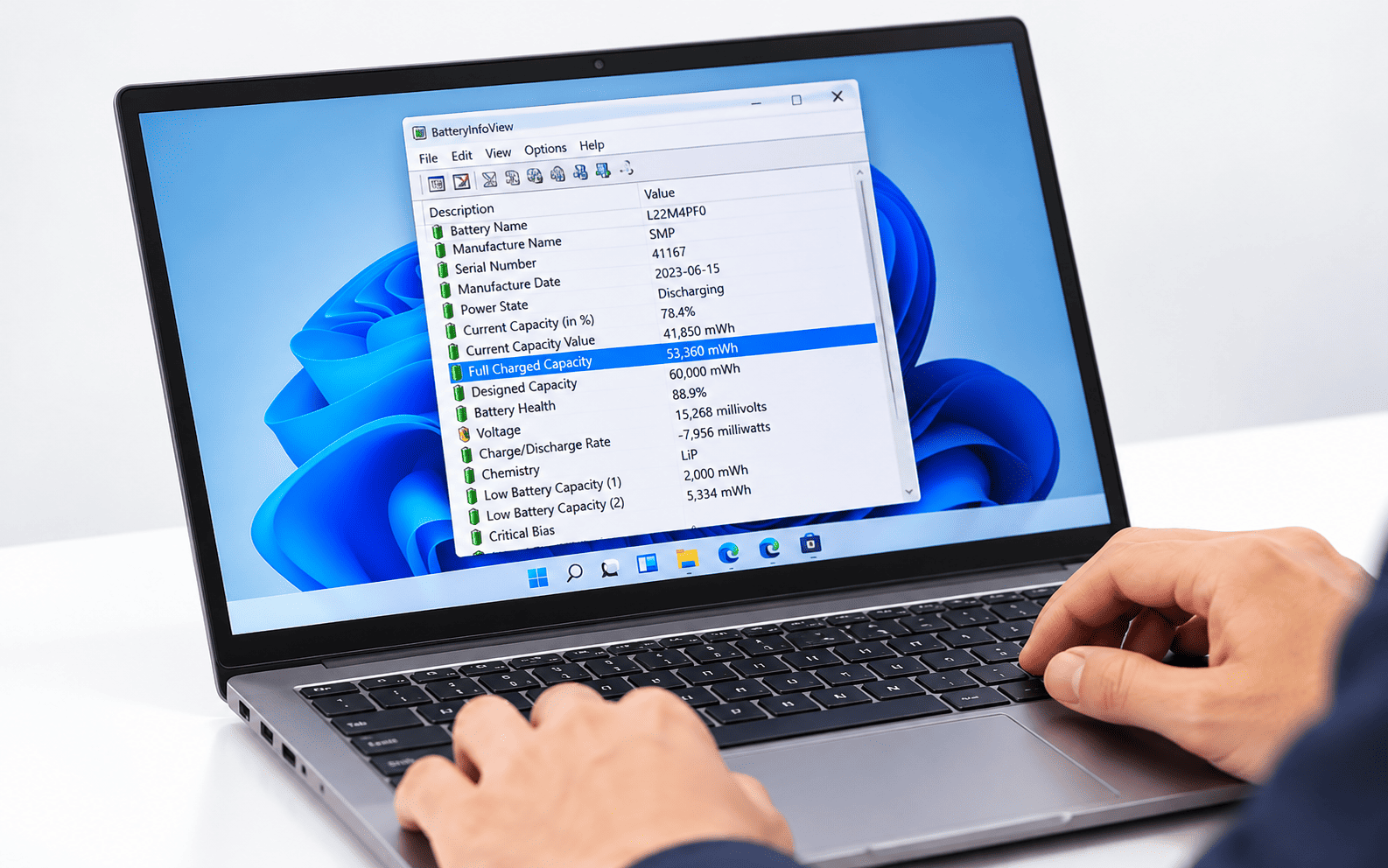
Trên Windows, bạn có thể mở Command Prompt và chạy lệnh powercfg /batteryreport để tạo báo cáo pin nếu hệ thống hỗ trợ. Báo cáo thường cung cấp thông tin về dung lượng thiết kế, dung lượng sạc đầy gần nhất và lịch sử sử dụng. So sánh hai mức dung lượng này giúp đánh giá mức độ hao mòn, nhưng không thay thế được thử nghiệm sử dụng thực tế.
Hãy thử dùng máy bằng pin trong một khoảng thời gian phù hợp, quan sát mức giảm pin và kiểm tra xem máy có tắt đột ngột hay không. Đồng thời, kiểm tra bộ sạc có đúng loại, đầu cắm chắc chắn và khả năng sạc ổn định.
Nếu pin phồng, máy nóng bất thường khi sạc hoặc đầu sạc có dấu hiệu hư hỏng, không nên bỏ qua chỉ vì giá bán hấp dẫn.
7. Kiểm tra Wi-Fi, Bluetooth và các cổng kết nối
Một chiếc laptop có thể hoạt động bình thường nhưng vẫn có lỗi ở card Wi-Fi, Bluetooth hoặc cổng kết nối. Những lỗi này ảnh hưởng trực tiếp đến việc sử dụng thiết bị ngoại vi và mạng Internet.
Hãy kết nối thử với Wi-Fi, mở một vài trang web và kiểm tra độ ổn định. Nếu có nhu cầu sử dụng Bluetooth, hãy thử kết nối với chuột, tai nghe hoặc thiết bị tương thích.
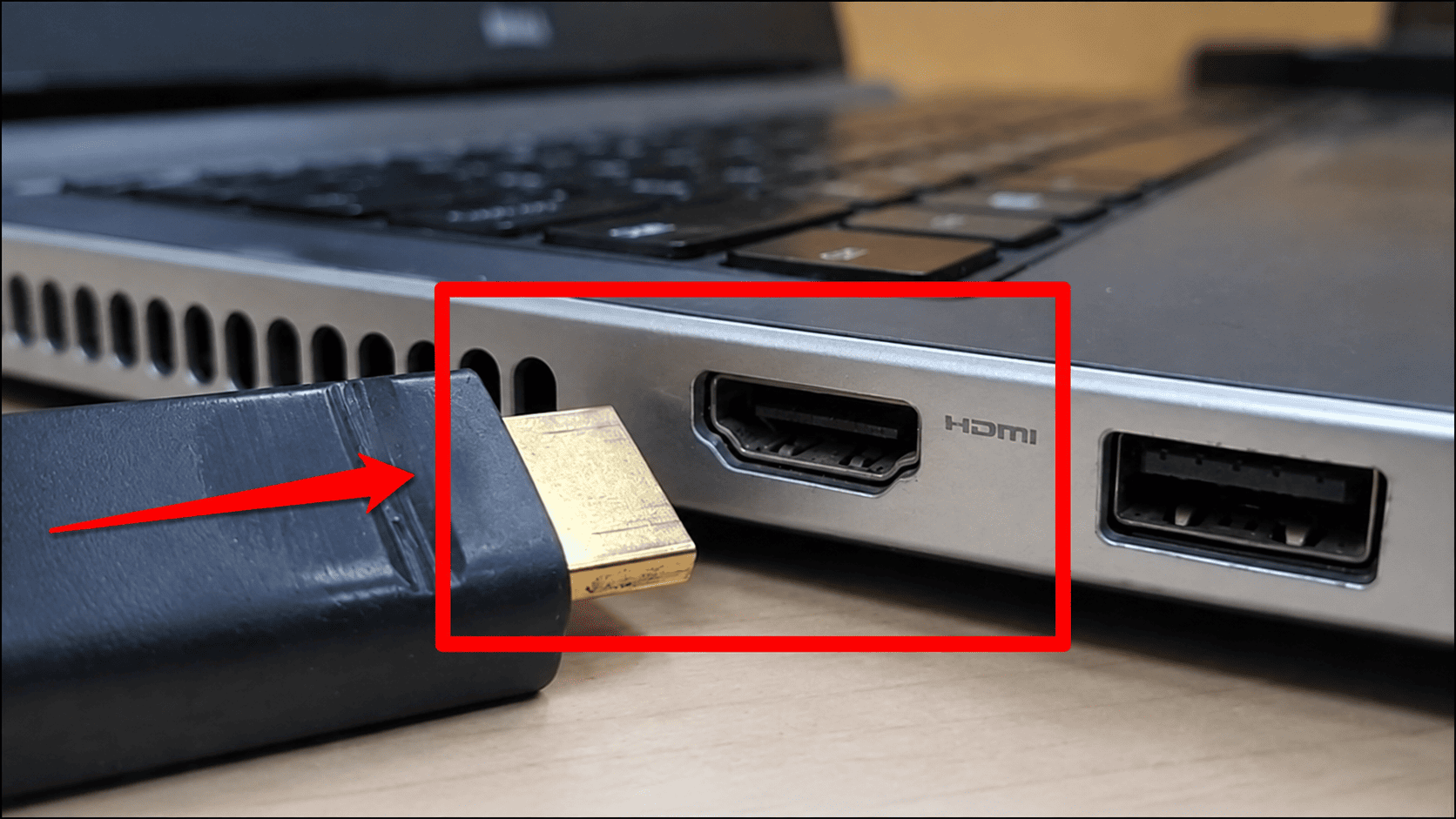
Tiếp theo, kiểm tra các cổng USB bằng cách cắm chuột hoặc USB lưu trữ. Nếu máy có HDMI, hãy thử xuất hình sang màn hình ngoài khi có điều kiện. Đối với cổng âm thanh, hãy thử tai nghe để xác nhận khả năng nhận tín hiệu.
Không cần thử tất cả cổng bằng thiết bị đắt tiền. Chỉ cần sử dụng thiết bị kiểm tra phù hợp và quan sát xem kết nối có bị ngắt quãng khi di chuyển nhẹ đầu cắm hay không.
8. Kiểm tra nhiệt độ, quạt và hiệu năng khi hoạt động
Laptop cũ có thể hoạt động tốt khi vừa bật nhưng trở nên nóng, ồn hoặc giảm hiệu năng sau một thời gian. Điều này có thể liên quan đến bụi bẩn, hệ thống tản nhiệt, keo tản nhiệt hoặc linh kiện bên trong.
Hãy sử dụng máy trong khoảng thời gian đủ để kiểm tra các tác vụ thông thường, mở trình duyệt, phát video hoặc chạy ứng dụng phù hợp với nhu cầu dự kiến. Quan sát tiếng quạt, độ nóng ở khu vực bàn phím và mặt đáy, đồng thời để ý tình trạng giật lag hoặc tự tắt.
Nếu mua laptop phục vụ thiết kế, dựng video hoặc chơi game, nên thử đúng loại tác vụ mà bạn dự định sử dụng. Với máy có GPU rời, cần kiểm tra khả năng nhận diện và vận hành của GPU trong điều kiện phù hợp.
Không nên chỉ chạy một bài kiểm tra ngắn rồi kết luận toàn bộ hệ thống hoạt động tốt. Những lỗi liên quan đến nhiệt độ hoặc nguồn điện đôi khi chỉ xuất hiện sau một thời gian sử dụng.
9. Kiểm tra Windows, tài khoản và tình trạng bảo hành
Trước khi mua, hãy xác nhận laptop có thể khởi động bình thường, không bị khóa bởi tài khoản của chủ sở hữu trước và không yêu cầu thông tin đăng nhập mà người bán không cung cấp được.
Kiểm tra tình trạng kích hoạt Windows trong phần Settings, đồng thời hỏi rõ loại giấy phép đi kèm nếu người bán cam kết có bản quyền. Không nên mặc định rằng máy cài sẵn Windows đồng nghĩa với việc có giấy phép hợp lệ.
Nếu là laptop doanh nghiệp hoặc máy từng thuộc tổ chức, cần xác nhận thiết bị không còn bị quản lý bởi hệ thống tài khoản hay chính sách của đơn vị cũ. Người bán nên hỗ trợ kiểm tra và bàn giao máy ở trạng thái sử dụng hợp pháp, rõ ràng.
Ngoài ra, hãy hỏi về thời gian bảo hành còn lại, điều kiện đổi trả, hóa đơn hoặc giấy tờ liên quan nếu có. Các cam kết nên được ghi rõ trên hóa đơn hoặc phiếu bán hàng để tránh tranh chấp sau khi mua.
10. Checklist nhanh trước khi quyết định mua laptop cũ
Trước khi thanh toán, hãy rà soát lại các hạng mục quan trọng:
- Ngoại hình, bản lề và các cổng kết nối không có dấu hiệu hư hỏng nghiêm trọng.
- Màn hình không có sọc, nhấp nháy hoặc lỗi hiển thị đáng kể.
- Bàn phím, touchpad, webcam, micro và loa hoạt động bình thường.
- CPU, RAM, SSD và GPU đúng với cấu hình được giới thiệu.
- SSD không có cảnh báo sức khỏe bất thường.
- Pin và bộ sạc hoạt động ổn định, không có dấu hiệu nguy hiểm.
- Wi-Fi, Bluetooth và các cổng kết nối đáp ứng nhu cầu.
- Máy không quá nóng, không tự tắt hoặc treo bất thường khi sử dụng.
- Windows, tài khoản, tình trạng bảo hành và điều kiện đổi trả rõ ràng.
Nếu không có đủ thời gian hoặc công cụ để kiểm tra toàn bộ, hãy ưu tiên những hạng mục có nguy cơ gây chi phí cao như màn hình, SSD, pin, bản lề và tình trạng hoạt động tổng thể. Với laptop dùng cho công việc quan trọng, kiểm tra kỹ thuật trước khi mua là lựa chọn nên cân nhắc.
Kết luận
Mua laptop cũ cần kiểm tra cả ngoại hình, màn hình, bàn phím, cấu hình, SSD, pin, kết nối và tình trạng hệ điều hành. Đừng chỉ lựa chọn dựa trên giá rẻ hoặc vẻ ngoài còn mới; một quy trình kiểm tra rõ ràng sẽ giúp giảm rủi ro mua phải thiết bị có lỗi tiềm ẩn.
Hãy xác định nhu cầu sử dụng trước, đối chiếu cấu hình thực tế và yêu cầu người bán làm rõ chính sách bảo hành, đổi trả. Nếu chưa có kinh nghiệm kiểm tra phần cứng, bạn có thể nhờ kỹ thuật viên đánh giá thiết bị trước khi quyết định.
GiaThuyStore cung cấp các sản phẩm new 100%, laptop, máy in, phần mềm, PC, phụ kiện, linh kiện và thiết bị công nghệ chính hãng.
CS BMT: 24/5 Giải Phóng, P. Tân Thành, Buôn Ma Thuột, Đắk Lắk.
CS HCM: 64 Trần Thị Nghỉ, P.7, Q. Gò Vấp, TP.HCM.
Hotline: 0964256379.


