
Cách kiểm tra nhiệt độ CPU và GPU trên laptop đơn giản, chính xác
Khi sử dụng laptop để chơi game, chỉnh sửa video, thiết kế đồ họa hoặc chạy nhiều ứng dụng cùng lúc, CPU và GPU có thể nóng lên đáng kể. Nếu nhiệt độ duy trì ở mức quá cao, laptop có thể giảm hiệu năng, quạt chạy ồn, xuất hiện hiện tượng giật lag hoặc tự tắt để bảo vệ phần cứng.
Vì vậy, biết cách kiểm tra nhiệt độ CPU và GPU trên laptop sẽ giúp bạn theo dõi tình trạng máy, xác định nguyên nhân khi hiệu năng giảm và chủ động vệ sinh, bảo dưỡng khi cần thiết. Bạn có thể kiểm tra bằng phần mềm theo dõi phần cứng, công cụ tích hợp của Windows hoặc tiện ích do nhà sản xuất laptop cung cấp.
1. CPU và GPU là gì? Vì sao cần kiểm tra nhiệt độ?
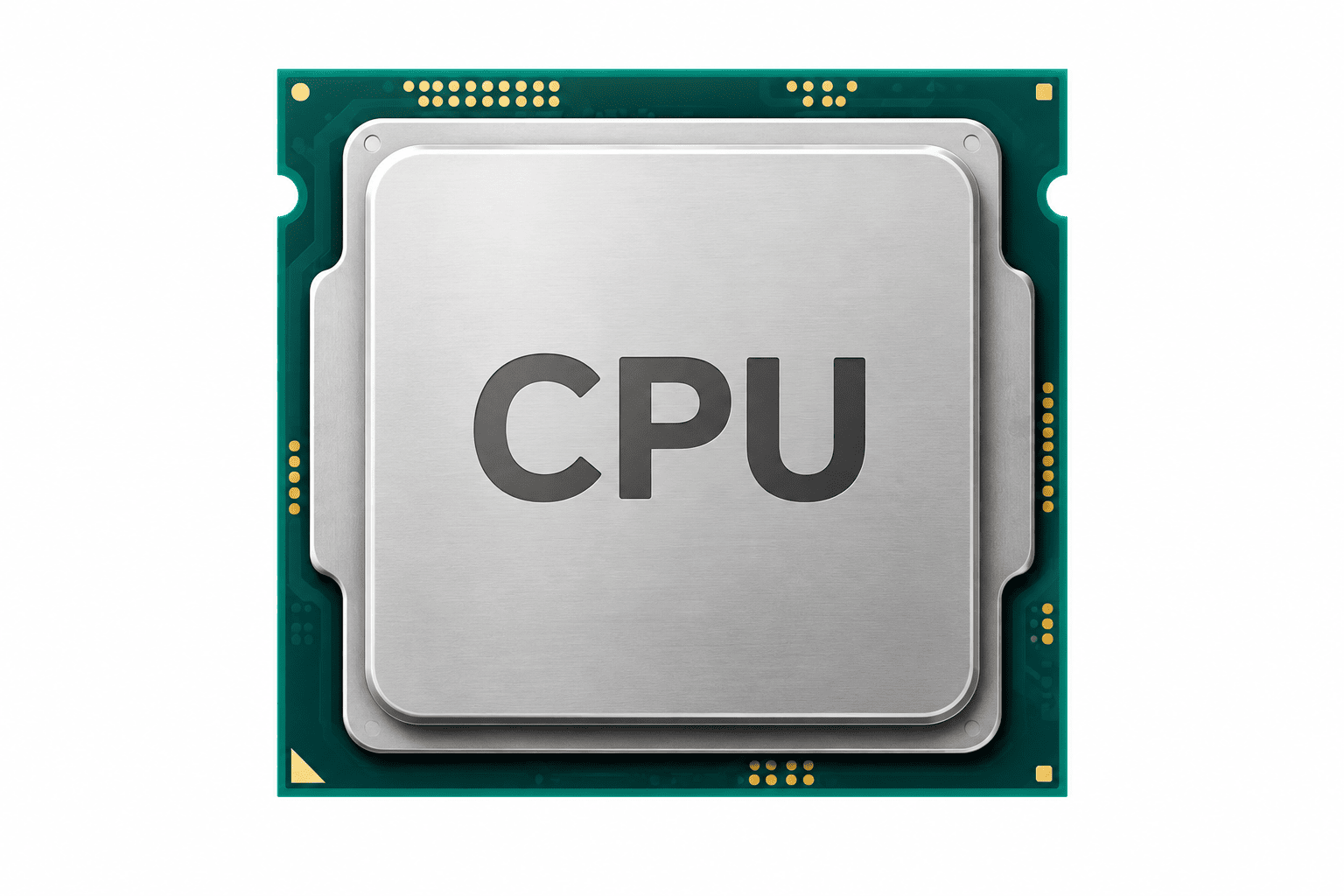
CPU là bộ xử lý trung tâm, chịu trách nhiệm thực hiện các tác vụ của hệ điều hành và phần mềm. GPU là bộ xử lý đồ họa, đảm nhiệm việc dựng hình, xử lý hình ảnh và tăng tốc các tác vụ đồ họa hoặc tính toán được hỗ trợ.
Khi tải công việc tăng, hai linh kiện này thường tiêu thụ nhiều điện năng hơn và sinh ra nhiều nhiệt hơn. Hệ thống tản nhiệt sẽ đưa nhiệt ra ngoài thông qua quạt, ống dẫn nhiệt và các bộ phận tản nhiệt bên trong máy.
Việc kiểm tra nhiệt độ giúp bạn:
- Phát hiện tình trạng nhiệt tăng bất thường khi chơi game hoặc chạy phần mềm nặng.
- Theo dõi hiệu năng khi laptop bị giảm FPS, chậm hoặc giật lag.
- Đánh giá sơ bộ khả năng tản nhiệt sau khi vệ sinh hoặc bảo dưỡng.
- Phân biệt vấn đề nhiệt độ với các nguyên nhân khác như thiếu RAM, ổ lưu trữ chậm hoặc driver lỗi.
Lưu ý rằng nhiệt độ CPU và GPU không phải chỉ số duy nhất để đánh giá tình trạng máy. Bạn nên theo dõi đồng thời mức sử dụng, xung nhịp, công suất và biểu hiện thực tế khi laptop hoạt động.
2. Cách kiểm tra nhiệt độ CPU và GPU bằng HWiNFO
HWiNFO là công cụ theo dõi phần cứng trên Windows, có thể hiển thị dữ liệu cảm biến của CPU, GPU và các linh kiện được hỗ trợ. Đây là lựa chọn phù hợp khi bạn muốn xem nhiệt độ của hai bộ xử lý trong cùng một giao diện.
Cách thực hiện:
- Truy cập trang chính thức HWiNFO và tải phần mềm.
- Cài đặt hoặc chạy phiên bản phù hợp theo hướng dẫn của nhà phát triển.
- Mở HWiNFO và chọn chế độ Sensors-only nếu có.
- Tìm nhóm cảm biến liên quan đến CPU và GPU.
- Theo dõi các dòng nhiệt độ, mức sử dụng và xung nhịp khi máy ở trạng thái nghỉ hoặc đang chạy tác vụ nặng.
Tên cảm biến có thể khác nhau tùy CPU, GPU, nhà sản xuất và khả năng hỗ trợ của phần mềm. Với CPU, bạn có thể thấy các mục như CPU Package, CPU Die hoặc Core Temperatures. Với GPU, phần mềm có thể hiển thị GPU Temperature, Hot Spot hoặc các cảm biến khác nếu phần cứng hỗ trợ.
Không phải laptop nào cũng cung cấp đầy đủ mọi cảm biến. Nếu không thấy nhiệt độ của một linh kiện, hãy cập nhật phần mềm, kiểm tra phiên bản driver hoặc dùng tiện ích chính thức của hãng laptop.
3. Cách kiểm tra nhiệt độ GPU bằng MSI Afterburner
Nếu mục đích chính là theo dõi GPU khi chơi game, MSI Afterburner là một lựa chọn phổ biến. Phần mềm hỗ trợ theo dõi nhiệt độ, xung nhịp và các thông số của GPU tương thích, kể cả nhiều mẫu card đồ họa không thuộc thương hiệu MSI.
Cách thực hiện:
- Tải MSI Afterburner từ trang chính thức của MSI.
- Cài đặt phần mềm và mở ứng dụng.
- Vào Settings, tìm tab Monitoring.
- Chọn các thông số muốn theo dõi, chẳng hạn GPU temperature, GPU usage và GPU clock.
- Nếu muốn hiển thị thông số trực tiếp trong game, cấu hình tùy chọn On-Screen Display theo hướng dẫn của phần mềm.
Tùy cấu hình và phiên bản, bạn có thể cần cài thêm thành phần hỗ trợ hiển thị thông số trên màn hình. Nếu laptop dùng đồ họa tích hợp hoặc hệ thống chuyển đổi giữa GPU tích hợp và GPU rời, một số cảm biến có thể không xuất hiện như mong đợi.
Lưu ý: Nếu chỉ cần kiểm tra nhiệt độ, bạn không cần ép xung hoặc thay đổi điện áp GPU. Hãy giữ các thiết lập mặc định để tránh phát sinh lỗi không cần thiết.
4. Có thể kiểm tra nhiệt độ bằng công cụ có sẵn trong Windows không?
Windows Task Manager có thể hiển thị nhiệt độ GPU trên một số hệ thống tương thích, nhưng thông thường không cung cấp chỉ số nhiệt độ CPU trong mục Performance.
Bạn có thể kiểm tra GPU như sau:
- Nhấn
Ctrl + Shift + Escđể mở Task Manager. - Chọn Performance.
- Chọn GPU nếu mục này xuất hiện.
- Quan sát thông số GPU và nhiệt độ nếu hệ thống hỗ trợ hiển thị.
Nếu không thấy nhiệt độ GPU, nguyên nhân có thể liên quan đến phần cứng, driver hoặc khả năng cung cấp dữ liệu cảm biến. Bạn nên sử dụng HWiNFO hoặc tiện ích theo dõi của nhà sản xuất để kiểm tra thêm.
Đối với CPU, bạn nên dùng phần mềm theo dõi phần cứng hoặc kiểm tra trong BIOS/UEFI nếu máy có mục giám sát nhiệt độ. Tuy nhiên, nhiệt độ trong BIOS thường được đo khi máy chưa chạy các tác vụ nặng, nên không phản ánh đầy đủ nhiệt độ lúc chơi game.
5. Nhiệt độ CPU và GPU bao nhiêu là bình thường?
Không có một mức nhiệt độ duy nhất phù hợp với mọi laptop. Giới hạn vận hành phụ thuộc vào mẫu CPU, GPU, thiết kế tản nhiệt, cấu hình công suất và chính sách điều khiển quạt của nhà sản xuất.
Khi laptop ở trạng thái nghỉ hoặc làm việc nhẹ, nhiệt độ thường thấp hơn so với lúc chơi game, dựng video hoặc chạy tác vụ nặng. Việc nhiệt độ tăng khi tải công việc tăng là hiện tượng bình thường.
Để đánh giá chính xác, bạn nên:
- Tra cứu thông số nhiệt độ vận hành của đúng mẫu CPU và GPU.
- So sánh nhiệt độ khi máy nghỉ với nhiệt độ khi chạy cùng một tác vụ.
- Theo dõi xem nhiệt độ cao có kéo dài hay chỉ xuất hiện trong thời gian ngắn.
- Quan sát thêm xung nhịp, mức sử dụng và hiện tượng giảm hiệu năng.
- Kiểm tra xem quạt có hoạt động bất thường hoặc khe tản nhiệt có bị cản trở hay không.
Một lần tăng nhiệt ngắn chưa đủ để kết luận laptop bị quá nhiệt. Ngược lại, nếu máy thường xuyên giảm hiệu năng, quạt chạy tối đa hoặc tự tắt khi tải nặng, bạn nên kiểm tra hệ thống tản nhiệt và giới hạn nhiệt độ của phần cứng cụ thể.
6. Cách kiểm tra nhiệt độ khi chơi game hoặc chạy phần mềm nặng
Nhiệt độ khi máy nghỉ không phản ánh hoàn toàn khả năng tản nhiệt trong điều kiện sử dụng thực tế. Nếu laptop nóng hoặc giật lag khi chơi game, hãy theo dõi thông số trong chính tình huống xảy ra lỗi.
Bạn có thể thực hiện theo các bước:
- Mở HWiNFO hoặc MSI Afterburner trước khi chạy game.
- Theo dõi nhiệt độ CPU, GPU, mức sử dụng và xung nhịp.
- Chơi game hoặc chạy tác vụ thường gây ra hiện tượng nóng máy trong một khoảng thời gian đủ để quan sát xu hướng.
- Ghi lại nhiệt độ cao nhất, mức nhiệt duy trì và thời điểm xuất hiện giật lag.
- So sánh kết quả giữa các lần thử trong điều kiện tương tự.
Nếu nhiệt độ tăng cao đồng thời xung nhịp giảm và hiệu năng suy giảm, có thể hệ thống đang giới hạn hiệu năng vì nhiệt hoặc công suất. Tuy nhiên, cần kiểm tra thêm để phân biệt với giới hạn điện năng, driver, lỗi phần mềm hoặc tình trạng nghẽn CPU/GPU.
7. Làm gì khi nhiệt độ laptop quá cao?
Nếu laptop thường xuyên nóng bất thường, hãy bắt đầu bằng những biện pháp đơn giản và an toàn:
- Đặt laptop trên bề mặt phẳng, cứng; tránh chăn, nệm hoặc vật cản khe hút và thoát gió.
- Kiểm tra các ứng dụng chạy nền và đóng những chương trình không cần thiết.
- Cập nhật Windows, driver đồ họa và tiện ích quản lý hệ thống từ nguồn chính thức khi cần thiết.
- Kiểm tra, vệ sinh khe tản nhiệt nếu có bụi bẩn tích tụ.
- Mang máy đi kiểm tra nếu quạt phát ra tiếng bất thường, máy tự tắt hoặc hiệu năng giảm rõ rệt dù tải công việc không cao.
Không nên tự ý thay đổi điện áp, ép xung hoặc chỉnh giới hạn công suất khi chưa hiểu rõ tác động. Việc tháo máy để vệ sinh quạt, thay keo tản nhiệt cũng cần đúng quy trình và phù hợp với thiết kế của từng mẫu laptop.
8. GiaThuyStore hỗ trợ kiểm tra và bảo dưỡng laptop
Nếu laptop thường xuyên nóng, quạt chạy ồn, hiệu năng giảm khi chơi game hoặc tự tắt khi chạy phần mềm nặng, bạn có thể liên hệ GiaThuyStore để trao đổi về tình trạng máy và phương án kiểm tra phù hợp.
Khi cần hỗ trợ, hãy cung cấp mẫu laptop, tình trạng sử dụng, phần mềm đang chạy và ảnh chụp thông số nhiệt độ nếu có. Những thông tin này giúp việc xác định nguyên nhân có cơ sở hơn, thay vì chỉ dựa vào cảm giác máy nóng khi chạm tay.

Kết luận
Để kiểm tra nhiệt độ CPU và GPU trên laptop, bạn có thể sử dụng HWiNFO để xem nhiều cảm biến phần cứng, MSI Afterburner để theo dõi GPU khi chơi game hoặc Task Manager để kiểm tra nhiệt độ GPU trên hệ thống tương thích. Hãy đánh giá nhiệt độ theo đúng mẫu linh kiện và điều kiện sử dụng, đồng thời theo dõi hiệu năng để phát hiện dấu hiệu quá nhiệt.
GiaThuyStore cung cấp các sản phẩm new 100%, laptop, máy in, phần mềm, PC, phụ kiện, linh kiện và thiết bị công nghệ chính hãng.
CS BMT: 24/5 Giải Phóng, P. Tân Thành, Buôn Ma Thuột, Đắk Lắk.
CS HCM: 64 Trần Thị Nghỉ, P.7, Q. Gò Vấp, TP.HCM.
Hotline: 0964256379.


