
Laptop Kết Nối WiFi Nhưng Không Vào Được Internet: Cách Khắc Phục
Laptop đã kết nối WiFi nhưng không thể truy cập Internet là lỗi khá phổ biến trên Windows. Biểu hiện thường gặp là máy báo đã kết nối mạng nhưng không mở được website, trình duyệt liên tục tải, ứng dụng không thể đăng nhập hoặc xuất hiện thông báo “No Internet, Secured”. Trong một số trường hợp, điện thoại vẫn sử dụng WiFi bình thường nhưng laptop lại không truy cập được mạng.
Nguyên nhân có thể xuất phát từ modem hoặc router, cấu hình IP, DNS, driver WiFi, VPN, proxy hay các thiết lập mạng trên Windows. Để xử lý hiệu quả, bạn nên kiểm tra theo thứ tự từ những bước đơn giản đến các phương pháp chuyên sâu hơn, tránh thay đổi nhiều cài đặt cùng lúc.
Kiểm tra mạng WiFi và khởi động lại thiết bị
Trước tiên, hãy xác định lỗi xảy ra riêng trên laptop hay ảnh hưởng đến toàn bộ mạng WiFi. Bạn có thể dùng điện thoại hoặc một máy tính khác kết nối cùng mạng để thử mở website.
- Nếu tất cả thiết bị đều không vào được Internet, nguyên nhân có thể nằm ở đường truyền, modem hoặc router.
- Nếu chỉ laptop gặp lỗi, hãy tập trung kiểm tra cấu hình mạng và phần mềm trên máy.
- Nếu laptop chỉ lỗi với một mạng WiFi cụ thể, có thể mạng đó đang giới hạn truy cập hoặc có vấn đề về cấu hình.
Sau khi kiểm tra, hãy thử tắt WiFi trên laptop rồi bật lại. Nếu chưa khắc phục được, khởi động lại laptop và modem/router. Khi khởi động lại modem/router, hãy chờ thiết bị hoạt động ổn định rồi kết nối lại.
Không nên nhấn nút Reset trên modem/router ngay từ đầu, vì thao tác này có thể xóa cấu hình mạng và khiến bạn phải thiết lập lại kết nối Internet.
Tắt và bật lại kết nối WiFi trên laptop
Đôi khi Windows gặp lỗi tạm thời khi duy trì kết nối mạng. Việc ngắt và kết nối lại WiFi có thể giúp hệ thống thiết lập phiên kết nối mới.
Trên Windows 11, bạn có thể thực hiện như sau:
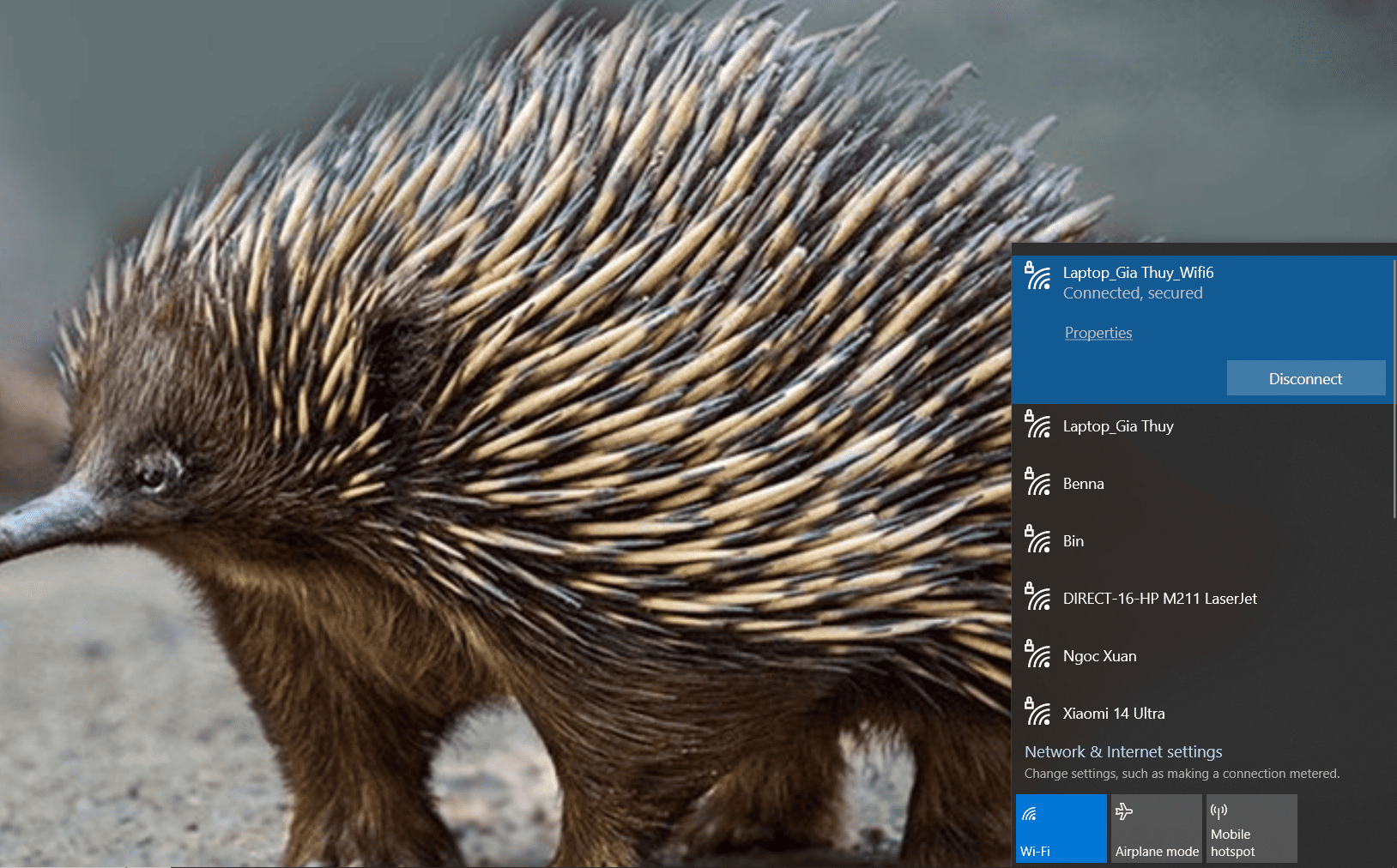
- Nhấn biểu tượng mạng ở góc phải thanh Taskbar.
- Tắt WiFi và chờ khoảng 10 giây.
- Bật WiFi trở lại.
- Chọn mạng cần kết nối và nhập mật khẩu nếu được yêu cầu.
- Mở trình duyệt để kiểm tra khả năng truy cập Internet.
Nếu vẫn không truy cập được, hãy thử quên mạng WiFi rồi kết nối lại. Vào Settings → Network & internet → Wi-Fi → Manage known networks, chọn mạng đang gặp lỗi và nhấn Forget. Sau đó kết nối lại bằng mật khẩu WiFi.
Lưu ý rằng thao tác Forget sẽ xóa thông tin kết nối đã lưu của mạng đó, vì vậy bạn cần biết mật khẩu trước khi thực hiện.
Chạy trình khắc phục sự cố mạng trên Windows
Windows có công cụ hỗ trợ chẩn đoán các lỗi kết nối thông dụng. Công cụ này có thể phát hiện một số vấn đề liên quan đến adapter mạng, cấu hình IP hoặc kết nối Internet.
Trên Windows 11, bạn có thể vào Settings → System → Troubleshoot → Other troubleshooters và chạy trình khắc phục sự cố mạng phù hợp. Tùy phiên bản Windows, tên mục hoặc vị trí có thể khác nhau.
Sau khi công cụ hoàn tất, hãy đọc kết quả được thông báo và thực hiện hướng dẫn nếu có. Nếu Windows xác định được lỗi nhưng không thể tự sửa, bạn có thể dựa vào thông báo đó để kiểm tra sâu hơn.
Đây là bước nên thử trước khi sử dụng các lệnh nâng cao hoặc gỡ driver WiFi, đặc biệt khi máy vừa cập nhật Windows hoặc thay đổi cấu hình mạng.
Kiểm tra địa chỉ IP và máy chủ DNS
Laptop có thể kết nối được với router nhưng vẫn không truy cập Internet nếu cấu hình IP hoặc DNS gặp vấn đề. DNS có nhiệm vụ chuyển đổi tên miền như google.com thành địa chỉ IP để máy tính tìm đúng máy chủ.
Nếu DNS bị lỗi, bạn có thể thấy hiện tượng một số website không mở được dù biểu tượng WiFi vẫn báo kết nối. Tuy nhiên, đây chỉ là một khả năng, không phải nguyên nhân của mọi trường hợp mất Internet.
Bạn có thể thử các bước sau:
- Mở Command Prompt bằng quyền quản trị nếu cần.
- Nhập lệnh
ipconfigđể kiểm tra thông tin kết nối mạng. - Nếu địa chỉ IPv4 có dạng 169.254.x.x, laptop có thể chưa nhận được địa chỉ IP hợp lệ từ DHCP.
- Kiểm tra mục Default Gateway để xác định laptop có nhận được địa chỉ gateway hay không.
Nếu nghi ngờ lỗi DNS, bạn có thể thử xóa bộ nhớ đệm DNS bằng lệnh:
ipconfig /flushdns
Sau đó, đóng và mở lại trình duyệt để kiểm tra. Nếu vấn đề vẫn tồn tại, cần tiếp tục kiểm tra cấu hình DNS, DHCP và router thay vì liên tục chạy lại lệnh.
Không nên tự ý đặt địa chỉ IP tĩnh nếu chưa biết cấu hình mạng đang sử dụng. Đặt sai địa chỉ IP, subnet mask, gateway hoặc DNS có thể khiến laptop mất kết nối hoặc xung đột với thiết bị khác.
Đặt lại Winsock và cấu hình TCP/IP khi cần thiết
Nếu laptop vẫn kết nối WiFi nhưng không truy cập Internet sau các bước cơ bản, cấu hình mạng của Windows có thể đang gặp lỗi. Trong trường hợp này, bạn có thể cân nhắc đặt lại Winsock và TCP/IP.
Mở Command Prompt bằng quyền quản trị và thực hiện lần lượt:
netsh winsock reset
netsh int ip reset
Sau khi chạy lệnh, hãy khởi động lại laptop rồi kiểm tra kết nối.
Các lệnh này có thể giúp xử lý một số lỗi liên quan đến ngăn xếp mạng Windows. Tuy nhiên, chúng không bảo đảm khắc phục mọi nguyên nhân mất Internet. Nếu máy đang sử dụng IP tĩnh, VPN hoặc cấu hình mạng doanh nghiệp, nên ghi lại các thiết lập hiện tại trước khi thay đổi.
Nếu bạn không quen thao tác với Command Prompt, hãy ưu tiên các bước kiểm tra đơn giản hoặc nhờ kỹ thuật viên hỗ trợ để tránh làm gián đoạn cấu hình mạng đang sử dụng.
Kiểm tra VPN, Proxy và phần mềm bảo mật
VPN, Proxy hoặc một số phần mềm bảo mật có thể làm thay đổi đường đi của lưu lượng mạng. Khi cấu hình không phù hợp, laptop vẫn kết nối WiFi nhưng không thể truy cập Internet hoặc chỉ truy cập được một số dịch vụ.
Nếu lỗi bắt đầu xuất hiện sau khi cài VPN, phần mềm bảo mật hoặc thay đổi thiết lập mạng, hãy thử ngắt kết nối VPN và kiểm tra lại. Bạn cũng có thể kiểm tra mục Settings → Network & internet → Proxy trên Windows để xác định có proxy thủ công nào đang được bật hay không.
Chỉ tắt hoặc thay đổi những thiết lập mà bạn hiểu rõ. Với laptop thuộc công ty hoặc trường học, VPN và Proxy có thể là cấu hình bắt buộc; hãy liên hệ bộ phận quản trị trước khi chỉnh sửa.
Không nên tắt hoàn toàn phần mềm diệt virus hoặc tường lửa trong thời gian dài để thử lỗi. Nếu nghi ngờ phần mềm bảo mật chặn kết nối, hãy kiểm tra nhật ký hoặc quy tắc mạng theo hướng dẫn của nhà cung cấp.
Cập nhật hoặc cài lại driver WiFi
Driver WiFi giúp Windows giao tiếp với card mạng không dây. Driver bị lỗi, không tương thích hoặc gặp vấn đề sau khi cập nhật hệ điều hành có thể khiến laptop kết nối mạng không ổn định hoặc không truy cập được Internet.
Để kiểm tra driver, bạn có thể thực hiện:
- Nhấn chuột phải vào Start và mở Device Manager.
- Mở mục Network adapters.
- Tìm adapter WiFi của laptop.
- Mở Properties để xem trạng thái thiết bị và thông báo lỗi nếu có.
- Nếu lỗi xuất hiện sau khi cập nhật driver, kiểm tra tùy chọn Roll Back Driver nếu tùy chọn này khả dụng.
Nếu cần cập nhật hoặc cài lại driver, hãy tải đúng phiên bản từ trang hỗ trợ chính thức của hãng laptop hoặc nhà sản xuất card mạng. Nên xác định chính xác model laptop và phiên bản Windows trước khi tải.
Không nên gỡ driver WiFi khi chưa chuẩn bị phương án cài lại, đặc biệt nếu laptop không có cổng Ethernet hoặc không có kết nối mạng dự phòng. Nếu không có driver phù hợp, máy có thể không kết nối WiFi được sau khi khởi động lại.
Đặt lại mạng Windows bằng Network Reset
Khi nhiều thiết lập mạng cùng gặp vấn đề và các cách trên không hiệu quả, bạn có thể cân nhắc sử dụng Network Reset của Windows.
Trên Windows 11, vào Settings → Network & internet → Advanced network settings → Network reset. Đọc kỹ thông báo rồi thực hiện đặt lại nếu phù hợp.
Thao tác này sẽ gỡ và cài đặt lại các adapter mạng, đồng thời đưa một số thành phần mạng về trạng thái mặc định. Bạn có thể cần kết nối lại WiFi, cài đặt lại một số phần mềm mạng hoặc cấu hình lại VPN sau khi hoàn tất.
Vì Network Reset có thể ảnh hưởng đến cấu hình hiện tại, không nên sử dụng ngay khi mới phát hiện lỗi. Hãy ưu tiên kiểm tra router, WiFi, IP, DNS và driver trước khi thực hiện.
Khi nào nên mang laptop đi kiểm tra?
Nếu các thiết bị khác truy cập Internet bình thường nhưng laptop liên tục mất mạng, không nhận WiFi hoặc thường xuyên báo lỗi dù đã kiểm tra cấu hình, có thể cần kiểm tra sâu hơn về driver, hệ điều hành hoặc phần cứng.
Một số dấu hiệu nên được kiểm tra bởi kỹ thuật viên gồm:
- Adapter WiFi biến mất khỏi Device Manager hoặc liên tục báo lỗi.
- Laptop chỉ kết nối được khi ở gần router, dù các thiết bị khác vẫn hoạt động bình thường.
- WiFi thường xuyên bị ngắt sau khi máy nóng lên hoặc sau một thời gian sử dụng.
- Máy không thể kết nối nhiều mạng WiFi khác nhau.
- Lỗi vẫn tồn tại sau khi kiểm tra cấu hình mạng và cài lại driver phù hợp.
Không phải mọi lỗi WiFi đều do card mạng hỏng. Trước khi thay linh kiện hoặc cài lại Windows, cần xác định nguyên nhân để tránh phát sinh chi phí không cần thiết.

GiaThuyStore hỗ trợ kiểm tra lỗi laptop không vào được Internet
Nếu đã thử các bước cơ bản nhưng laptop vẫn kết nối WiFi mà không vào được Internet, bạn có thể liên hệ GiaThuyStore để được hỗ trợ kiểm tra tình trạng thiết bị và định hướng xử lý.
GiaThuyStore có thể hỗ trợ kiểm tra các nguyên nhân thường gặp như cấu hình mạng Windows, driver WiFi, thiết lập IP/DNS và những dấu hiệu bất thường liên quan đến kết nối không dây. Sau khi xác định tình trạng thực tế, kỹ thuật viên sẽ tư vấn phương án xử lý phù hợp trước khi tiến hành các bước can thiệp sâu hơn.
Đối với trường hợp nghi ngờ lỗi phần cứng, cần kiểm tra trực tiếp để đánh giá card WiFi, anten và các thành phần liên quan. Không nên tự kết luận phải thay card mạng hoặc cài lại hệ điều hành chỉ dựa trên biểu tượng WiFi.
Nếu đang ở Buôn Ma Thuột hoặc TP.HCM, bạn có thể liên hệ GiaThuyStore để hỏi về tình trạng hỗ trợ kiểm tra và quy trình tiếp nhận thiết bị trước khi mang máy đến cửa hàng.
Kết luận
Laptop kết nối WiFi nhưng không vào được Internet có thể do đường truyền, router, cấu hình IP/DNS, VPN, Proxy, driver hoặc phần cứng. Cách xử lý hiệu quả là kiểm tra theo thứ tự: thử mạng trên thiết bị khác, khởi động lại kết nối, chạy công cụ chẩn đoán Windows, kiểm tra IP/DNS rồi mới chuyển sang các thao tác nâng cao như đặt lại TCP/IP hoặc Network Reset.
Nếu đã thử các bước trên mà lỗi vẫn tiếp diễn, nên kiểm tra kỹ thuật để xác định đúng nguyên nhân. Việc xử lý theo từng bước giúp hạn chế thay đổi cấu hình không cần thiết và tránh thay linh kiện khi chưa có đủ căn cứ.
GiaThuyStore cung cấp các sản phẩm new 100%, laptop, máy in, phần mềm, PC, phụ kiện, linh kiện và thiết bị công nghệ chính hãng.
CS BMT: 24/5 Giải Phóng, P. Tân Thành, Buôn Ma Thuột, Đắk Lắk.
CS HCM: 64 Trần Thị Nghỉ, P.7, Q. Gò Vấp, TP.HCM.
Hotline: 0964256379.


