
Laptop không nhận USB: Nguyên nhân và cách khắc phục
USB là thiết bị lưu trữ và kết nối ngoại vi được sử dụng thường xuyên để sao chép dữ liệu, cài đặt Windows, kết nối máy in hoặc truyền tệp giữa các máy tính. Tuy nhiên, đôi khi cắm USB vào laptop nhưng máy không có thông báo, không xuất hiện ổ đĩa trong This PC hoặc báo lỗi thiết bị USB không được nhận diện.
Tình trạng laptop không nhận USB có thể bắt nguồn từ cổng USB, thiết bị lưu trữ, driver, cài đặt nguồn điện hoặc lỗi hệ thống tệp. Trước khi kết luận laptop bị hỏng phần cứng, người dùng nên kiểm tra theo từng bước để xác định nguyên nhân và tránh làm mất dữ liệu.
Dấu hiệu laptop không nhận USB
Một số biểu hiện thường gặp gồm:
- Cắm USB nhưng không thấy ổ đĩa trong This PC.
- Windows hiển thị thông báo USB device not recognized.
- USB có kết nối nhưng không mở được dữ liệu.
- USB xuất hiện trong Disk Management nhưng không có ký tự ổ đĩa.
- Cổng USB không nhận chuột, bàn phím, máy in hoặc thiết bị ngoại vi khác.
- USB kết nối chập chờn, tự ngắt hoặc phải cắm lại nhiều lần.
Mỗi biểu hiện có thể tương ứng với nguyên nhân khác nhau. Ví dụ, nếu chuột USB vẫn hoạt động nhưng USB lưu trữ không xuất hiện, vấn đề có thể nằm ở thiết bị lưu trữ hoặc phân vùng thay vì toàn bộ cổng USB của laptop.
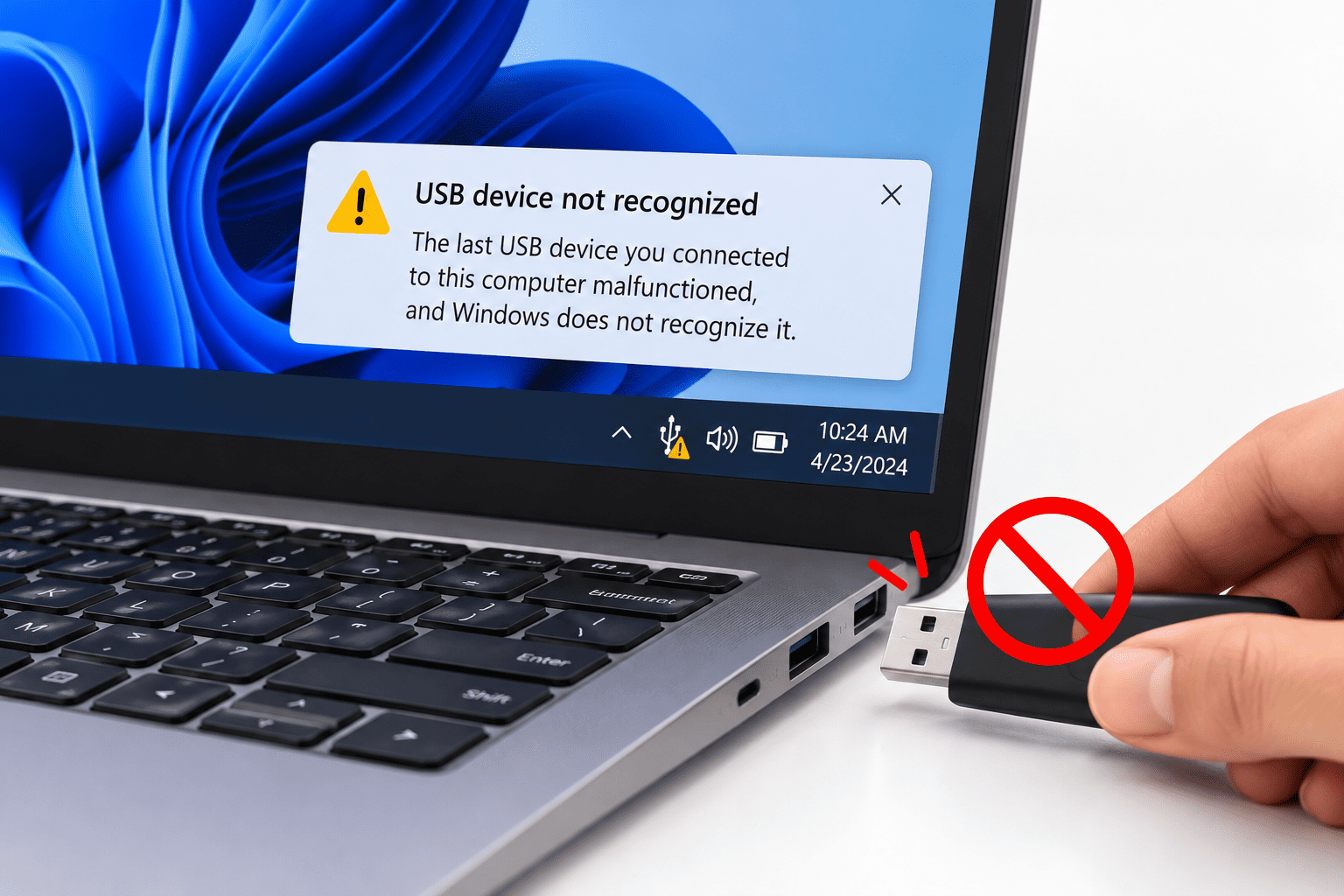
Nguyên nhân khiến laptop không nhận USB
1. USB hoặc cổng kết nối bị lỗi
USB có thể bị hỏng do va đập, cong đầu cắm, tiếp xúc kém hoặc lỗi linh kiện bên trong. Tương tự, cổng USB trên laptop có thể bị bụi bẩn, lỏng kết nối hoặc hư hỏng sau thời gian dài sử dụng.
Nếu USB không hoạt động trên nhiều máy tính, hãy nghi ngờ thiết bị USB trước. Nếu nhiều thiết bị khác nhau đều không hoạt động trên cùng một cổng, cần kiểm tra cổng USB của laptop.
Không nên cố cắm mạnh hoặc dùng vật kim loại để vệ sinh cổng vì có thể làm hỏng chân tiếp xúc.
2. Driver USB hoặc chipset gặp lỗi
Windows cần driver phù hợp để giao tiếp với bộ điều khiển USB và thiết bị được kết nối. Driver lỗi, thiếu hoặc không tương thích sau khi cập nhật hệ điều hành có thể khiến laptop không nhận USB.
Trong một số trường hợp, thiết bị xuất hiện dấu chấm than màu vàng trong Device Manager hoặc Windows liên tục báo lỗi nhận diện thiết bị.
3. USB chưa có ký tự ổ đĩa
Có trường hợp laptop đã nhận diện thiết bị lưu trữ nhưng ổ USB không xuất hiện trong This PC vì chưa được gán ký tự ổ đĩa hoặc ký tự đang bị trùng với thiết bị khác.
Đây là lỗi có thể kiểm tra bằng Disk Management. Tuy nhiên, cần xác định đúng thiết bị trước khi thay đổi cấu hình phân vùng.
4. USB bị lỗi hệ thống tệp hoặc phân vùng
USB có thể hiển thị RAW, Unallocated hoặc yêu cầu định dạng nếu hệ thống tệp bị lỗi hay cấu trúc phân vùng gặp vấn đề.
Nếu USB chứa dữ liệu quan trọng, không nên chọn Format ngay khi Windows yêu cầu. Việc định dạng hoặc tạo phân vùng mới có thể làm giảm khả năng khôi phục dữ liệu.
5. Windows quản lý nguồn điện USB không phù hợp
Một số cài đặt tiết kiệm điện có thể khiến thiết bị USB bị ngắt kết nối hoặc hoạt động không ổn định trong những điều kiện nhất định. Đây không phải nguyên nhân của mọi trường hợp mất kết nối, nhưng có thể kiểm tra nếu USB thường xuyên tự ngắt sau khi laptop hoạt động hoặc chuyển sang chế độ ngủ.
6. Thiết bị USB cần nhiều điện năng hoặc không tương thích
Một số ổ cứng di động, bộ chia USB hoặc thiết bị ngoại vi cần nguồn điện lớn hơn khả năng cung cấp ổn định của cổng kết nối. Cáp lỗi, bộ chia không có nguồn riêng hoặc thiết bị không tương thích cũng có thể khiến laptop không nhận thiết bị.
Với thiết bị tiêu thụ điện cao, nên sử dụng cáp và nguồn theo hướng dẫn của nhà sản xuất.
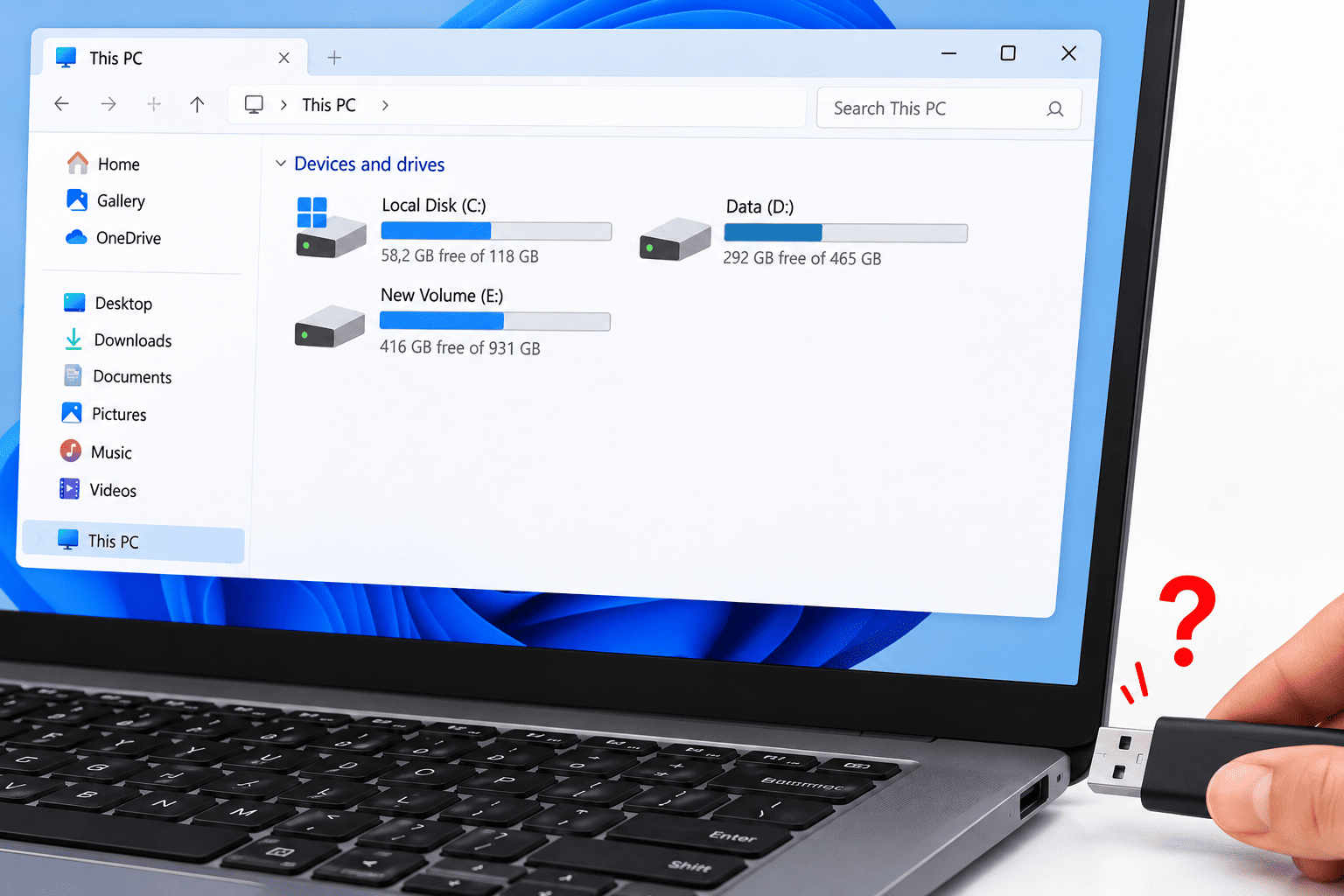
Cách khắc phục laptop không nhận USB
1. Thử USB trên cổng khác và máy tính khác
Đây là bước kiểm tra đầu tiên vì giúp phân biệt lỗi của USB với lỗi của laptop.
- Rút USB và cắm lại chắc chắn.
- Thử cổng USB khác trên cùng laptop.
- Nếu có thể, thử USB trên một máy tính khác.
- Với USB dùng đầu chuyển hoặc hub, thử kết nối trực tiếp nếu phù hợp.
Nếu USB hoạt động trên máy khác nhưng không hoạt động trên laptop, hãy tiếp tục kiểm tra Windows, driver và cổng kết nối. Nếu USB không hoạt động ở bất kỳ máy nào, thiết bị có thể đã gặp lỗi.
2. Khởi động lại laptop
Lỗi nhận diện thiết bị tạm thời đôi khi có thể được giải quyết bằng cách khởi động lại Windows.
Lưu công việc đang làm, chọn Restart và chờ máy khởi động hoàn tất. Sau đó cắm USB lại để kiểm tra.
Nếu USB vẫn không được nhận diện, không nên khởi động lại liên tục mà hãy chuyển sang các bước kiểm tra cụ thể hơn.
3. Kiểm tra USB trong Disk Management
Nếu USB lưu trữ không xuất hiện trong This PC, hãy kiểm tra xem Windows có nhận thiết bị hay không.
Thực hiện như sau:
- Nhấn
Windows + X. - Chọn Disk Management.
- Tìm thiết bị USB dựa trên dung lượng và trạng thái phân vùng.
- Kiểm tra xem thiết bị có phân vùng, ký tự ổ đĩa hay đang hiển thị RAW hoặc Unallocated.
Nếu phân vùng dữ liệu vẫn tồn tại nhưng chưa có ký tự ổ đĩa, có thể nhấp chuột phải vào đúng phân vùng và chọn Change Drive Letter and Paths để thêm ký tự chưa được sử dụng.
Lưu ý: Nếu USB hiển thị RAW, Unallocated hoặc Windows yêu cầu định dạng, hãy dừng lại nếu cần bảo vệ dữ liệu. Không chọn Format, Delete Volume hoặc New Simple Volume khi chưa xác định rõ tình trạng thiết bị.
Nếu USB không xuất hiện trong Disk Management, hãy kiểm tra tiếp Device Manager và khả năng nhận diện phần cứng.
4. Kiểm tra USB trong Device Manager
Device Manager giúp xác định Windows có nhận diện bộ điều khiển USB và thiết bị ngoại vi hay không.
Cách thực hiện:
- Nhấn
Windows + X, chọn Device Manager. - Mở các mục Universal Serial Bus controllers và Disk drives.
- Quan sát xem có thiết bị báo lỗi hoặc dấu chấm than màu vàng hay không.
- Nếu thiết bị lỗi xuất hiện, mở Properties để xem thông báo và mã lỗi.
- Có thể chọn Action > Scan for hardware changes để Windows quét lại phần cứng.
Nếu phát hiện driver lỗi, hãy xác định đúng thiết bị trước khi cập nhật hoặc gỡ driver. Không nên gỡ hàng loạt các bộ điều khiển USB khi chưa hiểu rõ chức năng của chúng.
5. Cập nhật hoặc cài lại driver USB
Nếu lỗi bắt đầu sau khi cập nhật Windows hoặc Device Manager hiển thị mã lỗi driver, có thể cần cập nhật driver liên quan.
Nên ưu tiên driver chipset và các thành phần quản lý USB từ trang hỗ trợ chính thức của hãng laptop, đúng model và phiên bản Windows.
Nếu một thiết bị USB cụ thể báo lỗi, có thể nhấp chuột phải vào thiết bị đó trong Device Manager và chọn Update driver. Nếu vẫn không hiệu quả, việc gỡ thiết bị lỗi rồi khởi động lại có thể giúp Windows nhận diện và cài đặt lại driver.
Không tải driver từ các trang không rõ nguồn gốc. Việc cài sai driver có thể gây thêm lỗi thiết bị hoặc mất ổn định hệ thống.
6. Tắt chế độ tiết kiệm điện USB khi cần thiết
Nếu USB thường xuyên tự ngắt kết nối, có thể kiểm tra cài đặt nguồn điện.
Trên một số phiên bản Windows, người dùng có thể mở Device Manager, vào Universal Serial Bus controllers, chọn USB Root Hub hoặc thiết bị tương ứng, mở Properties và tìm tab Power Management.
Nếu có tùy chọn “Allow the computer to turn off this device to save power”, có thể thử bỏ chọn rồi khởi động lại để kiểm tra. Tùy chọn này không xuất hiện trên mọi thiết bị.
Ngoài ra, trong Power Options, một số cấu hình cho phép điều chỉnh USB selective suspend. Chỉ nên thay đổi khi có dấu hiệu liên quan đến việc thiết bị tự ngắt; không cần tắt mọi tính năng tiết kiệm điện nếu USB đang hoạt động bình thường.
7. Kiểm tra và sửa lỗi hệ thống tệp
Nếu USB đã xuất hiện trong Windows nhưng không mở được, nguyên nhân có thể liên quan đến hệ thống tệp.
Trước tiên, hãy xác định dữ liệu có quan trọng hay không. Nếu dữ liệu cần được khôi phục, nên hạn chế ghi dữ liệu mới lên USB và tránh chạy các công cụ sửa chữa có khả năng thay đổi cấu trúc dữ liệu.
Nếu USB vẫn được nhận diện, hệ thống tệp được Windows hỗ trợ và dữ liệu đã được sao lưu, có thể kiểm tra lỗi bằng công cụ phù hợp. Với phân vùng được gán ký tự D, ví dụ, lệnh chkdsk D: /scan chỉ nên sử dụng khi D thực sự là phân vùng cần kiểm tra.
Không áp dụng lệnh theo ví dụ nếu ký tự ổ đĩa khác. Nếu USB hiển thị RAW hoặc có dấu hiệu hỏng vật lý, nên ưu tiên đánh giá khả năng khôi phục dữ liệu thay vì cố sửa hệ thống tệp.
8. Kiểm tra phần cứng khi nhiều thiết bị USB đều không hoạt động
Nếu chuột, bàn phím, USB lưu trữ và các thiết bị khác đều không hoạt động trên một hoặc nhiều cổng, cần kiểm tra sâu hơn.
Nguyên nhân có thể liên quan đến driver chipset, bộ điều khiển USB, cổng kết nối hoặc phần cứng trên mainboard. Nếu cổng USB bị lỏng, cong chân, nóng bất thường hoặc chỉ hoạt động khi giữ đầu cắm ở một góc nhất định, không nên tiếp tục sử dụng theo cách đó.
Trường hợp này nên được kỹ thuật viên kiểm tra để tránh làm hỏng cổng hoặc ảnh hưởng đến thiết bị kết nối.
Khi nào cần mang laptop đi kiểm tra?
Bạn nên nhờ kỹ thuật viên kiểm tra nếu:
- Nhiều thiết bị USB đều không được nhận diện.
- Cổng USB bị lỏng, cong chân hoặc có dấu hiệu hư hỏng.
- USB liên tục kết nối rồi ngắt dù đã thử cổng khác.
- Device Manager báo lỗi phần cứng hoặc bộ điều khiển USB.
- USB chứa dữ liệu quan trọng nhưng hiển thị RAW, Unallocated hoặc yêu cầu định dạng.
- Đã kiểm tra driver và cài đặt nhưng lỗi vẫn tiếp diễn.
Khi cần hỗ trợ, hãy cung cấp model laptop, phiên bản Windows, loại thiết bị USB và thông báo lỗi cụ thể. Điều này giúp khoanh vùng nguyên nhân nhanh hơn.
Cách hạn chế lỗi USB trên laptop
- Rút USB bằng thao tác an toàn khi hệ thống đang ghi dữ liệu.
- Tránh kéo hoặc bẻ đầu cắm khi thiết bị đang kết nối.
- Sử dụng cáp và hub USB chất lượng phù hợp với thiết bị.
- Giữ cổng USB sạch, tránh bụi và chất lỏng.
- Cập nhật Windows và driver từ nguồn chính thức.
- Sao lưu dữ liệu quan trọng để hạn chế rủi ro khi USB gặp lỗi.
- Không định dạng USB khi chưa xác định rõ nguyên nhân và tình trạng dữ liệu.
Kết luận
Laptop không nhận USB có thể do cổng kết nối, thiết bị lưu trữ, driver, cài đặt nguồn điện hoặc lỗi phân vùng. Người dùng nên bắt đầu bằng việc thử cổng khác, kiểm tra USB trên máy tính khác, sau đó sử dụng Disk Management và Device Manager để xác định tình trạng.
Nếu USB có dữ liệu quan trọng nhưng bị yêu cầu định dạng hoặc chuyển sang RAW, hãy ưu tiên bảo vệ dữ liệu trước khi sửa lỗi. Khi nhiều cổng cùng gặp vấn đề hoặc có dấu hiệu hư hỏng vật lý, nên kiểm tra kỹ thuật để tránh làm lỗi nghiêm trọng hơn.
GiaThuyStore cung cấp các sản phẩm new 100%, laptop, máy in, phần mềm, PC, phụ kiện, linh kiện và thiết bị công nghệ chính hãng.
CS BMT: 24/5 Giải Phóng, P. Tân Thành, Buôn Ma Thuột, Đắk Lắk.
CS HCM: 64 Trần Thị Nghỉ, P.7, Q. Gò Vấp, TP.HCM.
Hotline: 0964256379.


