Laptop Bị Lỗi Font Chữ Windows: Cách Khắc Phục
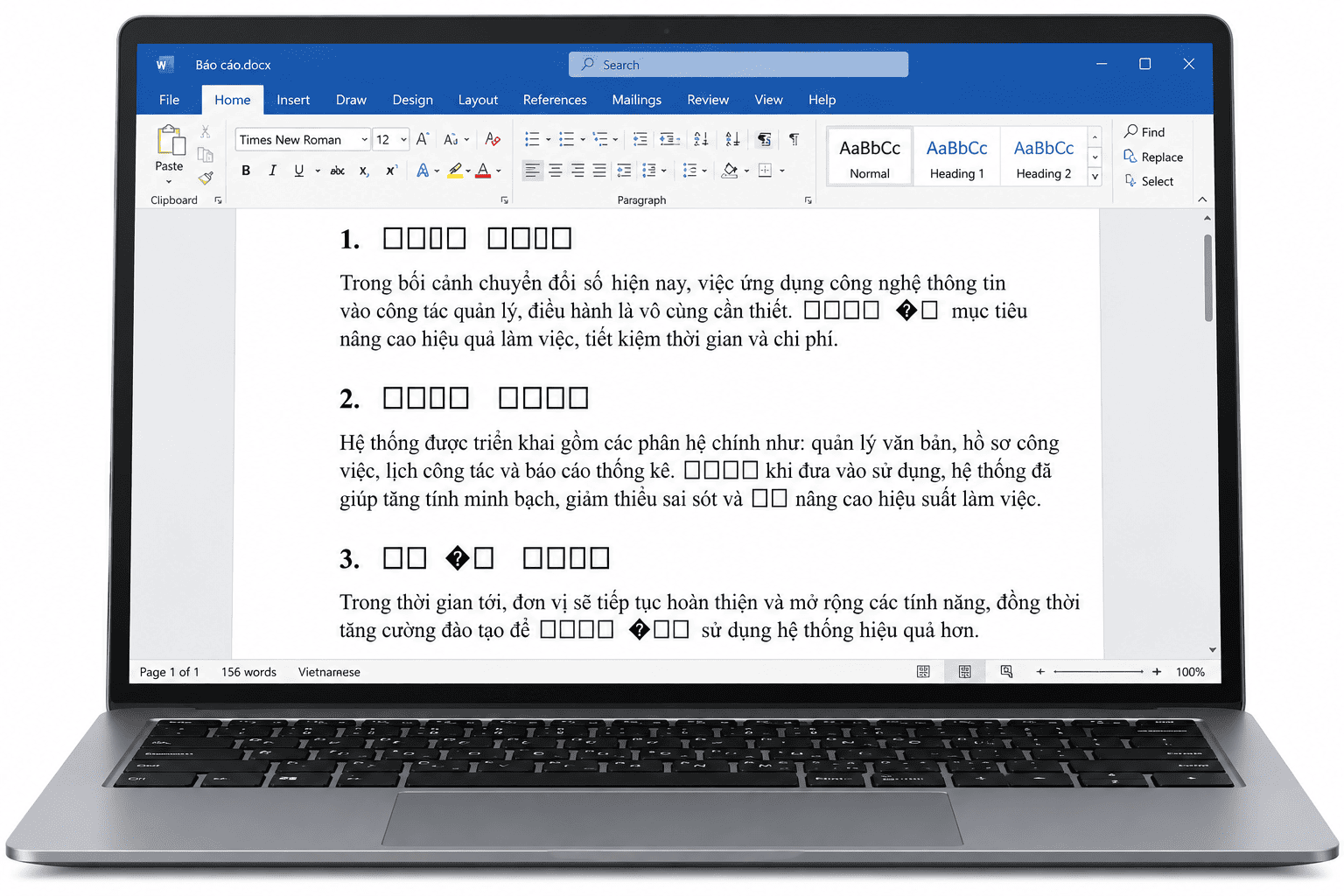
Laptop bị lỗi font chữ Windows là tình trạng thường gặp sau khi cài lại hệ điều hành, cài phần mềm mới, thay đổi ngôn ngữ hoặc sử dụng các ứng dụng cũ. Biểu hiện có thể là chữ tiếng Việt bị mất dấu, xuất hiện ký tự lạ, chữ biến thành ô vuông, font hiển thị không đồng nhất hoặc giao diện Windows trở nên khó đọc.
Không phải tất cả các trường hợp đều xuất phát từ font chữ bị hỏng. Nguyên nhân cũng có thể liên quan đến bảng mã tiếng Việt, thiết lập ngôn ngữ hệ thống, font chưa được cài đặt, phần mềm không tương thích hoặc cài đặt hiển thị của Windows.
Bài viết dưới đây hướng dẫn cách kiểm tra và khắc phục lỗi font chữ Windows theo từng trường hợp, từ những thao tác đơn giản đến các phương pháp nâng cao hơn.
Nhận biết các dạng lỗi font chữ trên laptop
Trước khi sửa lỗi, bạn nên xác định biểu hiện đang gặp phải. Điều này giúp lựa chọn đúng phương pháp và tránh thay đổi các thiết lập không liên quan.
- Font tiếng Việt bị lỗi dấu: Chữ có dấu bị biến thành ký tự lạ, dấu nằm sai vị trí hoặc nội dung không thể đọc chính xác.
- Chữ hiển thị thành ô vuông: Một số ký tự không được hiển thị do thiếu font phù hợp hoặc ứng dụng không hỗ trợ ký tự đó.
- Font chữ bị thay đổi bất thường: Chữ trong Windows hoặc ứng dụng hiển thị khác với trước đây, có thể do font bị thay thế hoặc cấu hình giao diện đã thay đổi.
- Chữ quá nhỏ hoặc quá lớn: Nội dung vẫn đúng nhưng khó đọc, có thể liên quan đến tỷ lệ Scale, độ phân giải màn hình hoặc mức thu phóng của ứng dụng.
- Chỉ một phần mềm bị lỗi font: Các ứng dụng khác hiển thị bình thường, nhưng Word, Excel, trình duyệt hoặc phần mềm chuyên dụng lại gặp lỗi riêng.
Nếu lỗi xuất hiện trên toàn bộ Windows, hãy kiểm tra font hệ thống và thiết lập ngôn ngữ. Nếu chỉ một ứng dụng bị lỗi, nên ưu tiên kiểm tra cấu hình của ứng dụng đó trước.
Khởi động lại laptop và kiểm tra phạm vi lỗi
Một số lỗi hiển thị có thể xuất hiện tạm thời sau khi cập nhật Windows, cài phần mềm hoặc thay đổi thiết lập hệ thống. Vì vậy, bước đầu tiên là lưu công việc đang làm và khởi động lại laptop.
Sau khi máy khởi động, hãy kiểm tra chữ trong các khu vực khác nhau như Settings, File Explorer, trình duyệt và phần mềm văn phòng.
Nếu tất cả ứng dụng đều hiển thị bình thường sau khi khởi động lại, bạn có thể chưa cần thực hiện các thao tác sửa chữa sâu hơn.
Nếu lỗi vẫn còn, hãy xác định xem lỗi xuất hiện ở toàn bộ hệ thống hay chỉ trong một ứng dụng cụ thể. Đây là cơ sở quan trọng để chọn cách xử lý tiếp theo.
Cách 1: Kiểm tra font chữ trong Windows
Nếu chữ bị biến dạng, thiếu ký tự hoặc hiển thị thành ô vuông trong nhiều ứng dụng, hãy kiểm tra font chữ đang được cài đặt.
Trên Windows 11, bạn có thể thực hiện như sau:
- Nhấn Windows + I để mở Settings.
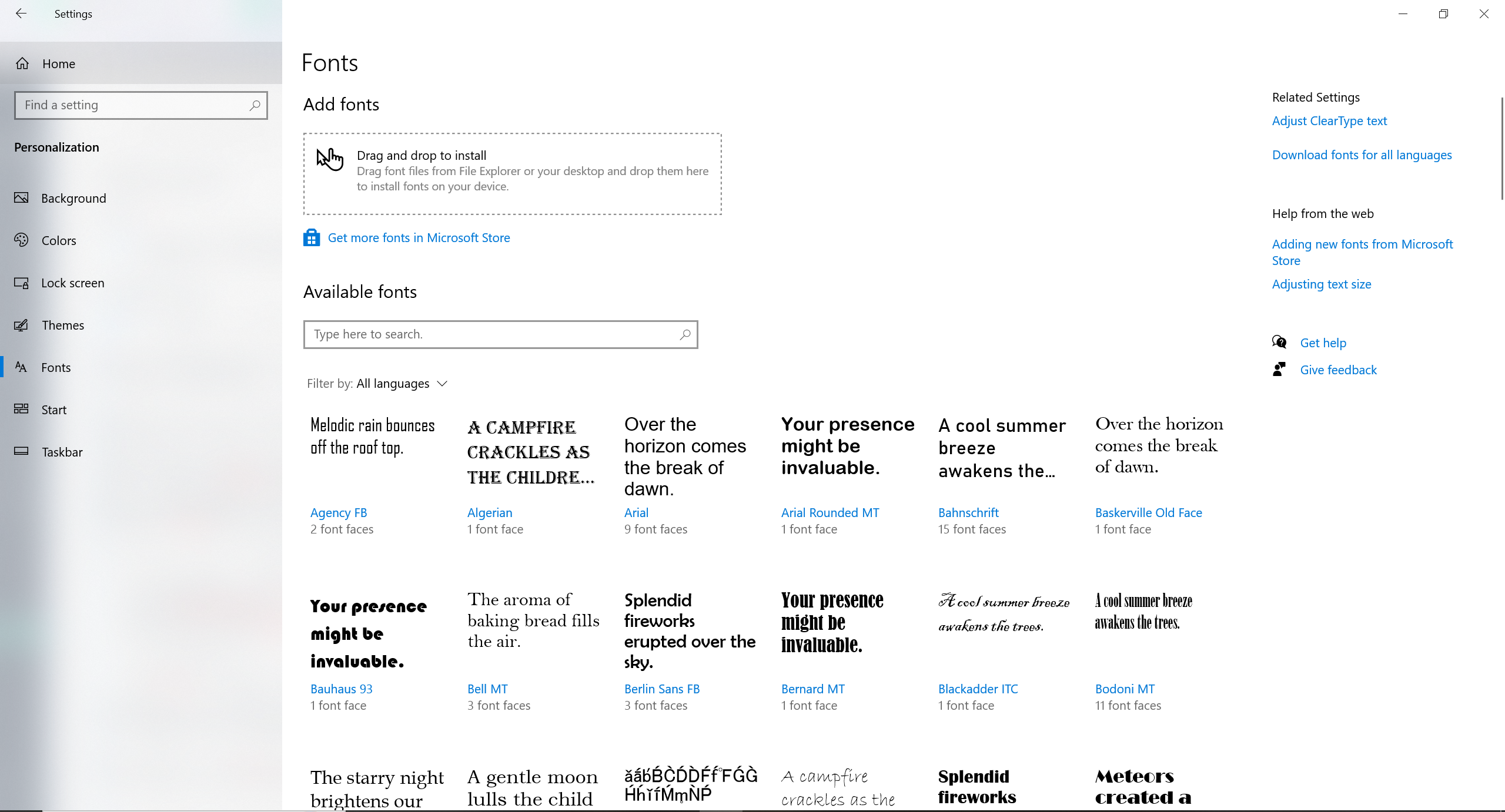
- Chọn Personalization → Fonts.
- Kiểm tra danh sách font đang có trên hệ thống.
- Nếu lỗi chỉ xuất hiện với một kiểu chữ cụ thể, xác định tên font mà ứng dụng đang sử dụng.
- Nếu font cần thiết bị thiếu, hãy cài đặt lại từ nguồn đáng tin cậy.
Với Windows 10, bạn cũng có thể truy cập Settings → Personalization → Fonts. Tên mục có thể khác đôi chút tùy phiên bản hệ điều hành.
Không nên tải các gói font không rõ nguồn gốc chỉ để thử sửa lỗi. Font không đáng tin cậy có thể gây ra vấn đề về bảo mật hoặc làm phát sinh thêm lỗi hiển thị.
Nếu font mặc định của Windows có dấu hiệu bị thay đổi hoặc thiếu nhiều font hệ thống, hãy ưu tiên phương pháp khôi phục font mặc định hoặc sửa chữa tệp hệ thống thay vì cài thêm hàng loạt font mới.
Cách 2: Sửa lỗi font tiếng Việt bị mất dấu hoặc xuất hiện ký tự lạ
Trường hợp gõ tiếng Việt bị lỗi dấu thường liên quan đến bảng mã, kiểu gõ hoặc cách phần mềm xử lý văn bản. Đặc biệt, một số phần mềm cũ vẫn sử dụng bảng mã VNI hoặc TCVN3 thay vì Unicode.
Bạn nên kiểm tra theo thứ tự sau:
Bước 1: Kiểm tra bộ gõ tiếng Việt
Nếu đang sử dụng UniKey hoặc bộ gõ khác, hãy kiểm tra bảng mã và kiểu gõ. Với các ứng dụng hiện đại, Unicode thường là lựa chọn phù hợp.
Bước 2: Kiểm tra font trong ứng dụng
Nếu văn bản được tạo bằng font thuộc bộ VNI hoặc TCVN3, việc chuyển sang một font Unicode thông thường có thể khiến ký tự hiển thị sai. Hãy xác định bảng mã của văn bản và chọn font tương ứng.
Bước 3: Thử nhập văn bản trong ứng dụng khác
Mở Notepad hoặc một trình soạn thảo đơn giản và thử gõ tiếng Việt. Nếu Notepad hiển thị đúng nhưng một phần mềm khác bị lỗi, nguyên nhân có thể nằm ở phần mềm đó hoặc cách phần mềm xử lý bảng mã.
Bước 4: Kiểm tra nội dung được sao chép
Nếu lỗi chỉ xảy ra với văn bản sao chép từ một tài liệu cũ, nội dung có thể đang sử dụng bảng mã khác. Không nên chỉ thay font một cách ngẫu nhiên; cần chuyển đổi đúng bảng mã khi thực sự cần thiết.
Lưu ý rằng lỗi font hiển thị và lỗi gõ tiếng Việt là hai vấn đề khác nhau. Nếu chữ gõ ra sai ngay từ đầu, hãy kiểm tra bộ gõ và bảng mã trước khi cài lại font hệ thống.
Cách 3: Kiểm tra thiết lập ngôn ngữ hệ thống
Một số ứng dụng cũ không hỗ trợ Unicode đầy đủ và phụ thuộc vào thiết lập ngôn ngữ dành cho chương trình không phải Unicode của Windows. Nếu thiết lập này không phù hợp, chữ tiếng Việt hoặc ký tự thuộc ngôn ngữ khác có thể hiển thị sai trong ứng dụng.
Trên Windows 10 và Windows 11, bạn có thể kiểm tra:
- Mở Settings.
- Tìm mục Administrative language settings hoặc Region settings.
- Trong cửa sổ Region, mở thẻ Administrative.
- Chọn Change system locale nếu cần kiểm tra ngôn ngữ dành cho chương trình không phải Unicode.
- Xác nhận thiết lập hiện tại trước khi thay đổi.
Nếu lỗi chỉ xảy ra với một phần mềm cũ, hãy xác định phần mềm đó yêu cầu ngôn ngữ hệ thống nào trước khi thay đổi.
Tùy chọn “Beta: Use Unicode UTF-8 for worldwide language support” có thể ảnh hưởng đến cách một số ứng dụng cũ xử lý văn bản. Không nên bật hoặc tắt tùy chọn này theo cảm tính. Hãy thử thay đổi chỉ khi có căn cứ rằng ứng dụng đang gặp vấn đề tương thích với thiết lập hiện tại, đồng thời ghi lại trạng thái ban đầu để có thể khôi phục.
Sau khi thay đổi thiết lập ngôn ngữ hệ thống, Windows có thể yêu cầu khởi động lại máy.
Cách 4: Khôi phục font mặc định của Windows
Nếu font chữ trên giao diện Windows bị thay đổi hàng loạt, bạn có thể cân nhắc khôi phục cấu hình font mặc định.
Trên một số phiên bản Windows, bạn có thể tìm tùy chọn liên quan đến Font settings trong mục Fonts của Control Panel. Nếu có tùy chọn khôi phục cài đặt font mặc định, hãy sử dụng theo hướng dẫn của hệ điều hành.
Trước khi thực hiện, cần lưu ý:
- Việc khôi phục font mặc định có thể thay đổi cách hiển thị của một số ứng dụng đang sử dụng font riêng.
- Font được cài thêm cho công việc thiết kế có thể cần được cài lại nếu không còn được giữ nguyên.
- Không xóa hàng loạt font trong thư mục Windows hoặc tự ý chỉnh sửa Registry để thay đổi font hệ thống.
- Nếu Windows không cung cấp tùy chọn khôi phục phù hợp, nên kiểm tra tệp hệ thống hoặc nhờ kỹ thuật viên hỗ trợ.
Nếu lỗi bắt đầu ngay sau khi cài một font hoặc phần mềm tùy chỉnh giao diện, hãy xem xét gỡ bỏ thay đổi đó trước khi can thiệp vào toàn bộ hệ thống.
Cách 5: Sửa lỗi font chỉ xảy ra trong Word hoặc Excel
Nếu Windows và các ứng dụng khác hiển thị bình thường nhưng Word hoặc Excel bị lỗi font, bạn không nhất thiết phải khôi phục font toàn hệ thống.
Với Microsoft Word, hãy kiểm tra:
- Font đang được chọn trong tài liệu.
- Font có tồn tại trên máy tính hay không.
- Tài liệu có sử dụng font VNI hoặc TCVN3 hay không.
- Lỗi xuất hiện trong một tài liệu hay tất cả tài liệu.
- Font có bị thay thế khi mở tài liệu trên máy khác hay không.
Nếu chỉ một tài liệu gặp lỗi, hãy thử mở một tài liệu mới để so sánh. Nếu tài liệu mới hiển thị bình thường, nguyên nhân có thể nằm ở định dạng hoặc font được sử dụng trong tài liệu cũ.
Với Excel, hãy kiểm tra font của ô, định dạng văn bản và khả năng tương thích của bảng tính. Nếu dữ liệu được nhập từ phần mềm cũ, có thể cần xác định bảng mã trước khi chuyển đổi.
Đối với tài liệu quan trọng, hãy tạo một bản sao trước khi chuyển đổi bảng mã hoặc thay đổi định dạng hàng loạt để tránh làm sai lệch nội dung gốc.
Cách 6: Sửa lỗi font chữ trong trình duyệt
Nếu chữ chỉ bị lỗi khi sử dụng Chrome, Edge hoặc một trình duyệt khác, hãy kiểm tra cài đặt của chính trình duyệt trước.
Bạn có thể thử:
- Mở phần Settings của trình duyệt.
- Tìm mục Appearance hoặc Font settings.
- Kiểm tra kiểu font mặc định và kích thước chữ.
- Khôi phục thiết lập font nếu trước đó đã thay đổi.
- Mở lại website để kiểm tra.
Nếu chỉ một website bị lỗi, hãy thử mở website khác. Một số trang có thể sử dụng font web không tải được, thiết lập CSS không phù hợp hoặc nội dung được mã hóa sai.
Nếu toàn bộ website đều có chữ quá nhỏ hoặc quá lớn nhưng ký tự vẫn đúng, hãy kiểm tra mức thu phóng của trình duyệt bằng tổ hợp Ctrl + 0 để đưa zoom về mặc định.
Không nên nhầm lỗi font với lỗi tỷ lệ hiển thị. Khi chữ chỉ quá to hoặc quá nhỏ nhưng hình dạng ký tự vẫn bình thường, cần kiểm tra zoom, Scale và độ phân giải màn hình thay vì cài lại font.
Cách 7: Kiểm tra và sửa chữa tệp hệ thống Windows
Nếu font hệ thống bị lỗi trên nhiều ứng dụng và các bước trên không giải quyết được, bạn có thể kiểm tra tính toàn vẹn của tệp hệ thống Windows.
Trước khi thực hiện, hãy lưu công việc và sao lưu dữ liệu quan trọng. Sau đó, mở Windows Terminal hoặc Command Prompt bằng quyền quản trị.
Chạy lệnh:
DISM /Online /Cleanup-Image /RestoreHealth
Chờ quá trình hoàn tất. Tiếp theo, chạy:
sfc /scannow
Hai công cụ này hỗ trợ kiểm tra và sửa chữa một số thành phần hệ thống Windows bị hỏng. Chúng không bảo đảm khắc phục mọi lỗi font, nhưng có thể hữu ích nếu sự cố liên quan đến tệp hệ thống.
Không tắt máy trong khi quá trình kiểm tra đang chạy. Nếu công cụ báo không thể sửa chữa hoặc phát sinh lỗi, hãy ghi lại thông báo để tiếp tục chẩn đoán thay vì chạy các lệnh không rõ chức năng.
Cách phòng tránh lỗi font chữ trên laptop
Để hạn chế tình trạng lỗi font tái diễn, bạn nên duy trì một số thói quen sau:
- Tải font chữ từ nguồn đáng tin cậy và chỉ cài những font thực sự cần dùng.
- Không thay đổi font hệ thống bằng các công cụ không rõ nguồn gốc.
- Sử dụng Unicode cho văn bản tiếng Việt mới khi ứng dụng hỗ trợ.
- Xác định bảng mã trước khi chuyển đổi tài liệu được tạo bằng phần mềm cũ.
- Cập nhật Windows và phần mềm theo hướng dẫn của nhà cung cấp.
- Sao lưu tài liệu quan trọng trước khi chuyển đổi bảng mã hoặc chỉnh sửa định dạng hàng loạt.
- Ghi lại thiết lập ban đầu trước khi thay đổi ngôn ngữ hệ thống hoặc cấu hình font.
Nếu lỗi xuất hiện sau khi cài phần mềm mới hoặc cập nhật Windows, hãy xác định mốc thời gian và thay đổi gần nhất. Thông tin này giúp khoanh vùng nguyên nhân nhanh hơn.
GiaThuyStore hỗ trợ kiểm tra lỗi font chữ Windows
Nếu laptop bị lỗi font chữ trên toàn hệ thống, tiếng Việt hiển thị sai trong nhiều phần mềm hoặc đã thử các bước cơ bản nhưng chưa khắc phục được, bạn có thể liên hệ GiaThuyStore để được tư vấn kiểm tra.
GiaThuyStore hỗ trợ tiếp nhận thông tin tình trạng máy, định hướng kiểm tra thiết lập ngôn ngữ, font chữ, phần mềm và các thành phần Windows liên quan. Với những trường hợp cần can thiệp sâu hơn, cần kiểm tra trực tiếp để xác định nguyên nhân trước khi đề xuất phương án sửa chữa.
Khi liên hệ, bạn nên cung cấp phiên bản Windows, tên phần mềm bị lỗi và ảnh chụp màn hình thể hiện tình trạng font. Những thông tin này giúp việc tư vấn ban đầu cụ thể hơn.
Khách hàng tại Buôn Ma Thuột và TP.HCM có thể liên hệ GiaThuyStore để hỏi về dịch vụ kiểm tra phần mềm và quy trình tiếp nhận laptop.
Kết luận
Laptop bị lỗi font chữ Windows có thể do thiếu font, sai bảng mã tiếng Việt, thiết lập ngôn ngữ không phù hợp, lỗi riêng của ứng dụng hoặc tệp hệ thống bị hỏng. Cách xử lý hiệu quả là xác định phạm vi lỗi trước, sau đó kiểm tra font, bảng mã, thiết lập ứng dụng và ngôn ngữ hệ thống theo từng trường hợp.
Bạn không nên tải các gói font không rõ nguồn gốc, xóa font hệ thống hàng loạt hoặc sửa Registry khi chưa xác định nguyên nhân. Nếu lỗi ảnh hưởng đến nhiều ứng dụng hoặc không thể khắc phục bằng các bước thông thường, hãy kiểm tra kỹ thuật để tránh phát sinh thêm lỗi Windows.
GiaThuyStore cung cấp các sản phẩm new 100%, laptop, máy in, phần mềm, PC, phụ kiện, linh kiện và thiết bị công nghệ chính hãng.
CS BMT: 24/5 Giải Phóng, P. Tân Thành, Buôn Ma Thuột, Đắk Lắk.
CS HCM: 64 Trần Thị Nghỉ, P.7, Q. Gò Vấp, TP.HCM.
Hotline: 0964256379.


