
Cách Gỡ Office Cũ Trước Khi Cài Office Bản Quyền
Khi cài Microsoft Office bản quyền trên laptop hoặc máy tính Windows, một số người dùng gặp lỗi cài đặt, thông báo phát hiện phiên bản Office khác hoặc không kích hoạt được ứng dụng sau khi cài. Một trong những nguyên nhân có thể là bản Office cũ, bản dùng thử hoặc thành phần cài đặt trước đó đang gây xung đột.
Trong trường hợp này, gỡ Office cũ đúng cách trước khi cài phiên bản mới sẽ giúp quá trình cài đặt thuận lợi hơn. Tuy nhiên, không phải lúc nào cũng cần gỡ Office trước: trình cài đặt có thể tự xử lý phiên bản trước trong nhiều trường hợp. Bạn nên ưu tiên gỡ sạch khi gặp lỗi cài đặt, lỗi kích hoạt hoặc cần chuyển đổi phiên bản theo yêu cầu.
Bài viết dưới đây hướng dẫn cách kiểm tra phiên bản Office đang có, gỡ cài đặt bằng công cụ Windows, xử lý trường hợp gỡ thông thường không thành công và chuẩn bị cài Office bản quyền an toàn.
Vì sao nên gỡ Office cũ trước khi cài Office bản quyền?
Máy tính có thể đã cài Office dùng thử, Office từ Microsoft Store, Office cài bằng bộ cài Click-to-Run hoặc phiên bản được cài đặt từ trước. Khi cài phiên bản mới, một số cấu hình hoặc thành phần cũ có thể khiến quá trình cài đặt không diễn ra như mong muốn.
Những trường hợp nên cân nhắc gỡ Office cũ gồm:
- Trình cài đặt báo đã có phiên bản Office khác trên máy.
- Office cũ bị lỗi, không mở được Word, Excel hoặc PowerPoint.
- Quá trình cài đặt Office bản quyền bị dừng hoặc báo lỗi.
- Cần chuyển từ bản Office không còn sử dụng sang Microsoft 365 hoặc Office có giấy phép phù hợp.
- Cần chuyển giữa Office 32-bit và 64-bit.
- Máy có nhiều bộ Office được cài đặt trước đó và cần xác định lại phiên bản đang sử dụng.
Lưu ý: gỡ ứng dụng Office thông thường không xóa các tài liệu Word, Excel hay PowerPoint mà bạn đã lưu. Tuy nhiên, nếu sử dụng Outlook, bạn nên sao lưu dữ liệu cần thiết trước khi thực hiện, đặc biệt với dữ liệu lưu cục bộ.

Kiểm tra phiên bản Office đang cài trên máy
Trước khi gỡ, hãy xác định máy đang có phiên bản Office nào để tránh xóa nhầm ứng dụng hoặc thành phần không liên quan.
Bạn có thể kiểm tra theo cách sau:
-
Mở Word hoặc Excel nếu ứng dụng vẫn hoạt động.
-
Chọn File → Account hoặc Tài khoản Office.
-
Quan sát tên sản phẩm, chẳng hạn Microsoft 365, Office Home & Student hoặc một phiên bản Office khác.
-
Ghi lại thông tin phiên bản nếu cần cài lại hoặc xử lý lỗi.
Nếu Office không mở được, hãy kiểm tra danh sách ứng dụng đã cài trên Windows.
Trên Windows 11, mở Settings → Apps → Installed apps. Trên Windows 10, mở Settings → Apps → Apps & features. Tìm các mục có tên Microsoft Office, Microsoft 365, Office Home & Student hoặc tên bộ Office tương ứng.
Nếu thấy nhiều mục liên quan đến Office, đừng gỡ tất cả ngay lập tức. Một số mục có thể là thành phần bổ trợ hoặc ứng dụng độc lập như Visio, Project. Hãy xác định đúng sản phẩm cần gỡ trước khi tiếp tục.
Cách 1: Gỡ Office cũ bằng Settings trên Windows
Đây là cách đơn giản nhất khi Office vẫn xuất hiện trong danh sách ứng dụng và không gặp lỗi gỡ cài đặt.
Bước 1: Mở danh sách ứng dụng
Nhấn Windows + I để mở Settings. Chọn Apps → Installed apps trên Windows 11 hoặc Apps → Apps & features trên Windows 10.
Bước 2: Tìm Microsoft Office
Nhập từ khóa Microsoft 365 hoặc Office vào ô tìm kiếm. Xác định đúng bộ Office muốn gỡ.
Bước 3: Chọn Uninstall
Nhấn dấu ba chấm cạnh ứng dụng trên Windows 11 hoặc chọn ứng dụng trên Windows 10, sau đó chọn Uninstall. Xác nhận yêu cầu và làm theo hướng dẫn trên màn hình.
Bước 4: Chờ quá trình gỡ hoàn tất
Không tắt máy hoặc ngắt nguồn khi trình gỡ cài đặt đang chạy. Nếu Windows yêu cầu khởi động lại, hãy lưu công việc đang mở rồi khởi động lại máy.
Bước 5: Kiểm tra lại danh sách ứng dụng
Sau khi khởi động lại, tìm lại tên bộ Office vừa gỡ. Nếu ứng dụng không còn trong danh sách và quá trình gỡ không báo lỗi, bạn có thể chuyển sang bước chuẩn bị cài Office bản quyền.
Tên menu có thể khác đôi chút tùy phiên bản Windows và loại Office đã cài. Nếu không tìm thấy Office trong Settings, hãy thử gỡ qua Control Panel hoặc sử dụng công cụ hỗ trợ của Microsoft.
Cách 2: Gỡ Office bằng Control Panel
Nếu không thể gỡ Office trong Settings hoặc muốn sử dụng giao diện quản lý chương trình truyền thống, bạn có thể dùng Control Panel.
Thực hiện như sau:
- Mở Start và tìm Control Panel.
- Chọn Programs → Programs and Features.
- Tìm bộ Microsoft Office hoặc Microsoft 365 cần gỡ.
- Nhấn chuột phải vào ứng dụng và chọn Uninstall.
- Làm theo hướng dẫn cho đến khi quá trình gỡ hoàn tất.
- Khởi động lại máy nếu được yêu cầu.
Nếu Office được cài như một bộ ứng dụng, hãy chọn đúng tên bộ Office thay vì cố gỡ riêng Word hoặc Excel. Với những ứng dụng độc lập đã mua riêng, cách gỡ có thể khác.
Nếu Office không xuất hiện trong Control Panel, có thể đó là bản cài từ Microsoft Store hoặc một kiểu cài đặt khác. Trong trường hợp này, hãy xác định loại cài đặt và sử dụng phương pháp phù hợp, thay vì xóa thủ công các thư mục Office.
Cách 3: Dùng công cụ chính thức của Microsoft khi không gỡ được Office
Nếu Office bị lỗi, không thể gỡ bằng Settings hoặc Control Panel, bạn có thể sử dụng công cụ khắc phục sự cố gỡ cài đặt do Microsoft cung cấp.
Thực hiện theo các bước:
- Mở trang hỗ trợ chính thức: Gỡ cài đặt Microsoft 365 hoặc Office khỏi PC.
- Tìm phần trình khắc phục sự cố gỡ cài đặt Office và chọn bắt đầu.
- Nếu Windows hỏi có mở ứng dụng Get Help hay không, chọn Open.
- Làm theo hướng dẫn của công cụ và chọn phiên bản Office cần gỡ.
- Khởi động lại máy nếu công cụ yêu cầu.
Công cụ này hỗ trợ gỡ một số phiên bản Microsoft 365, Office 2021, Office 2019 và Office 2016 trên Windows 10 trở lên. Theo hướng dẫn hiện tại của Microsoft, công cụ gỡ cài đặt này chưa hỗ trợ gỡ Office 2024. Nếu bạn đang dùng Office 2024, hãy chọn phương pháp gỡ phù hợp được hướng dẫn cho phiên bản đó.
Không nên tải các công cụ “gỡ Office sạch” từ những website không rõ nguồn gốc, vì chúng có thể chứa phần mềm không mong muốn hoặc thay đổi các thành phần hệ thống ngoài ý muốn.
Gỡ Office xong có cần xóa thư mục còn sót lại không?
Thông thường, bạn không cần tự xóa các thư mục Office sau khi đã gỡ cài đặt thành công. Một số thư mục hoặc lối tắt có thể còn lại, nhưng điều đó không đồng nghĩa Office vẫn được cài đầy đủ hoặc chắc chắn gây lỗi.
Không nên tự ý xóa các thư mục trong Program Files, ProgramData, AppData hoặc sửa Registry chỉ vì vẫn nhìn thấy tên Microsoft Office. Những vị trí này có thể chứa dữ liệu cấu hình, thành phần dùng chung hoặc dữ liệu của ứng dụng khác.
Nếu Office vẫn còn trong danh sách ứng dụng, trình gỡ cài đặt báo lỗi hoặc bộ cài mới vẫn phát hiện phiên bản cũ, hãy sử dụng công cụ hỗ trợ chính thức hoặc nhờ kỹ thuật viên kiểm tra. Chỉ thực hiện gỡ thủ công chuyên sâu khi đã xác định đúng loại cài đặt và có hướng dẫn phù hợp.
Chuẩn bị trước khi cài Office bản quyền
Sau khi gỡ Office cũ, hãy kiểm tra một số yếu tố để tránh gặp lại lỗi trong quá trình cài đặt.
- Khởi động lại Windows nếu quá trình gỡ cài đặt yêu cầu.
- Kiểm tra kết nối Internet ổn định.
- Xác định đúng phiên bản Office mà bạn có giấy phép sử dụng.
- Chuẩn bị tài khoản Microsoft hoặc thông tin giấy phép theo hình thức mua.
- Tải bộ cài từ trang Microsoft hoặc nguồn phân phối chính thức.
- Kiểm tra yêu cầu hệ thống và lựa chọn phiên bản 32-bit hoặc 64-bit phù hợp.
- Đóng các ứng dụng Office đang chạy trước khi cài đặt.
Nếu bạn đang dùng Microsoft 365, hãy đăng nhập bằng tài khoản được cấp quyền sử dụng sản phẩm. Với giấy phép Office mua một lần, hãy làm theo hướng dẫn kích hoạt tương ứng với loại giấy phép đó.
Không nên sử dụng bộ cài không rõ nguồn gốc, công cụ kích hoạt trái phép hoặc các tập lệnh không đáng tin cậy. Những phương pháp này có thể gây rủi ro bảo mật, làm hỏng cấu hình Office và khiến việc cập nhật hoặc kích hoạt gặp vấn đề.
Cài Office bản quyền sau khi gỡ bản cũ
Khi đã xác định đúng sản phẩm và chuẩn bị tài khoản hoặc giấy phép, hãy tải bộ cài theo hướng dẫn chính thức của Microsoft.
Bạn có thể tham khảo trang Cài đặt hoặc cài đặt lại Office trên PC để chọn hướng dẫn phù hợp với sản phẩm đang sử dụng.
Quy trình thông thường gồm:
- Đăng nhập bằng tài khoản có quyền sử dụng Office hoặc Microsoft 365.
- Mở trang quản lý sản phẩm hoặc trang cài đặt theo hướng dẫn của Microsoft.
- Tải bộ cài phù hợp.
- Chạy trình cài đặt và chờ hoàn tất.
- Mở Word hoặc Excel, đăng nhập nếu được yêu cầu và kiểm tra trạng thái kích hoạt.
Nếu bộ cài báo lỗi, hãy ghi lại mã lỗi và nội dung thông báo. Không nên liên tục cài đi cài lại hoặc xóa thêm thư mục hệ thống khi chưa xác định nguyên nhân. Bạn có thể tham khảo công cụ khắc phục sự cố cài đặt của Microsoft tại Microsoft 365 troubleshooters.
Những lỗi thường gặp khi gỡ và cài lại Office
Không thấy Office trong danh sách ứng dụng
Office có thể được cài qua Microsoft Store, cài theo một hình thức khác hoặc tên sản phẩm hiển thị khác với dự kiến. Hãy tìm thêm trong Control Panel và xác định loại cài đặt trước khi thao tác sâu hơn.
Đã gỡ Office nhưng bộ cài mới vẫn báo lỗi
Hãy khởi động lại máy, ghi lại mã lỗi và sử dụng công cụ gỡ cài đặt chính thức nếu phiên bản Office được hỗ trợ. Với Office 2024 hoặc các bản cài đặc biệt, cần chọn hướng xử lý phù hợp thay vì chạy lặp lại cùng một công cụ.
Cài Office 64-bit nhưng máy đang có bản 32-bit
Nếu cần chuyển từ Office 32-bit sang 64-bit hoặc ngược lại, bạn thường phải gỡ phiên bản không phù hợp rồi cài lại phiên bản mong muốn. Trước khi thực hiện, hãy kiểm tra yêu cầu tương thích và các ứng dụng bổ trợ đang sử dụng.
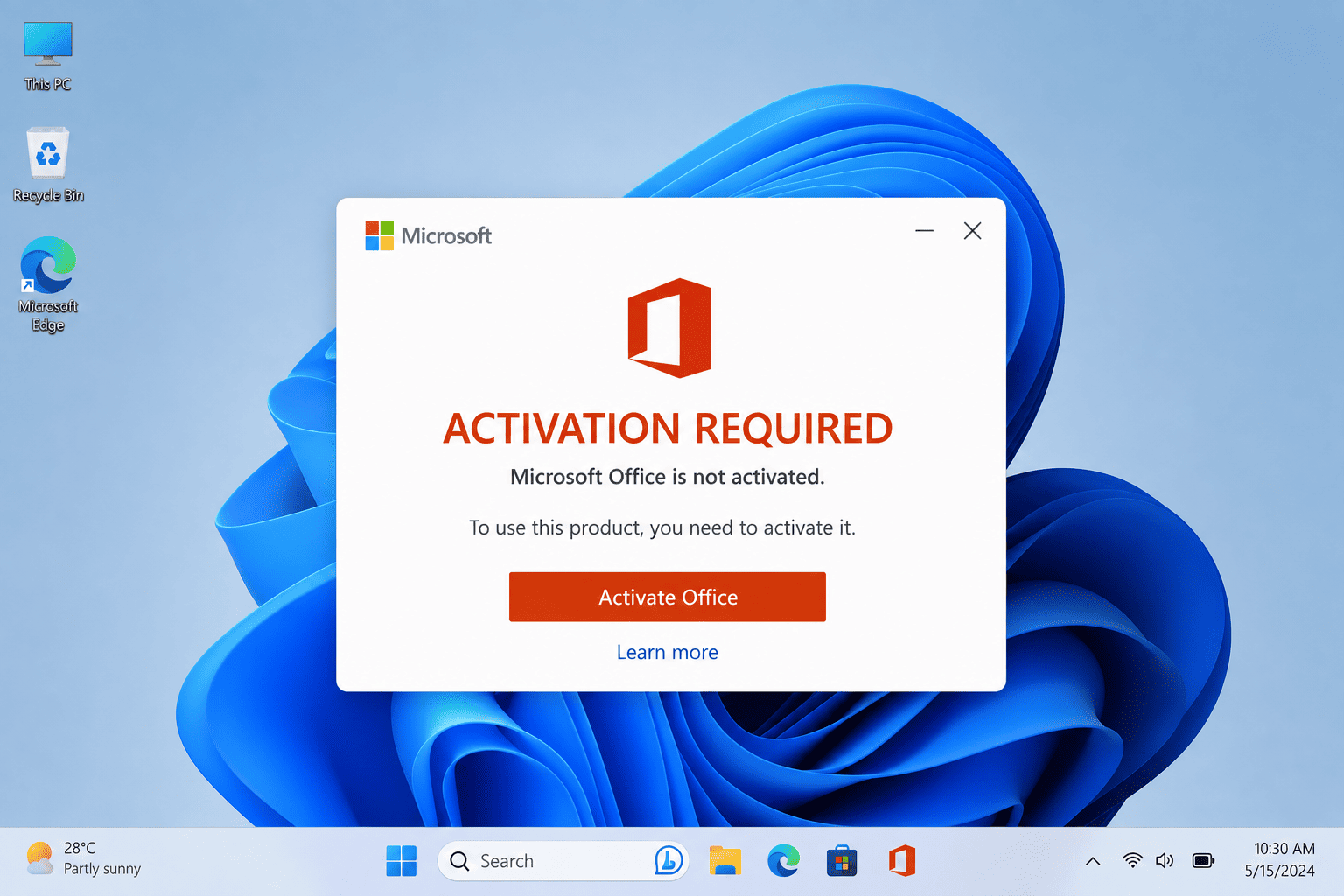
Office cài xong nhưng chưa kích hoạt
Gỡ bản cũ không đồng nghĩa với việc tự động có giấy phép mới. Hãy kiểm tra tài khoản Microsoft, tình trạng đăng ký hoặc loại giấy phép được cấp. Nếu giấy phép hợp lệ nhưng vẫn không kích hoạt được, cần xử lý theo thông báo lỗi cụ thể.
GiaThuyStore hỗ trợ kiểm tra và cài đặt Office bản quyền
Nếu bạn đã thử gỡ Office cũ nhưng vẫn gặp lỗi cài đặt, không xác định được phiên bản đang sử dụng hoặc chưa biết cách kích hoạt Office bản quyền, bạn có thể liên hệ GiaThuyStore để được tư vấn hướng xử lý.
GiaThuyStore có thể hỗ trợ kiểm tra tình trạng cài đặt Office, hướng dẫn xác định phiên bản, tư vấn quy trình gỡ và cài lại phù hợp, cũng như hỗ trợ các vấn đề phần mềm theo tình trạng thực tế của thiết bị. Trường hợp có lỗi kích hoạt, cần kiểm tra thêm loại giấy phép, tài khoản sử dụng và thông báo lỗi cụ thể.
Trước khi mang máy đến kiểm tra, bạn nên ghi lại phiên bản Office đang cài, phiên bản Windows và mã lỗi nếu có. Không gửi mật khẩu tài khoản Microsoft hoặc thông tin xác thực nhạy cảm qua tin nhắn.
Khách hàng tại Buôn Ma Thuột và TP.HCM có thể liên hệ GiaThuyStore để hỏi về dịch vụ kiểm tra phần mềm và quy trình tiếp nhận thiết bị.
Kết luận
Gỡ Office cũ trước khi cài Office bản quyền là bước hữu ích khi máy gặp lỗi cài đặt, xung đột phiên bản hoặc cần chuyển đổi giữa các bản Office. Bạn nên bắt đầu bằng Settings hoặc Control Panel, sau đó mới sử dụng công cụ gỡ cài đặt chính thức của Microsoft nếu phương pháp thông thường không hiệu quả.
Sau khi gỡ, hãy khởi động lại máy khi cần thiết, tải bộ cài từ nguồn chính thức và đăng nhập bằng tài khoản hoặc giấy phép phù hợp. Nếu Office vẫn báo lỗi hoặc không kích hoạt được, hãy xác định nguyên nhân cụ thể trước khi can thiệp sâu vào hệ thống.
GiaThuyStore cung cấp các sản phẩm new 100%, laptop, máy in, phần mềm, PC, phụ kiện, linh kiện và thiết bị công nghệ chính hãng.
CS BMT: 24/5 Giải Phóng, P. Tân Thành, Buôn Ma Thuột, Đắk Lắk.
CS HCM: 64 Trần Thị Nghỉ, P.7, Q. Gò Vấp, TP.HCM.
Hotline: 0964256379.


