
Laptop dùng SSD NVMe và SSD SATA: Khác nhau như thế nào?
SSD là một trong những linh kiện có ảnh hưởng rõ rệt đến tốc độ khởi động và khả năng phản hồi của laptop. Hiện nay, hai chuẩn SSD thường được nhắc đến khi nâng cấp hoặc lựa chọn laptop là SSD SATA và SSD NVMe. Mặc dù đều sử dụng bộ nhớ flash để lưu trữ dữ liệu, hai loại này có sự khác biệt về giao tiếp, giao thức truyền dữ liệu, hiệu năng và khả năng tương thích.
Hiểu rõ SSD NVMe và SSD SATA khác nhau như thế nào sẽ giúp người dùng lựa chọn đúng loại ổ khi mua laptop mới hoặc nâng cấp bộ nhớ cho máy đang sử dụng.
SSD SATA là gì?
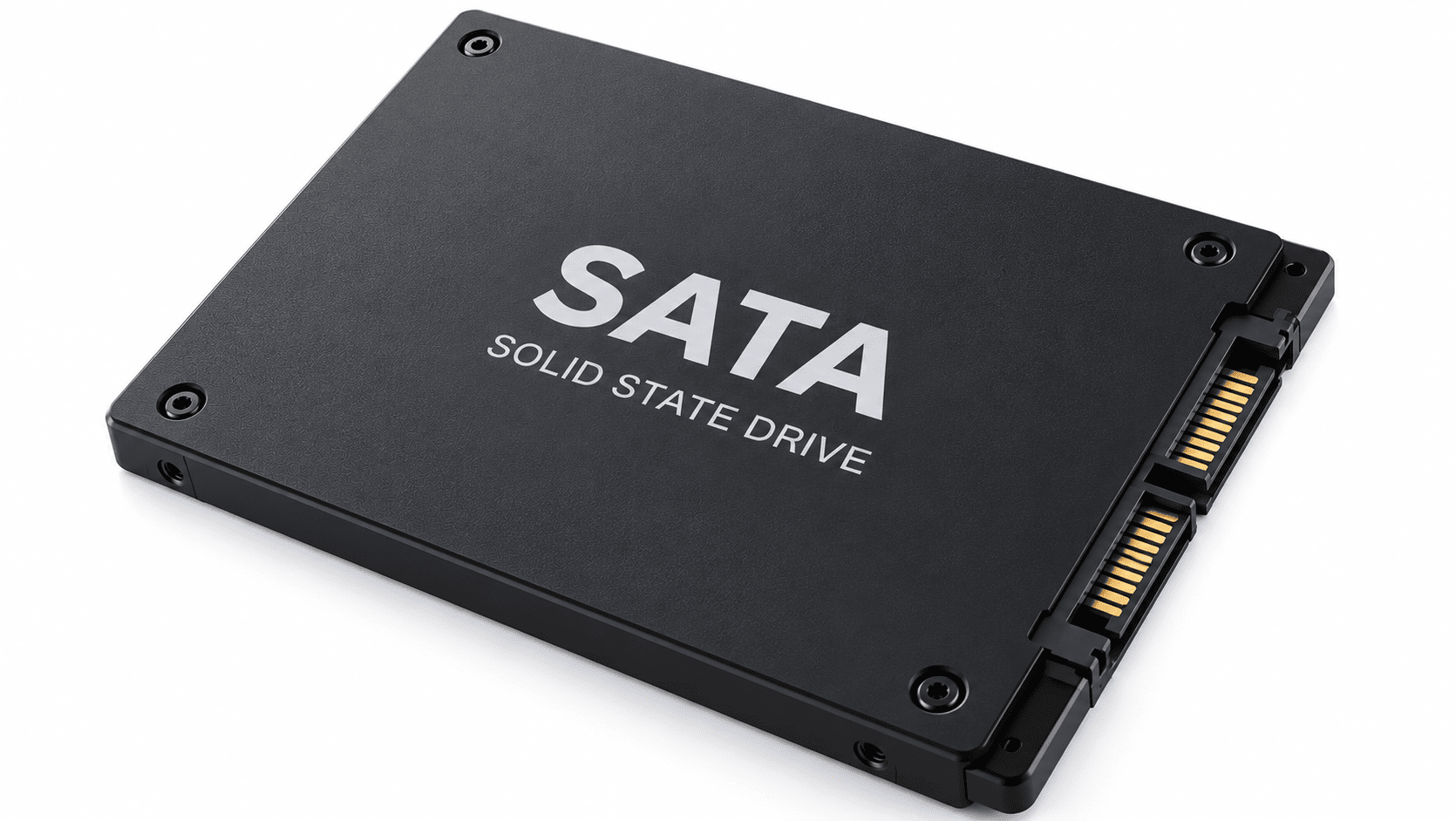
SSD SATA là loại ổ cứng thể rắn sử dụng giao tiếp SATA, một chuẩn kết nối đã được sử dụng phổ biến trên máy tính trong nhiều năm. SSD SATA thường có hai dạng quen thuộc là ổ 2.5 inch và một số module M.2 SATA.
SSD SATA sử dụng giao thức AHCI và giao tiếp SATA để truyền dữ liệu. So với ổ cứng HDD truyền thống, SSD SATA vẫn mang lại tốc độ truy xuất nhanh hơn đáng kể, giúp laptop khởi động Windows và mở phần mềm nhanh hơn.
Đối với những laptop đời cũ chỉ hỗ trợ SATA, SSD SATA có thể là phương án nâng cấp phù hợp để cải thiện tốc độ sử dụng mà không cần thay đổi toàn bộ thiết bị.

SSD NVMe là gì?
SSD NVMe cũng sử dụng bộ nhớ flash nhưng được thiết kế để giao tiếp thông qua PCIe và sử dụng giao thức NVMe.
NVMe được tối ưu cho bộ nhớ lưu trữ tốc độ cao, hỗ trợ nhiều hàng đợi và khả năng xử lý nhiều yêu cầu I/O đồng thời. Nhờ đó, SSD NVMe có thể đạt tốc độ truyền dữ liệu cao hơn đáng kể so với SSD SATA khi phần cứng và workload phù hợp.
Các mẫu SSD NVMe M.2 hiện nay được sử dụng rất phổ biến trên laptop và PC đời mới nhờ kích thước nhỏ gọn và hiệu năng cao.
SSD NVMe và SSD SATA khác nhau ở điểm nào?
Khác biệt quan trọng nhất nằm ở giao tiếp và giao thức truyền dữ liệu. SSD SATA sử dụng giao tiếp SATA và giao thức AHCI, trong khi SSD NVMe sử dụng PCIe và giao thức NVMe.
SSD SATA thường có giới hạn băng thông thấp hơn. Trong khi đó, SSD NVMe tận dụng đường truyền PCIe để đạt tốc độ đọc ghi cao hơn.
Về hình thức, cả hai đều có thể xuất hiện dưới dạng M.2, vì vậy không nên nhìn vào kích thước M.2 để kết luận đó là SSD NVMe. M.2 chỉ mô tả dạng vật lý; ổ M.2 có thể sử dụng SATA hoặc NVMe tùy thiết kế.
So sánh tốc độ SSD NVMe và SSD SATA
SSD SATA III có giới hạn giao tiếp lý thuyết khoảng 6 Gb/s, khiến tốc độ truyền dữ liệu thực tế thường thấp hơn nhiều so với khả năng của các SSD NVMe PCIe hiện đại.
SSD NVMe sử dụng PCIe nên có thể đạt tốc độ cao hơn, đặc biệt ở các tác vụ đọc ghi tuần tự và xử lý nhiều yêu cầu dữ liệu đồng thời.
Tuy nhiên, tốc độ công bố trên hộp SSD không đồng nghĩa với tốc độ người dùng luôn đạt được trong thực tế. Hiệu năng còn phụ thuộc vào CPU, mainboard, nhiệt độ, dung lượng trống, bộ nhớ đệm và loại workload.
Khác biệt khi sử dụng laptop hằng ngày
Với các tác vụ như mở Windows, duyệt web, Word, Excel, xem video hoặc sử dụng phần mềm văn phòng, cả SSD SATA và SSD NVMe đều có thể mang lại trải nghiệm nhanh hơn HDD rất nhiều.
Sự khác biệt giữa hai loại SSD có thể dễ nhận thấy hơn khi người dùng thường xuyên sao chép các tập tin dung lượng lớn, chỉnh sửa video, làm việc với dữ liệu lớn, chạy máy ảo hoặc thực hiện các tác vụ đọc ghi liên tục.
Do đó, nếu laptop chủ yếu phục vụ công việc văn phòng, không phải lúc nào chuyển từ SSD SATA sang NVMe cũng tạo ra mức cải thiện tương ứng với chênh lệch thông số tốc độ.
Laptop dùng SSD SATA có nâng cấp lên NVMe được không?
Không phải laptop nào đang sử dụng SSD SATA cũng có thể nâng cấp trực tiếp lên SSD NVMe.
Khả năng nâng cấp phụ thuộc vào thiết kế mainboard, khe M.2, chuẩn giao tiếp mà khe hỗ trợ và BIOS/firmware của thiết bị. Một số laptop có khe M.2 chỉ hỗ trợ SATA, trong khi những model khác hỗ trợ NVMe PCIe.
Do đó, trước khi mua SSD NVMe cho laptop, cần kiểm tra chính xác model máy và thông số của khe lưu trữ.
SSD M.2 SATA và M.2 NVMe có giống nhau không?
Đây là điểm nhiều người dễ nhầm khi nâng cấp laptop.
Cả M.2 SATA và M.2 NVMe đều có thể sử dụng hình thức M.2, nhưng giao tiếp và giao thức hoạt động khác nhau. Một khe M.2 trên laptop có thể hỗ trợ SATA, NVMe hoặc cả hai tùy thiết kế.
Vì vậy, không nên chỉ nhìn kích thước hoặc hình dạng SSD để xác định khả năng tương thích. Cần kiểm tra thông số kỹ thuật của laptop và mainboard.
SSD NVMe có làm laptop nhanh hơn nhiều không?
SSD NVMe có lợi thế về băng thông và hiệu năng I/O, nhưng mức cải thiện cảm nhận được phụ thuộc vào tác vụ.
Nếu laptop đang sử dụng HDD, chuyển sang bất kỳ SSD phù hợp nào thường tạo ra sự thay đổi rất rõ rệt về tốc độ phản hồi.
Nếu laptop đã có SSD SATA và người dùng chuyển sang NVMe, hệ thống vẫn có thể nhanh hơn trong những workload phù hợp, nhưng sự khác biệt khi mở các ứng dụng văn phòng thông thường có thể không lớn như chênh lệch tốc độ đọc ghi trên thông số kỹ thuật.
Nên chọn SSD SATA hay NVMe cho laptop?
Nếu laptop chỉ hỗ trợ SATA, SSD SATA là lựa chọn phù hợp và vẫn đáp ứng tốt nhiều nhu cầu văn phòng, học tập và sử dụng thông thường.
Nếu laptop hỗ trợ NVMe PCIe và người dùng đang mua máy mới hoặc nâng cấp SSD, NVMe thường là lựa chọn phù hợp với nền tảng lưu trữ tốc độ cao hiện nay.
Tuy nhiên, dung lượng cũng rất quan trọng. Một SSD NVMe dung lượng quá nhỏ có thể gây bất tiện nếu người dùng thường xuyên lưu nhiều dữ liệu. Trong nhiều trường hợp, lựa chọn SSD có dung lượng phù hợp sẽ thiết thực hơn việc chỉ chạy theo tốc độ cao nhất.
SSD NVMe có tỏa nhiệt nhiều hơn SSD SATA không?
Nhiệt độ phụ thuộc vào controller, NAND, tốc độ hoạt động, workload và thiết kế SSD. Một số SSD NVMe hiệu năng cao có thể phát sinh nhiều nhiệt hơn khi hoạt động liên tục.
Laptop có không gian bên trong hạn chế nên khi nâng cấp SSD NVMe, người dùng cần chú ý đến khả năng tản nhiệt của máy. Nhiệt độ quá cao trong thời gian dài có thể khiến SSD giảm tốc độ để kiểm soát nhiệt.
SSD SATA cũng phát sinh nhiệt nhưng nhiều mẫu có mức tiêu thụ điện và hiệu năng thấp hơn, tùy thiết kế cụ thể.
Khi nào nên nâng cấp SSD cho laptop?
Nên cân nhắc nâng cấp khi laptop thường xuyên báo đầy bộ nhớ, tốc độ lưu trữ không đáp ứng nhu cầu hoặc ổ hiện tại có dấu hiệu xuống cấp.
Nếu laptop đang sử dụng HDD, chuyển sang SSD thường là một trong những nâng cấp có tác động rõ rệt đến trải nghiệm sử dụng.
Nếu máy đã có SSD SATA nhưng thiếu dung lượng, người dùng có thể cân nhắc thay SSD dung lượng lớn hơn thay vì chỉ nâng cấp lên NVMe vì tốc độ. Việc lựa chọn nên dựa trên khả năng tương thích và nhu cầu thực tế.
Lưu ý khi thay SSD laptop
Trước khi thay SSD, cần kiểm tra model laptop, loại khe lưu trữ, chuẩn giao tiếp và dung lượng tối đa mà thiết bị hỗ trợ.
Nếu ổ SSD hiện tại đang chứa Windows và dữ liệu quan trọng, cần sao lưu dữ liệu trước khi thay. Người dùng cũng có thể cân nhắc clone hệ điều hành sang SSD mới nếu muốn giữ lại môi trường làm việc hiện tại.
Sau khi nâng cấp, cần kiểm tra BIOS/UEFI, khả năng nhận diện SSD và tình trạng hệ điều hành trước khi đưa máy vào sử dụng.
GiaThuyStore hỗ trợ nâng cấp SSD laptop tại Buôn Ma Thuột
GiaThuyStore hỗ trợ tư vấn lựa chọn SSD phù hợp với nhu cầu sử dụng và khả năng tương thích của laptop. Khi nâng cấp, việc xác định đúng chuẩn SATA hoặc NVMe trước khi mua giúp hạn chế tình trạng SSD không tương thích với máy.
Người dùng tại Buôn Ma Thuột có thể kiểm tra model laptop và thông tin ổ đang sử dụng trước khi lựa chọn SSD mới. Tùy cấu hình, có thể cân nhắc nâng cấp dung lượng hoặc chuyển sang chuẩn NVMe nếu thiết bị hỗ trợ.
Kết luận
SSD SATA và SSD NVMe đều mang lại tốc độ vượt trội so với HDD nhưng sử dụng giao tiếp và giao thức khác nhau. SSD SATA sử dụng giao tiếp SATA và có giới hạn băng thông thấp hơn, trong khi NVMe sử dụng PCIe và được thiết kế cho khả năng xử lý lưu trữ tốc độ cao.
Khi chọn SSD cho laptop, không nên chỉ nhìn vào tốc độ đọc ghi. Khả năng tương thích, dung lượng, nhiệt độ, nhu cầu sử dụng và ngân sách đều cần được xem xét.
Nếu laptop hỗ trợ NVMe, đây là lựa chọn phù hợp với các nền tảng hiện đại. Nếu thiết bị chỉ hỗ trợ SATA, SSD SATA vẫn là phương án nâng cấp hiệu quả cho nhiều nhu cầu học tập, văn phòng và sử dụng hằng ngày.
GiaThuyStore cung cấp các sản phẩm new 100%, laptop, máy in, phần mềm, PC, phụ kiện, linh kiện và thiết bị công nghệ chính hãng.
CS BMT: 24/5 Giải Phóng, P. Tân Thành, Buôn Ma Thuột, Đắk Lắk.
CS HCM: 64 Trần Thị Nghỉ, P.7, Q. Gò Vấp, TP.HCM.
Hotline: 0964256379.


