Bạn đang gặp vấn đề bật unikey mà không gõ được tiếng Việt? Đây là một tình trạng phổ biến mà nhiều người dùng máy tính tại Việt Nam thường xuyên gặp phải. Khi bạn đã cài đặt và bật Unikey lên, biểu tượng phần mềm xuất hiện trên thanh taskbar, nhưng khi gõ bàn phím, chữ cái vẫn là tiếng Anh, không hề có dấu. Điều này khiến công việc soạn thảo văn bản, chat chit hay làm việc với tiếng Việt trở nên khó khăn.
Là một phần mềm gõ tiếng Việt miễn phí và phổ biến nhất hiện nay, Unikey đã giúp hàng triệu người dùng dễ dàng nhập liệu tiếng Việt trên Windows. Tuy nhiên, đôi khi lỗi xảy ra do cài đặt sai, xung đột phần mềm hoặc thiết lập không đúng. Chúng ta sẽ đi sâu vào từng nguyên nhân, từ cơ bản đến nâng cao, để bạn có thể tự sửa chữa mà không cần gọi kỹ thuật viên. Hãy cùng tui khám phá và tìm cách khắc phục nhé!!
Hiện Tượng Bật Unikey Nhưng Không Gõ Được Tiếng Việt
Hiện tượng bật Unikey nhưng không gõ được tiếng Việt thường biểu hiện rõ ràng: Bạn click chuột phải vào biểu tượng Unikey trên thanh taskbar, chọn "Bật" hoặc kiểm tra thấy nó đang chạy, nhưng khi gõ từ như "xin chao" thì kết quả vẫn là "xin chao" mà không phải "xin chào". Đôi khi, dấu chỉ hiện lên ở một số ứng dụng như Word, nhưng lại không hoạt động trên trình duyệt web hoặc Notepad.
Theo kinh nghiệm từ nhiều người dùng và cả tui nữa, lỗi này thường xảy ra trên Windows 10, 11 hoặc các phiên bản cũ hơn. Nếu bạn dùng laptop, có thể gặp laptop không gõ được tiếng việt do driver bàn phím chưa cập nhật. Một số dấu hiệu kèm theo bao gồm: Unikey chạy ngầm nhưng không phản hồi, hoặc gõ dấu bị lệch vị trí. Đừng lo, hầu hết các trường hợp đều có thể khắc phục nhanh chóng bằng cách kiểm tra cài đặt cơ bản. Ví dụ, hãy thử restart máy tính trước tiên – đôi khi chỉ cần vậy là đủ!
Do Bản Cài Unikey Không Phù Hợp
Một nguyên nhân hàng đầu gây ra lỗi unikey không gõ được tiếng việt là việc sử dụng phiên bản Unikey không tương thích với hệ điều hành. Unikey có nhiều phiên bản như 4.0, 4.2 RC1 hay 4.3, và không phải phiên bản nào cũng chạy mượt mà trên mọi Windows. Ví dụ, nếu bạn dùng Windows 64-bit nhưng tải bản 32-bit, phần mềm có thể chạy nhưng không hỗ trợ gõ tiếng Việt đúng cách.
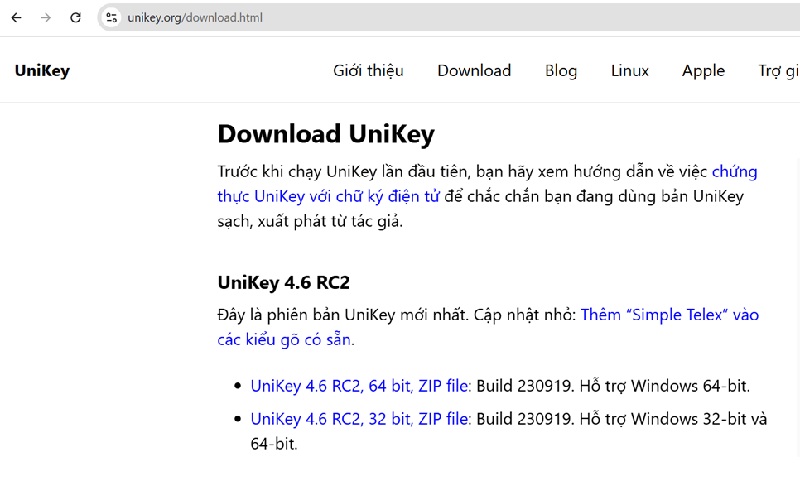
Để khắc phục, hãy tải Unikey từ trang chính thức và chọn phiên bản phù hợp. Nếu máy bạn là 64-bit, ưu tiên bản RC mới nhất. Sau khi tải về, cài đặt lại và chạy với quyền admin bằng cách click chuột phải vào file exe, chọn "Run as administrator". Nhiều người dùng chia sẻ rằng sau khi cập nhật phiên bản, vấn đề không gõ được tiếng việt biến mất ngay lập tức. Nếu vẫn không được, thử uninstall hoàn toàn Unikey cũ qua Control Panel, sau đó cài mới. Điều này giúp tránh file thừa gây xung đột.
Do Chọn Chế Độ Gõ Sai
Bạn có thể đã bật Unikey nhưng không gõ được tiếng Việt chỉ vì chọn sai chế độ gõ. Unikey có hai chế độ chính: Telex và VNI. Nếu bạn quen gõ Telex (dấu sắc là "s", huyền là "f") nhưng phần mềm đang ở VNI (dấu sắc là "1", huyền là "2"), thì dấu sẽ không hiện đúng.
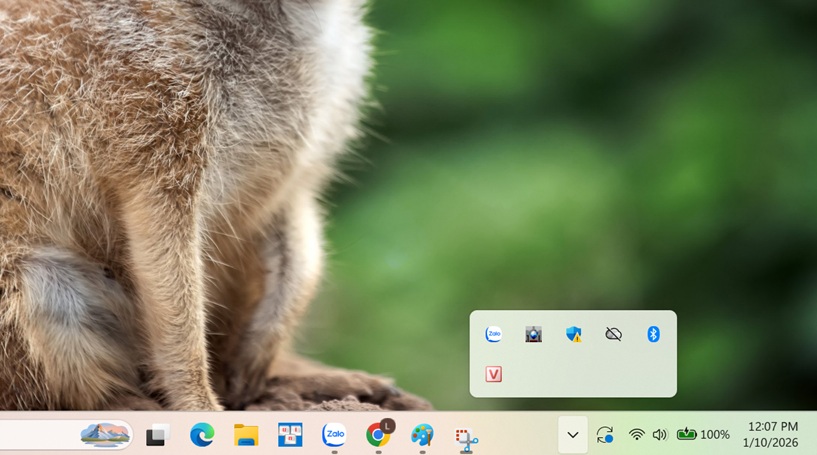
Cách sửa đơn giản: Click chuột phải vào biểu tượng Unikey, chọn "Cấu hình" hoặc nhấn Ctrl + Shift + F5. Trong tab "Chế độ gõ", chọn kiểu phù hợp với thói quen của bạn. Ví dụ, hầu hết người Việt dùng Telex vì dễ nhớ. Sau đó, kiểm tra xem biểu tượng Unikey có chuyển sang chữ "V" (cho tiếng Việt) thay vì "E" (tiếng Anh) không. Nếu vẫn gặp gõ tiếng việt bị lỗi, thử chuyển sang chế độ khác và test trên Notepad. Nhiều trường hợp, chỉ cần điều chỉnh này là mọi thứ trở lại bình thường, giúp bạn tiết kiệm thời gian.
Do Xung Đột Bộ Gõ
Xung đột giữa các bộ gõ là lý do phổ biến khiến unikey không gõ được tiếng việt. Nếu máy tính của bạn cài nhiều phần mềm gõ tiếng Việt như Vietkey, EVKey hay thậm chí bộ gõ mặc định của Windows (Input Method), chúng có thể "đấu đá" lẫn nhau, dẫn đến Unikey bị vô hiệu hóa.
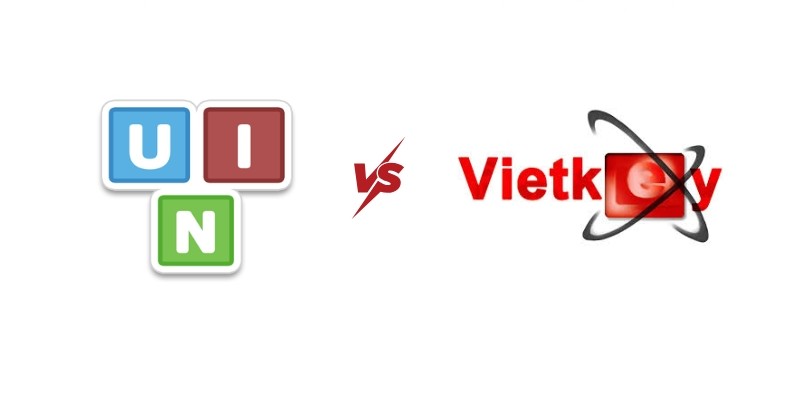
Giải pháp: Trước tiên, kiểm tra xem có bộ gõ nào khác đang chạy không bằng cách mở Task Manager (Ctrl + Shift + Esc), tìm tab Processes và tắt các phần mềm tương tự. Sau đó, uninstall bộ gõ thừa qua Control Panel.
Restart máy sau khi thay đổi. Nhiều người dùng báo rằng sau khi loại bỏ xung đột, máy tính không gõ được tiếng việt được giải quyết triệt để, và Unikey hoạt động mượt mà hơn.
Sử Dụng Sai Bảng Mã Và Kiểu Gõ
Sai bảng mã hoặc kiểu gõ là nguyên nhân tinh vi gây không gõ được tiếng việt trên máy tính. Unikey hỗ trợ nhiều bảng mã như Unicode, TCVN3, VNI Windows, nhưng nếu bạn chọn sai so với ứng dụng đang dùng, dấu sẽ không hiển thị. Ví dụ, trong Word, nếu bảng mã là TCVN3 nhưng Unikey ở Unicode, chữ sẽ bị lỗi.
Mở cấu hình Unikey (Ctrl + Shift + F5), tab "Bảng mã" chọn "Unicode" – phổ biến nhất cho hầu hết ứng dụng hiện đại.
-Bảng mã Unicode và Kiểu gõ Telex cho Unikey để gõ được tiếng Việt theo kiểu gõ Telex.
- Bảng mã Unicode và Kiểu gõ VNI cho Unikey để gõ được tiếng Việt theo kiểu gõ VNI.
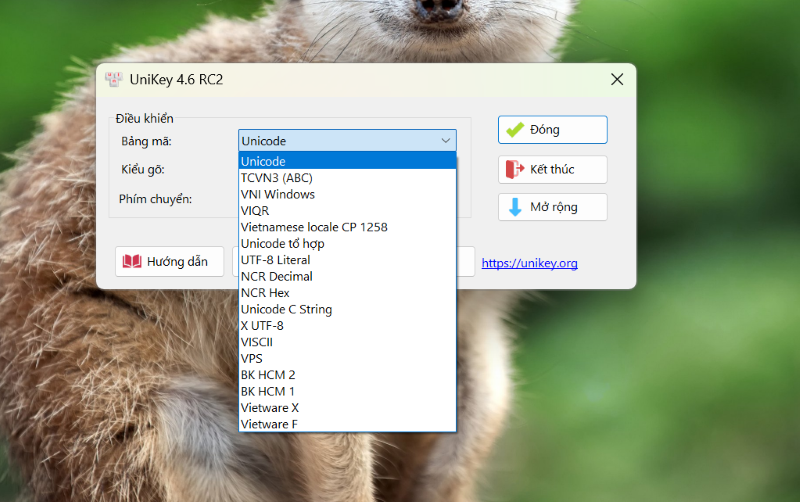
Test bằng cách gõ "tieng viet" trên Word hoặc trình duyệt. Nếu vẫn gặp máy tính không viết được tiếng việt, kiểm tra font chữ đang dùng có hỗ trợ tiếng Việt không (như Arial, Times New Roman). Thay đổi này thường mất chưa đến 1 phút nhưng hiệu quả cao, giúp bạn tránh lặp lại lỗi sau này.
Do chế độ Autocorrect misspelled words
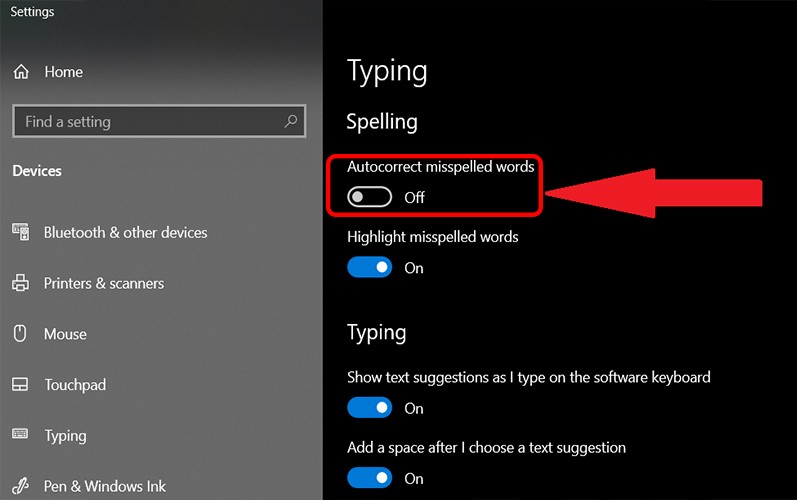
Autocorrect misspelled words là chế độ chỉnh sửa lỗi chính tả có trong Window 10. Việc tự động sửa lỗi này gây khó chịu nếu phần mềm liên tục sửa lại những từ mà nó cho là đúng.
Cách khắc phục
Bước 1: Đầu tiên, bạn hãy gõ autocorrect misspelled words vào ô tìm kiếm. Tiếp đó bạn chọn Autocorrect misspelled words.
Bước 2: Tại ô mục Autocorrect misspelled words, bạn hãy click chuột vào ô để tắt tính năng này nhé!
Do Chế Độ Kiểm Tra Chính Tả, Gõ Tắt
Tính năng kiểm tra chính tả và tự động khôi phục phím với từ sai (gõ tắt) trong Unikey đôi khi gây lỗi bật Unikey nhưng không gõ được tiếng Việt. Khi bật, phần mềm tự “sửa” từ đang gõ, khiến dấu tiếng Việt bị mất hoặc chữ thay đổi sai.
Cách tắt nhanh: Chuột phải biểu tượng Unikey → Bảng điều khiển → Mở rộng → Bỏ chọn hai ô:
- Bật kiểm tra chính tả
- Cho phép gõ tắt / Tự động khôi phục phím với từ sai
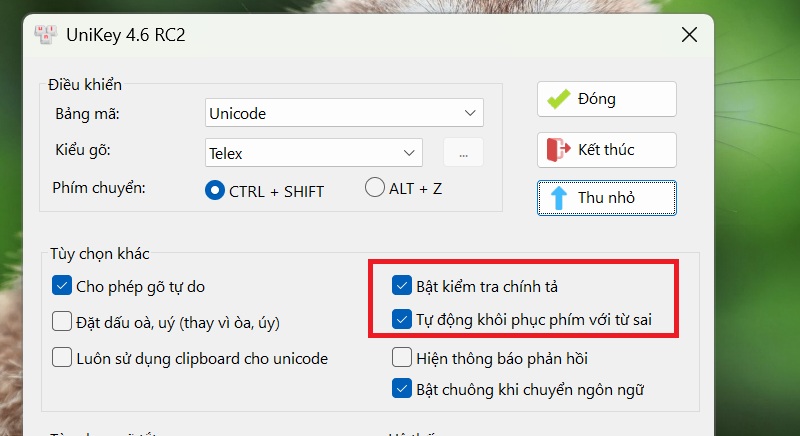
Nhấn Đóng rồi gõ thử lại là xong. Chỉ cần tắt hai tính năng này thường là lỗi máy tính không gõ được tiếng Việt do Unikey sẽ hết ngay!
Cách Bật Unikey Khởi Động Cùng Máy Tính
Để tránh phải bật thủ công mỗi lần, hãy thiết lập Unikey khởi động cùng Windows, giúp tránh bật Unikey nhưng không gõ được tiếng Việt do quên bật. Cách làm: Click chuột phải biểu tượng Unikey > Cấu hình > tab "Khác" > tick "Chạy khi khởi động Windows". Hoặc thủ công: Mở Run (Win + R), gõ "shell:startup", copy shortcut Unikey vào thư mục đó.
Lợi ích lớn: Unikey sẽ tự chạy ngầm, sẵn sàng hỗ trợ gõ tiếng Việt ngay khi máy boot. Nếu vẫn gặp vấn đề, kiểm tra antivirus không chặn Unikey. Thiết lập này đơn giản nhưng hiệu quả, giúp bạn tiết kiệm thời gian hàng ngày.


