
Laptop bị nóng: Nguyên nhân và cách giảm nhiệt
Laptop nóng lên trong quá trình sử dụng là hiện tượng khá phổ biến, đặc biệt khi chạy phần mềm nặng, chơi game hoặc làm việc liên tục trong thời gian dài. Tuy nhiên, nếu laptop bị nóng bất thường, quạt hoạt động liên tục hoặc máy giảm hiệu năng, đây có thể là dấu hiệu hệ thống tản nhiệt đang gặp vấn đề.
Nhiệt độ cao kéo dài không chỉ làm giảm trải nghiệm sử dụng mà còn có thể khiến CPU, GPU phải giảm xung để kiểm soát nhiệt độ. Vì vậy, xác định đúng nguyên nhân và xử lý sớm sẽ giúp laptop hoạt động ổn định hơn.
Nguyên nhân khiến laptop bị nóng
Laptop hoạt động với tải cao
Khi chạy các phần mềm chỉnh sửa video, thiết kế đồ họa, chơi game hoặc xử lý dữ liệu nặng, CPU và GPU phải hoạt động ở mức cao trong thời gian dài. Lượng nhiệt sinh ra vì thế cũng tăng theo.
Trong trường hợp này, nhiệt độ tăng khi máy đang tải nặng chưa chắc là lỗi. Điều đáng quan tâm là nhiệt độ có duy trì ở mức quá cao hay máy xuất hiện hiện tượng giật, giảm xung, tắt đột ngột.
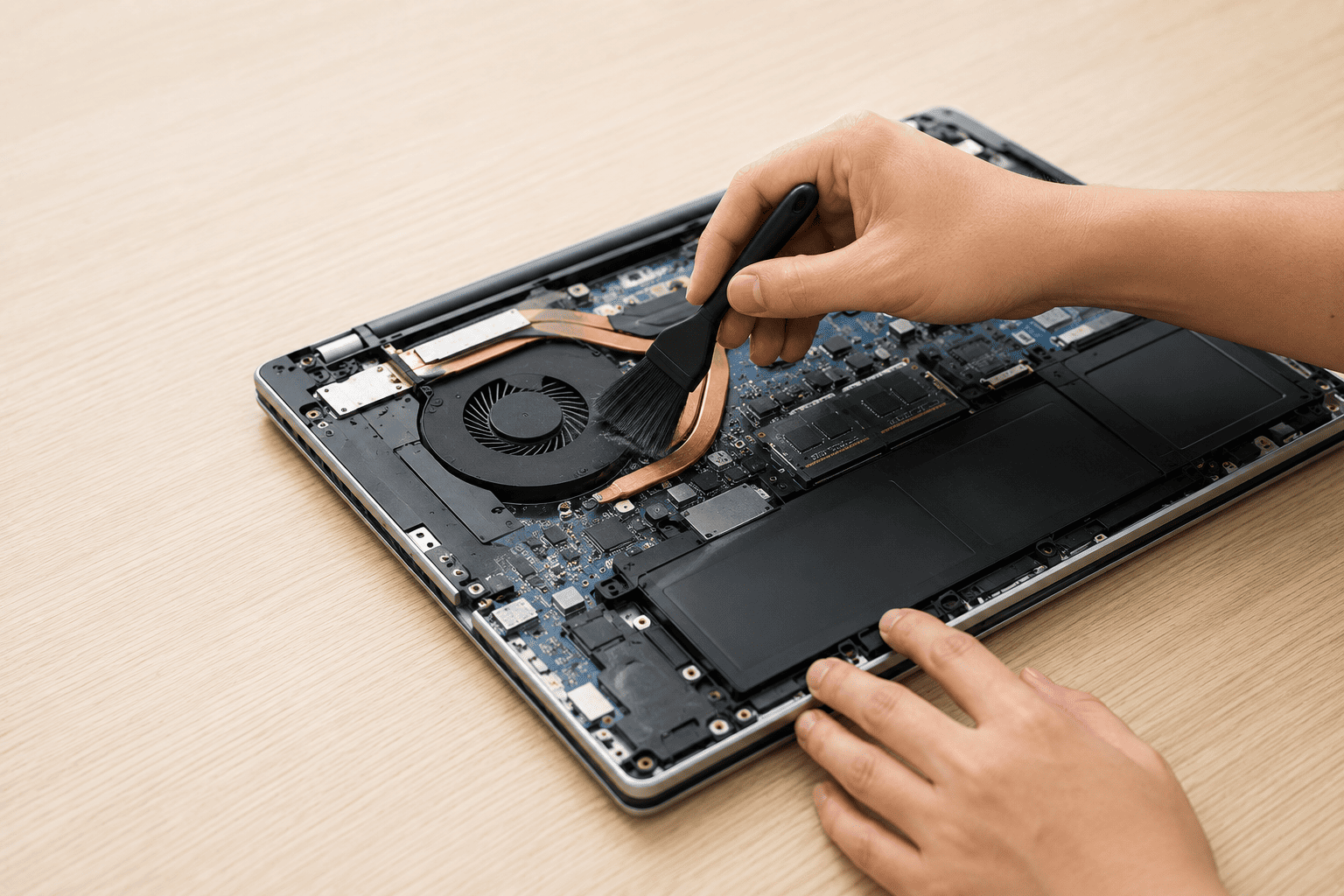
Bụi bẩn làm tắc hệ thống tản nhiệt
Sau một thời gian sử dụng, bụi có thể tích tụ ở quạt, khe tản nhiệt và lá tản nhiệt. Khi luồng khí bị cản trở, khả năng đưa nhiệt ra khỏi máy giảm xuống.
Đây là một trong những nguyên nhân phổ biến khiến laptop bị nóng và quạt chạy to. Nếu laptop đã sử dụng lâu nhưng chưa từng vệ sinh, nên kiểm tra hệ thống tản nhiệt trước khi nghĩ đến việc thay thế linh kiện.
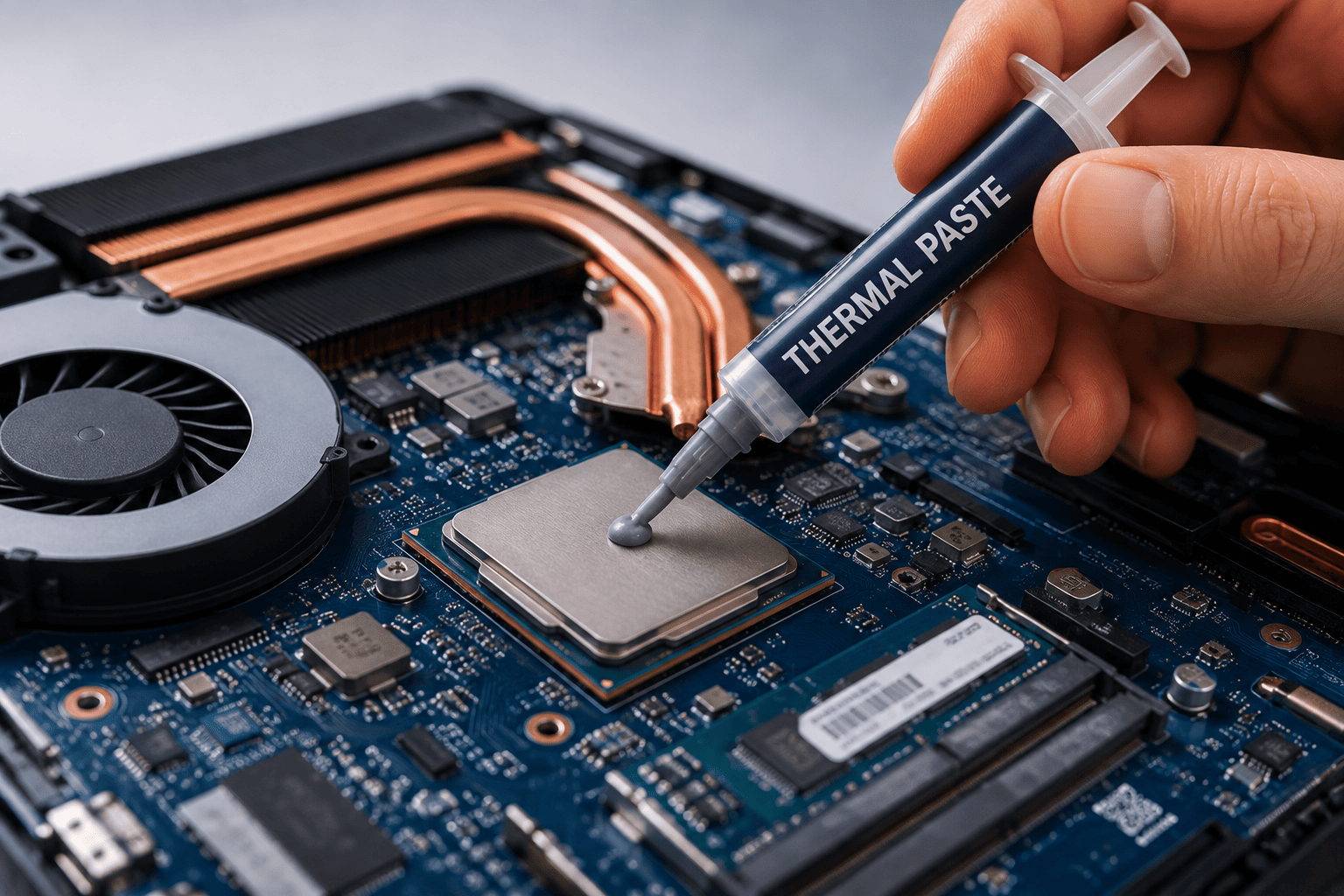
Keo tản nhiệt xuống cấp
Keo tản nhiệt nằm giữa chip xử lý và đế tản nhiệt có nhiệm vụ hỗ trợ truyền nhiệt. Sau thời gian dài sử dụng, keo có thể bị khô hoặc suy giảm hiệu quả.
Khi đó, nhiệt từ CPU hoặc GPU khó truyền sang hệ thống tản nhiệt, khiến nhiệt độ tăng cao hơn bình thường.
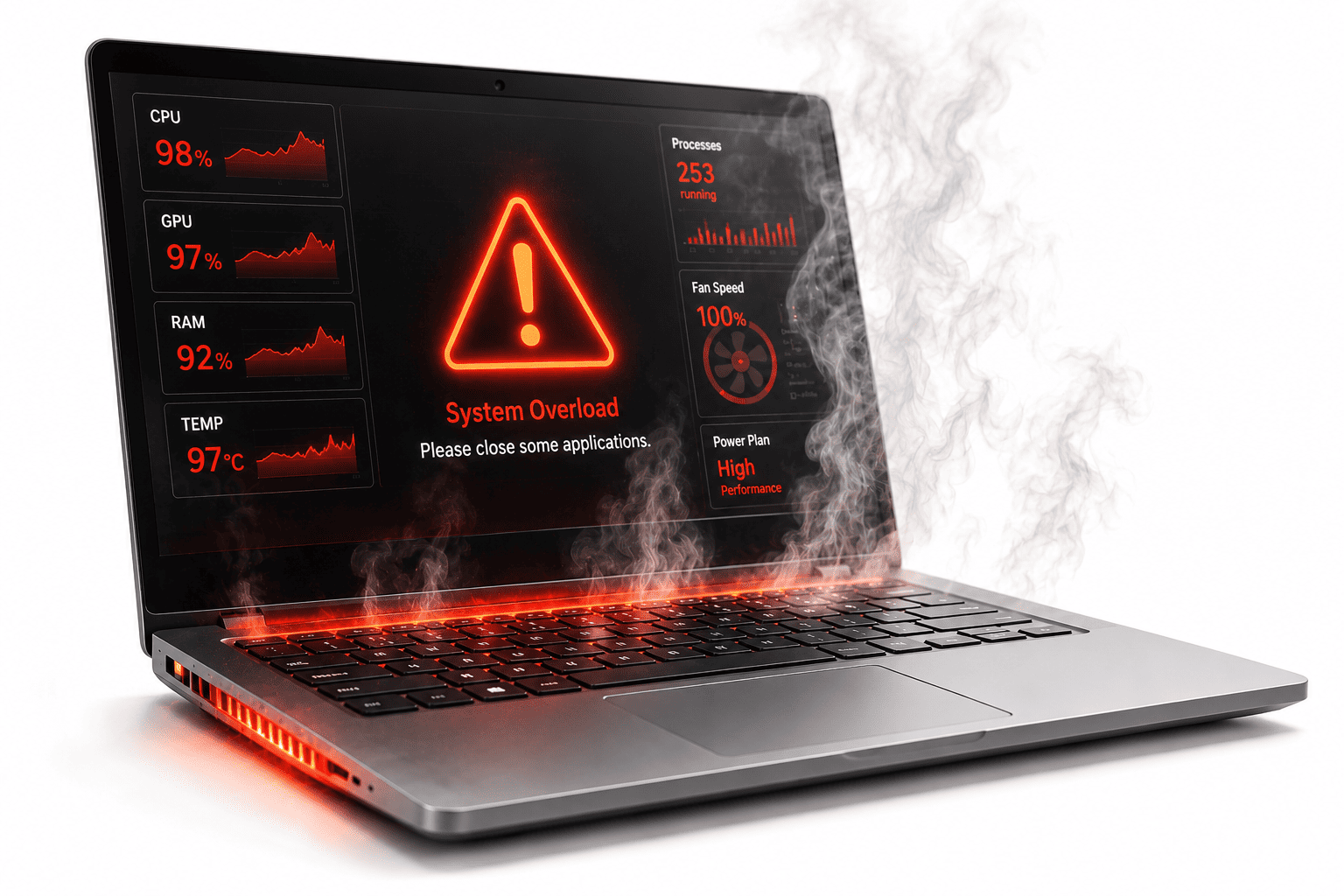
Phần mềm chạy nền quá nhiều
Một số chương trình tự động khởi chạy cùng Windows hoặc liên tục hoạt động nền có thể tiêu thụ CPU và RAM. Nếu có quá nhiều ứng dụng không cần thiết, laptop sẽ phải xử lý thêm các tác vụ ngoài nhu cầu thực tế.
Người dùng có thể mở Task Manager để kiểm tra CPU, GPU, RAM và các tiến trình đang hoạt động nhằm xác định ứng dụng nào đang sử dụng nhiều tài nguyên.
Cách giảm nhiệt cho laptop hiệu quả
Đặt laptop trên bề mặt thoáng
Không nên đặt laptop trực tiếp trên chăn, nệm hoặc bề mặt mềm vì có thể che các khe hút và thoát khí. Khi làm việc, nên đặt máy trên mặt bàn phẳng, cứng và đảm bảo các khe thông gió không bị che kín.
Đây là cách đơn giản nhưng có thể giúp hệ thống tản nhiệt hoạt động hiệu quả hơn.
Vệ sinh quạt và khe tản nhiệt
Vệ sinh laptop định kỳ giúp loại bỏ bụi tích tụ bên trong máy, đặc biệt tại quạt và hệ thống lá tản nhiệt.
Nếu không có kinh nghiệm tháo máy, không nên tự dùng vật cứng hoặc khí nén với áp suất quá mạnh để làm sạch bên trong. Việc vệ sinh không đúng cách có thể làm hỏng quạt hoặc các linh kiện nhỏ trên bo mạch.
Kiểm tra và thay keo tản nhiệt khi cần
Nếu laptop đã sử dụng trong thời gian dài và nhiệt độ tăng rõ rệt, kỹ thuật viên có thể kiểm tra tình trạng keo tản nhiệt. Trong trường hợp keo đã xuống cấp, thay keo phù hợp có thể giúp cải thiện khả năng truyền nhiệt.
Tuy nhiên, không nên thay keo chỉ dựa trên thời gian sử dụng. Cần kiểm tra nhiệt độ và tình trạng thực tế của máy trước khi thực hiện.
Kiểm soát các ứng dụng chạy nền
Người dùng có thể kiểm tra Task Manager để xác định những chương trình đang sử dụng nhiều CPU hoặc GPU. Các ứng dụng không cần thiết có thể được đóng hoặc tắt khởi động cùng Windows.
Việc giảm tác vụ nền cũng giúp giảm nhiệt laptop trong những tình huống máy nóng do phần mềm hoặc tiến trình không cần thiết.
Tại chuyên mục tin công nghệ GiaThuyStore, bạn có thể tìm thấy nhiều nội dung liên quan đến máy tính, laptop, phần mềm, thủ thuật và hướng dẫn sử dụng.
Khi nào laptop nóng là dấu hiệu bất thường?
Không phải mọi trường hợp laptop nóng đều cần sửa chữa. Khi chạy game hoặc phần mềm nặng, nhiệt độ CPU và GPU tăng là điều bình thường.
Tuy nhiên, nếu máy nóng bất thường ngay cả khi chỉ sử dụng Word, trình duyệt hoặc các tác vụ nhẹ, người dùng nên kiểm tra. Những dấu hiệu như quạt quay liên tục, máy giảm hiệu năng, tự khởi động lại, tắt đột ngột hoặc nhiệt độ tăng nhanh có thể cho thấy vấn đề về tản nhiệt hoặc phần cứng.
Nếu đã vệ sinh nhưng tình trạng không cải thiện, nên kiểm tra sâu hơn thay vì tiếp tục sử dụng trong thời gian dài.
Gia Thụy Store hỗ trợ kiểm tra laptop bị nóng
Gia Thụy Store hỗ trợ kiểm tra tình trạng laptop bị nóng, vệ sinh hệ thống tản nhiệt, kiểm tra quạt, keo tản nhiệt và tình trạng hoạt động của CPU, GPU.
Kỹ thuật viên có thể kiểm tra nguyên nhân trước khi đưa ra phương án xử lý, giúp người dùng tránh thay thế linh kiện khi chưa thực sự cần thiết.
Kết luận
Laptop bị nóng có thể xuất phát từ tải xử lý cao, bụi bẩn, hệ thống tản nhiệt kém hiệu quả, keo tản nhiệt xuống cấp hoặc phần mềm chạy nền. Không phải trường hợp nào cũng là lỗi phần cứng, vì vậy cần xác định nguyên nhân trước khi xử lý.
Vệ sinh định kỳ, đặt máy ở nơi thông thoáng và kiểm soát các ứng dụng chạy nền là những biện pháp đơn giản giúp duy trì nhiệt độ ổn định. Nếu máy có dấu hiệu nóng bất thường hoặc giảm hiệu năng, nên kiểm tra hệ thống tản nhiệt sớm.
GIA THỤY STORE nơi cung cấp linh-phụ kiện máy tính chính hãng tại giá tốt TP.HCM và Buôn Ma Thuột, hàng mới 100%.
Gia Thụy Store cung cấp các sản phẩm new 100%, laptop, máy in, phần mềm, PC, phụ kiện, linh kiện và thiết bị công nghệ chính hãng.
CS BMT: 24/5 Giải Phóng, P. Tân Thành, Buôn Ma Thuột, Đắk Lắk.
CS HCM: 64 Trần Thị Nghỉ, P.7, Q. Gò Vấp, TP.HCM.
Hotline: 0964256379.


