
Laptop không nhận WiFi: Nguyên nhân và cách khắc phục
Laptop không nhận WiFi là lỗi khá phổ biến, có thể xuất hiện sau khi cập nhật Windows, cài lại hệ điều hành, thay đổi thiết lập mạng hoặc do driver WiFi gặp vấn đề. Trong một số trường hợp, nguyên nhân đơn giản chỉ là WiFi đang bị tắt hoặc máy chưa nhận đúng thiết bị mạng.
Trước khi mang máy đi sửa, người dùng có thể kiểm tra lần lượt các nguyên nhân cơ bản để xác định lỗi nằm ở laptop, driver hay bộ phát WiFi.
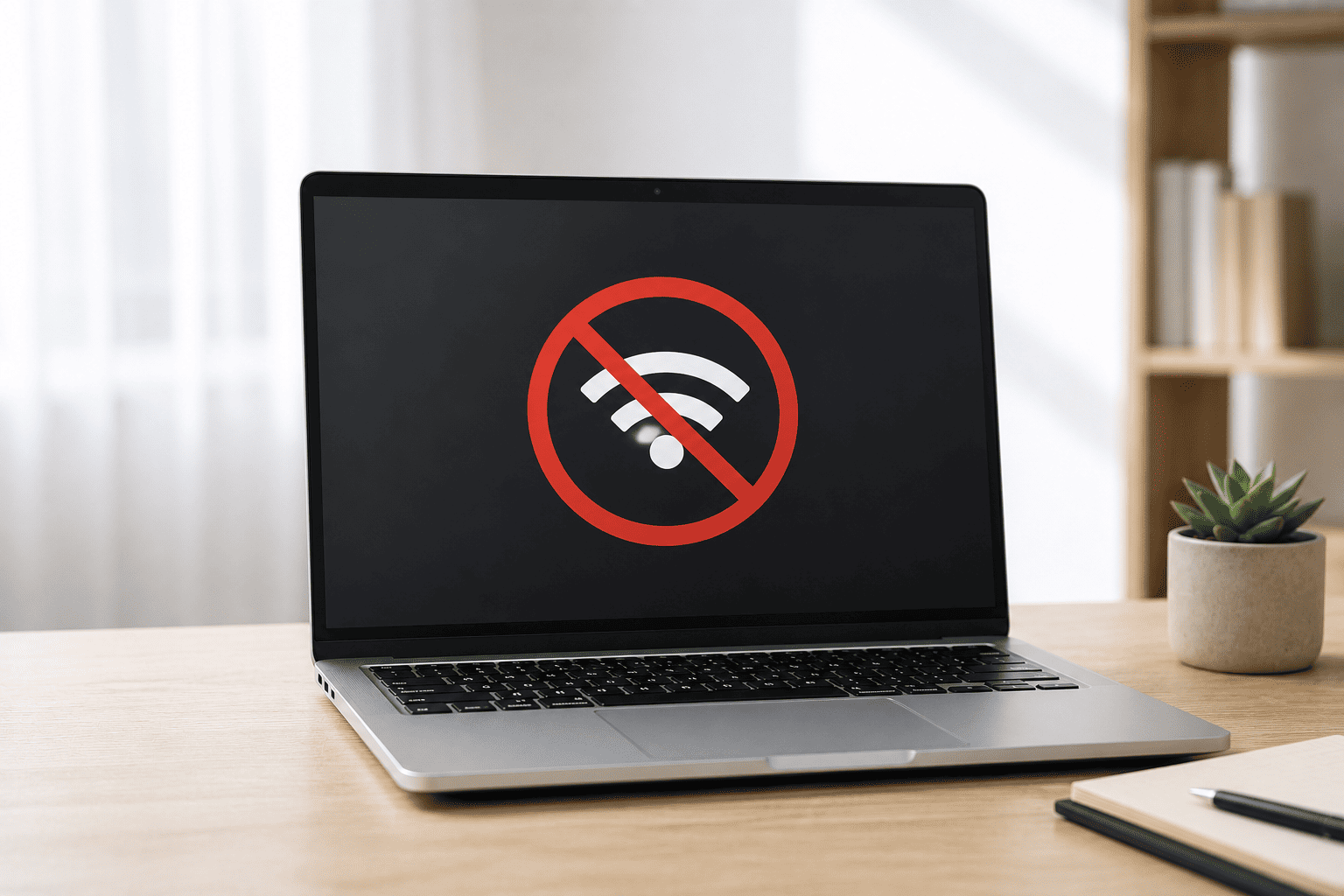
Kiểm tra WiFi có đang bị tắt hay không
Khi laptop không nhận WiFi, việc đầu tiên cần kiểm tra là biểu tượng mạng trên Windows. Nếu máy không hiển thị danh sách mạng không dây, WiFi có thể đang bị tắt.
Một số laptop có phím chức năng hoặc tổ hợp phím để bật tắt WiFi. Hãy kiểm tra các phím có biểu tượng mạng không dây trên bàn phím và thử bật lại.
Trên Windows 11, có thể mở Quick Settings bằng cách nhấn vào khu vực mạng, âm lượng và pin trên thanh Taskbar, sau đó kiểm tra WiFi đã được bật hay chưa.
Khởi động lại laptop và modem WiFi
Đây là bước đơn giản nhưng có thể xử lý một số lỗi kết nối tạm thời.
Hãy tắt WiFi trên laptop, chờ vài giây rồi bật lại. Nếu vẫn không thấy mạng, thử khởi động lại laptop.
Đồng thời, kiểm tra các thiết bị khác như điện thoại hoặc máy tính khác có kết nối được với cùng mạng WiFi hay không. Nếu tất cả thiết bị đều mất kết nối, nguyên nhân có thể nằm ở modem, router hoặc đường truyền Internet thay vì laptop.
Kiểm tra chế độ máy bay
Nếu laptop bị mất WiFi, hãy kiểm tra Airplane Mode. Khi chế độ máy bay được bật, các kết nối không dây có thể bị vô hiệu hóa.
Trên Windows 11, mở Quick Settings và đảm bảo Airplane Mode đang tắt. Sau đó bật lại WiFi và kiểm tra danh sách mạng.
Kiểm tra driver WiFi
Driver là phần mềm giúp Windows giao tiếp với card mạng không dây. Nếu driver bị lỗi, thiếu hoặc không tương thích, laptop có thể không hiển thị WiFi.
Mở Device Manager và tìm mục Network adapters. Kiểm tra xem thiết bị WiFi có xuất hiện hay không. Nếu có biểu tượng cảnh báo, driver có thể đang gặp vấn đề.
Tình trạng này thường xuất hiện sau khi cài lại Windows hoặc cập nhật hệ điều hành nhưng chưa cài đúng driver chipset và WiFi.
Nếu phải cài driver, nên tải đúng phiên bản từ trang hỗ trợ chính thức của nhà sản xuất laptop, dựa trên model máy và phiên bản Windows đang sử dụng.
Gỡ và cài lại driver WiFi
Nếu Windows nhận card WiFi nhưng kết nối không hoạt động, có thể thử cập nhật hoặc cài lại driver.
Trong Device Manager, chọn Network adapters, tìm card WiFi, sau đó kiểm tra tùy chọn Update driver. Nếu driver hiện tại bị lỗi, có thể cần gỡ thiết bị rồi cài lại driver tương thích.
Không nên tải driver từ những nguồn không rõ ràng vì có thể cài nhầm phần mềm hoặc driver không phù hợp với phần cứng.
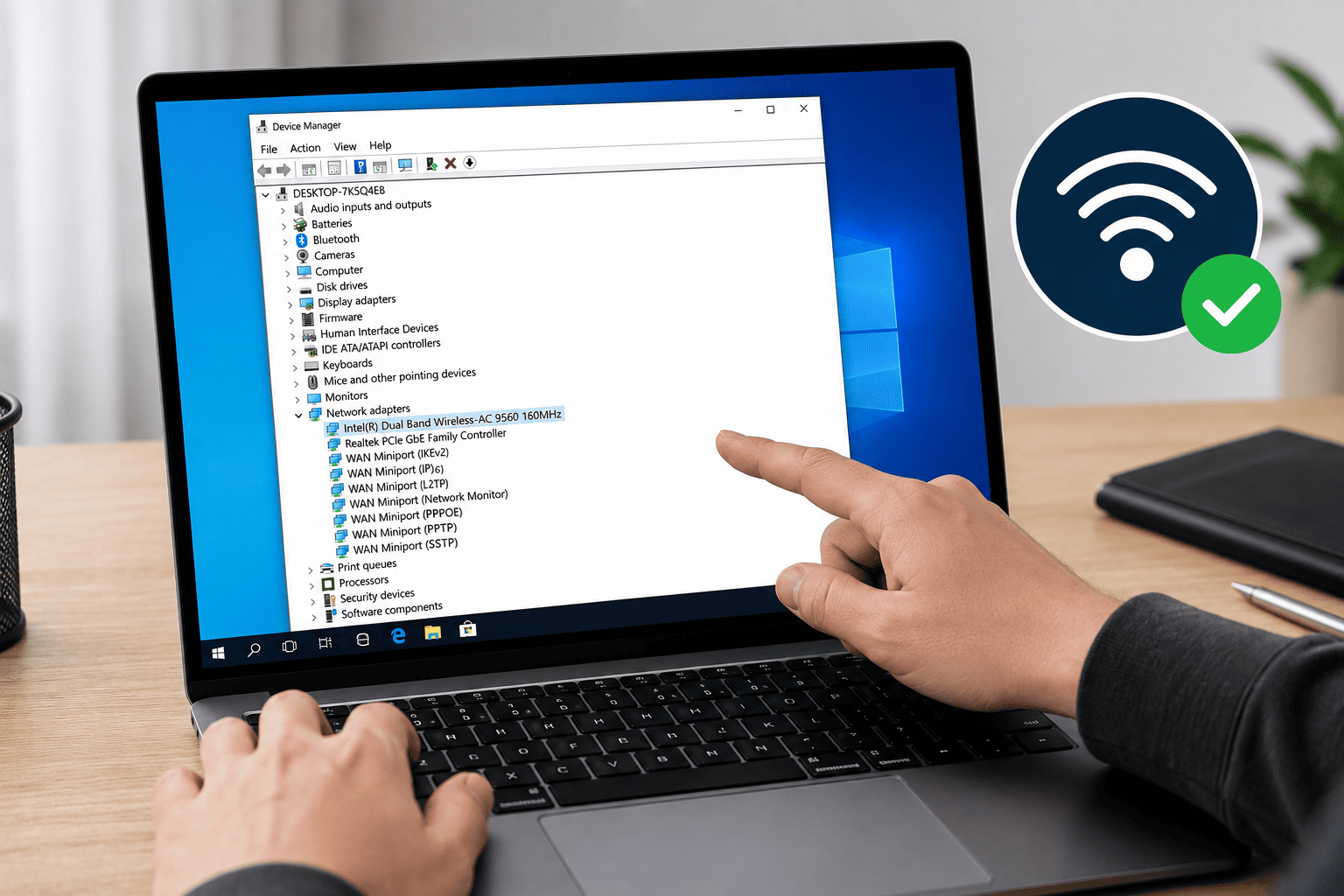
Kiểm tra card WiFi có được Windows nhận hay không
Nếu trong Device Manager hoàn toàn không có adapter WiFi, nguyên nhân có thể liên quan đến driver, BIOS hoặc phần cứng.
Trường hợp laptop trước đây vẫn sử dụng WiFi bình thường nhưng đột nhiên mất thiết bị mạng, cần xem xét những thay đổi gần đây như cập nhật Windows, cài driver mới hoặc sửa chữa phần cứng.
Nếu đã cài đúng driver nhưng thiết bị vẫn không xuất hiện, nên kiểm tra phần cứng chuyên sâu hơn.
Sử dụng Network Troubleshooter
Windows có các công cụ chẩn đoán mạng tích hợp giúp phát hiện một số lỗi cấu hình cơ bản.
Người dùng có thể vào Settings, chọn Network & Internet và sử dụng công cụ Troubleshoot để Windows kiểm tra các thành phần liên quan đến kết nối mạng.
Công cụ này không thể xử lý mọi lỗi WiFi nhưng có thể giúp phát hiện những vấn đề đơn giản mà người dùng không cần can thiệp thủ công.
Reset Network trên Windows
Nếu các thiết lập mạng bị lỗi, có thể sử dụng Network Reset để đưa các thành phần mạng về trạng thái mặc định.
Trên Windows 11, có thể truy cập Settings → Network & Internet → Advanced network settings → Network reset.
Sau khi thực hiện Network Reset, Windows có thể yêu cầu khởi động lại máy. Người dùng cần lưu ý thao tác này có thể xóa các cấu hình mạng đã lưu, vì vậy cần kết nối và thiết lập lại WiFi sau đó.
Muốn sử dụng máy tính đúng cách và hạn chế những sự cố không mong muốn? Hãy theo dõi chuyên mục tin công nghệ tại GiaThuyStore để cập nhật thêm nhiều kiến thức và mẹo hữu ích.
Laptop vẫn không nhận WiFi phải làm sao?
Nếu đã kiểm tra WiFi, Airplane Mode, driver và Network Reset nhưng máy vẫn không nhận card WiFi, không nên tiếp tục thay đổi nhiều thiết lập khi chưa xác định nguyên nhân.
Có thể thử kết nối laptop với Internet bằng cáp mạng hoặc USB WiFi để xác định phạm vi lỗi. Nếu Ethernet hoạt động bình thường nhưng WiFi hoàn toàn không xuất hiện, cần tập trung kiểm tra adapter WiFi và driver.
Trong trường hợp laptop bị rơi, va đập, vào nước hoặc đã từng sửa chữa phần cứng, lỗi WiFi cũng có thể liên quan đến linh kiện bên trong.
Khi nào nên mang laptop đi kiểm tra?
Nếu WiFi không hoạt động sau khi đã cài đúng driver và thiết lập mạng, hoặc card WiFi không xuất hiện trong Device Manager, người dùng nên mang máy đến kỹ thuật viên.
Kỹ thuật viên có thể kiểm tra card WiFi, anten, khe kết nối và các thành phần liên quan để xác định nguyên nhân chính xác.
Không nên tự tháo card WiFi hoặc can thiệp vào bo mạch nếu không có kinh nghiệm, đặc biệt khi laptop vẫn còn trong thời gian bảo hành.
Kết luận
Laptop không nhận WiFi có thể xuất phát từ những nguyên nhân đơn giản như WiFi bị tắt, Airplane Mode, lỗi cấu hình mạng hoặc driver. Trong một số trường hợp, vấn đề có thể liên quan đến card WiFi hoặc phần cứng bên trong laptop.
Hãy kiểm tra từ những bước đơn giản trước, sau đó mới tiến hành cài lại driver hoặc Network Reset. Nếu Windows không nhận adapter WiFi dù đã xử lý phần mềm, nên kiểm tra phần cứng để tránh làm phát sinh thêm lỗi.
GIA THỤY STORE nơi cung cấp linh-phụ kiện máy tính chính hãng tại giá tốt TP.HCM và Buôn Ma Thuột, hàng mới 100%.
Gia Thụy Store cung cấp các sản phẩm new 100%, laptop, máy in, phần mềm, PC, phụ kiện, linh kiện và thiết bị công nghệ chính hãng.
CS BMT: 24/5 Giải Phóng, P. Tân Thành, Buôn Ma Thuột, Đắk Lắk.
CS HCM: 64 Trần Thị Nghỉ, P.7, Q. Gò Vấp, TP.HCM.
Hotline: 0964256379.


