
Bạn đang gặp tình trạng Laptop Dell nháy đèn và không biết phải làm sao? Đây là một vấn đề phổ biến mà nhiều người dùng gặp phải, đặc biệt khi máy không khởi động đúng cách. Trong bài viết này, chúng ta sẽ cùng tìm hiểu nguyên nhân, cách nhận biết và giải pháp đơn giản để khắc phục. Nếu bạn đang lo lắng về mở máy tính laptop không lên màn hình , đừng vội hoang mang – có thể chỉ là lỗi nhỏ thôi. Tui sẽ phân tích chi tiết các tín hiệu nháy đèn, từ laptop dell nháy đèn cam liên tục đến dell nháy 3 vàng 1 trắng, giúp bạn dễ dàng tự chẩn đoán mà không cần là chuyên gia.
Laptop Dell Nháy Đèn Là Gì?
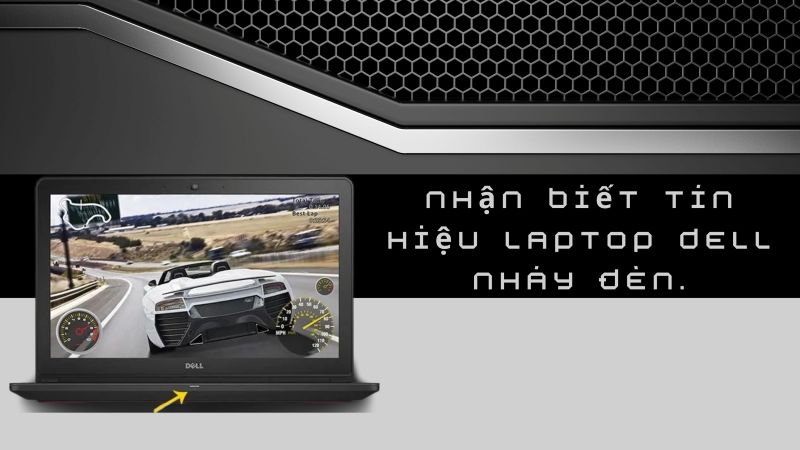
Laptop Dell nháy đèn là cách mà máy tính Dell sử dụng để báo lỗi khi gặp sự cố phần cứng hoặc phần mềm. Thay vì hiển thị thông báo trên màn hình, Dell thiết kế hệ thống đèn LED (thường là đèn nguồn hoặc đèn caps lock) để nháy theo chuỗi màu cam (amber) và trắng (white). Mỗi chuỗi nháy đại diện cho một mã lỗi cụ thể, giúp kỹ thuật viên hoặc người dùng xác định vấn đề nhanh chóng. Ví dụ, nếu bạn thấy laptop Dell nháy đèn cam liên tục, có thể liên quan đến nguồn điện hoặc phần cứng chính. Hệ thống này được áp dụng trên nhiều dòng như Inspiron, XPS hay Latitude. Khi laptop không lên màn hình, việc quan sát số lần nháy cam và trắng sẽ là chìa khóa để tìm ra nguyên nhân. Đừng lo, hầu hết các lỗi này đều có thể sửa chữa, và bài viết sẽ hướng dẫn bạn từng bước.
Tín Hiệu Nhóm Lỗi Bộ Nhớ (RAM)
Khi nói đến laptop Dell nháy đèn liên quan đến bộ nhớ, đây thường là những lỗi phổ biến nhất khiến mở máy tính laptop không lên màn hình. Bộ nhớ RAM là thành phần quan trọng để máy chạy mượt mà, và nếu hỏng, máy sẽ báo lỗi qua đèn nháy.
- Mã 2 amber, 3 white: Không nhận RAM – Máy không phát hiện thanh RAM nào, có thể do lắp lỏng hoặc bụi bẩn.
- Mã 2 amber, 4 white: RAM lỗi – Thanh RAM bị hỏng, cần kiểm tra và thay thế.
- Mã 2 amber, 5 white: RAM không tương thích – Sử dụng RAM sai loại hoặc dung lượng không phù hợp với mainboard.
- Mã 4 amber, 1 white: Lỗi đường nguồn DIMM – Nguồn cấp cho khe RAM bị vấn đề, thường do mainboard.
Nếu gặp các mã này, hãy thử tháo RAM ra vệ sinh và lắp lại. Nếu vẫn laptop không lên màn hình, có lẽ cần mang đến trung tâm sửa chữa để kiểm tra kỹ hơn. Nhớ rằng, laptop Dell nháy đèn cam liên tục trong nhóm này thường đi kèm tiếng bip hoặc máy nóng bất thường.
Tín Hiệu Nhóm Lỗi Vi Xử Lý (CPU)
CPU là "bộ não" của laptop, và lỗi ở đây có thể khiến dell nháy 3 vàng 1 trắng hoặc các biến thể khác. Đây là nhóm lỗi nghiêm trọng hơn, nhưng không phải lúc nào cũng phải thay mới.
- Mã 2 amber, 1 white: CPU không hoạt động – Có thể do CPU hỏng hoặc vùng CPU trên mainboard lỗi.
- Mã 4 amber, 2 white: Lỗi nguồn CPU – Cáp nối nguồn CPU lỏng hoặc hỏng.
Khi laptop Dell nháy đèn kiểu này, máy thường không boot lên được. Bạn có thể thử reset bằng cách tháo pin CMOS hoặc cập nhật BIOS, nhưng nếu không quen, tốt nhất là nhờ kỹ thuật viên. Tôi từng gặp trường hợp tương tự với một chiếc Latitude cũ, và chỉ cần làm sạch quạt tản nhiệt là ổn – đôi khi bụi bẩn làm CPU quá tải.
Tín Hiệu Nhóm Lỗi BIOS / CMOS
BIOS và CMOS là nền tảng để máy khởi động, và lỗi ở đây thường gây ra mở máy tính laptop không lên màn hình. Đây là nhóm có nhiều mã lỗi nhất, từ đơn giản đến phức tạp.
- Mã 1 amber, 2 white: BIOS/Flash không đọc/ghi – BIOS hỏng, cần flash lại.
- Mã 1 amber, 5 white: Controller nhúng lỗi lập trình i-Fuse.
- Mã 1 amber, 6 white: Lỗi mã xử lý Embedded Controller.
- Mã 2 amber, 2 white: BIOS/ROM hỏng – Liên quan mainboard.
- Mã 3 amber, 1 white: Pin CMOS hết hoặc sai – Thay pin CMOS là giải pháp nhanh.
- Mã 3 amber, 3 white: Không tìm thấy Recovery BIOS.
- Mã 3 amber, 4 white: Recovery BIOS sai.
- Mã 3 amber, 6 white: Flash BIOS hỏng.
Nếu thấy laptop Dell nháy đèn cam liên tục, hãy kiểm tra ngày giờ hệ thống – nếu sai lệch, có thể là pin CMOS. Bạn có thể tự thay pin này tại nhà với hướng dẫn trên YouTube, nhưng cẩn thận để tránh làm hỏng main.
Tín Hiệu Nhóm Lỗi Đồ Họa / Hiển Thị (GPU / Video)
Lỗi GPU thường khiến laptop không lên màn hình dù máy vẫn chạy quạt. Đây là vấn đề hay gặp ở dòng chơi game hoặc làm việc đồ họa.
- Mã 3 amber, 2 white: Lỗi GPU/chipset video – Card đồ họa hỏng hoặc chipset tích hợp lỗi.
Khi laptop Dell nháy đèn kiểu này, thử kết nối màn hình ngoài để kiểm tra. Nếu màn ngoài hoạt động, vấn đề có thể ở cáp nối nội bộ. Tôi khuyên nên cập nhật driver GPU từ trang Dell chính hãng trước khi nghĩ đến sửa phần cứng.
Tín Hiệu Nhóm Lỗi Màn
Màn hình là bộ phận dễ hỏng do va chạm, và lỗi ở đây trực tiếp gây mở máy tính laptop không lên màn hình.
- Mã 2 amber, 7 white: Lỗi màn hình hoặc cáp LCD.
- Mã 2 amber, 8 white: Lỗi nguồn màn.
- Mã 4 amber, 4 white: Lỗi đường cấp nguồn màn (chi tiết hơn).
Nếu dell nháy 3 vàng 1 trắng kết hợp với nhóm này, có thể nhầm lẫn với CMOS, nhưng kiểm tra bằng cách nhấn phím Fn + F4 để chuyển màn. Thay cáp hoặc màn thường giải quyết, nhưng kiểm tra kỹ để tránh tốn kém không cần thiết.
Tín Hiệu Nhóm Lỗi Main
Mainboard là "xương sống" của laptop, và lỗi main thường phức tạp, dẫn đến Laptop nháy đèn cam liên tục
- Mã 1 amber, 1 white: Lỗi TPM/mainboard an toàn.
- Mã 2 amber, 6 white: Lỗi chipset/main.
- Mã 3 amber, 5 white: Lỗi đường cấp nguồn.
- Mã 3 amber, 7 white: Intel ME không phản hồi.
Khi gặp các mã này, máy có thể cần thay main – nhưng trước tiên, thử reset BIOS bằng jumper. Đây là nhóm lỗi mà tôi thấy nhiều người dùng Dell gặp, đặc biệt sau khi cập nhật Windows không đúng cách.
Tín Hiệu Nhóm Lỗi Ổ Cứng
Mặc dù bảng lỗi không có mã riêng cho ổ cứng, nhưng lỗi này thường biểu hiện gián tiếp qua Laptop không lên màn hoặc nháy đèn liên quan BIOS. Ổ cứng hỏng có thể làm BIOS không load, dẫn đến mã như 3,3 hoặc 3,4. Kiểm tra bằng cách tháo ổ cứng và boot từ USB. Nếu máy nhận USB, ổ cứng có vấn đề – thử chạy chẩn đoán từ Dell SupportAssist. Nhớ backup dữ liệu thường xuyên để tránh mất mát.
Các Nhóm Lỗi Khác
Ngoài các nhóm trên, còn một số lỗi ít gặp hơn nhưng vẫn gây laptop Dell nháy đèn.
- Mã 1 amber, 1 white: Lỗi module TPM (đã đề cập ở main).
- Mã 1 amber, 6 white: Lỗi EC code (liên quan controller).
Những lỗi này thường cần phần mềm chuyên dụng từ Dell để chẩn đoán. Nếu dell nháy 3 vàng 1 trắng, có thể là pin CMOS, nhưng kiểm tra toàn diện để chắc chắn.
Mở Máy Tính Laptop Không Lên Màn Hình Có Cần Phải Lo?
Mở máy tính laptop không lên màn hình không phải lúc nào cũng đáng lo – đôi khi chỉ là cáp lỏng hoặc pin yếu. Tuy nhiên, nếu kèm laptop dell nháy đèn cam liên tục, hãy hành động ngay để tránh hỏng nặng hơn. Bắt đầu bằng kiểm tra nguồn điện, tháo pin chờ 10 phút, rồi lắp lại. Nếu vẫn không, ghi lại mã nháy và tra cứu trên trang Dell. Hầu hết lỗi có thể sửa tại nhà hoặc trung tâm ủy quyền. Đừng tự mở máy nếu không chắc chắn, vì có thể làm mất bảo hành. Cuối cùng, bảo dưỡng định kỳ như vệ sinh bụi sẽ giúp tránh các vấn đề này.


IYAsxeiRWQqbYlfSZlfC
19/06/2026oMTKbYvpEkyRkCoqBEQcyHr