
Sửa máy tính tại BMT: Khi nào nên mang máy đi kiểm tra?
Máy tính được sử dụng mỗi ngày cho công việc, học tập, kinh doanh và giải trí nên việc phát sinh lỗi sau một thời gian sử dụng là điều khó tránh khỏi. Một số vấn đề có thể được xử lý bằng những thao tác đơn giản, nhưng cũng có những dấu hiệu cho thấy máy cần được kiểm tra bởi kỹ thuật viên.
Việc nhận biết đúng thời điểm sửa máy tính tại BMT không chỉ giúp khắc phục lỗi sớm mà còn hạn chế tình trạng một linh kiện gặp vấn đề kéo theo nhiều lỗi khác.
Khi nào máy tính cần được mang đi kiểm tra?
Không phải cứ máy chậm một chút là cần sửa chữa ngay. Tuy nhiên, nếu tình trạng bất thường xuất hiện liên tục hoặc ngày càng nghiêm trọng, người dùng nên kiểm tra máy.
Một số dấu hiệu thường gặp gồm:
- Máy tính khởi động rất lâu.
- Máy thường xuyên bị treo hoặc đứng hình.
- Windows xuất hiện lỗi liên tục.
- Máy tự khởi động lại hoặc tự tắt.
- Máy nóng bất thường.
- Quạt chạy lớn tiếng.
- Máy phát ra tiếng động lạ.
- Không nhận USB, bàn phím hoặc chuột.
- Màn hình chập chờn hoặc mất tín hiệu.
- Máy tính không nhận ổ cứng hoặc RAM.
- Hiệu suất giảm rõ rệt dù nhu cầu sử dụng không thay đổi.
Nếu chỉ gặp một lỗi nhỏ và không ảnh hưởng đến công việc, người dùng có thể kiểm tra nguyên nhân trước. Nhưng nếu lỗi lặp lại nhiều lần, nên mang máy đi kiểm tra để tránh tình trạng hư hỏng kéo dài.
Máy tính chạy chậm có cần sửa không?
Máy tính chậm là một trong những lý do phổ biến khiến người dùng tìm đến dịch vụ sửa chữa.
Tuy nhiên, không phải lúc nào máy chậm cũng do phần cứng bị hỏng.
Nguyên nhân có thể đến từ:
- Có quá nhiều chương trình chạy cùng Windows.
- Ổ lưu trữ gần đầy.
- Phần mềm chạy nền quá nhiều.
- Windows hoặc driver gặp lỗi.
- Máy bị nhiễm phần mềm độc hại.
- RAM không đáp ứng nhu cầu.
- Ổ HDD xuống cấp.
- CPU hoặc GPU thường xuyên hoạt động ở nhiệt độ cao.
Do đó, trước khi nâng cấp hoặc thay linh kiện, nên kiểm tra tổng thể để xác định nguyên nhân thực sự.
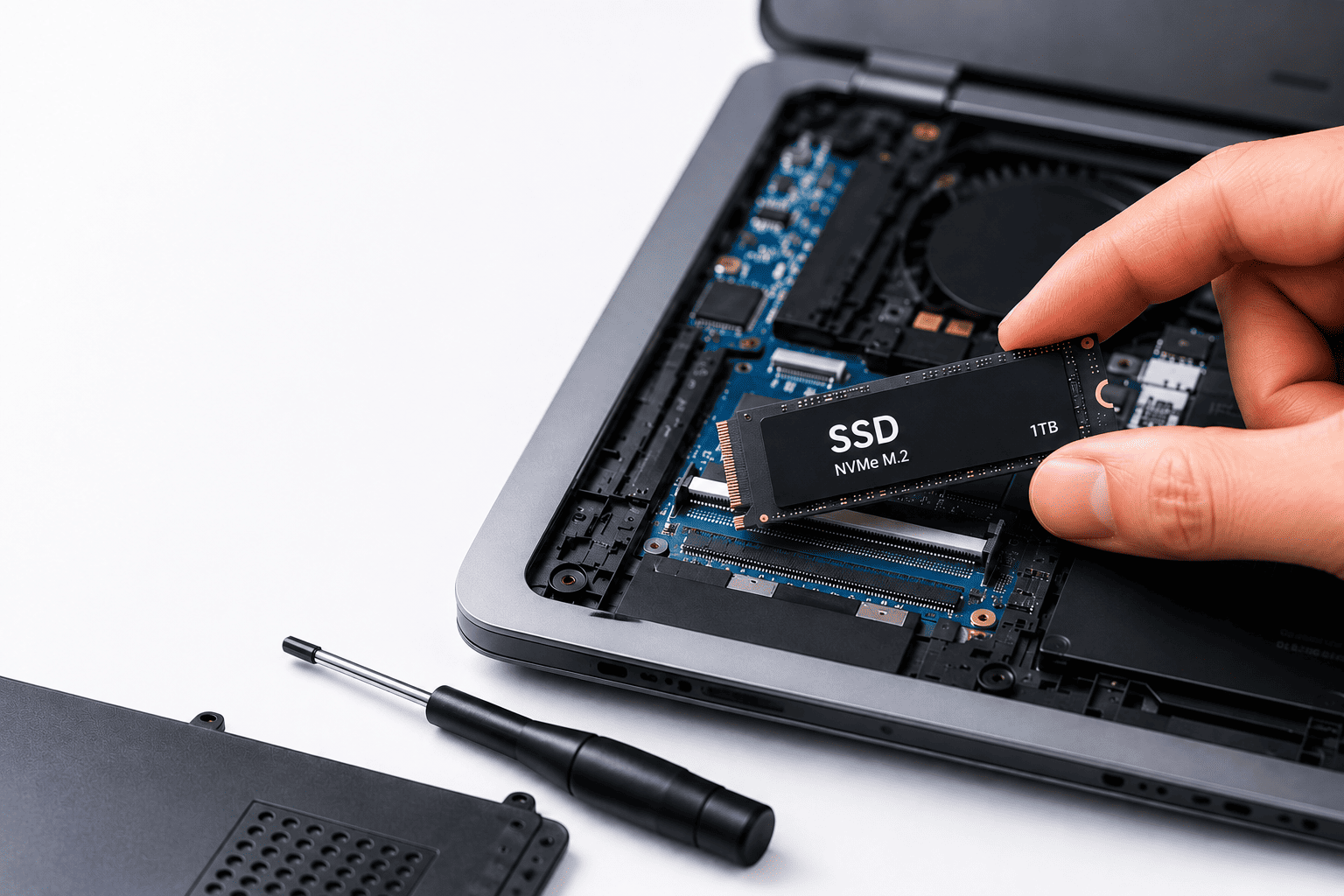
Máy tính tự tắt hoặc tự khởi động lại
Đây là dấu hiệu không nên bỏ qua.
Máy có thể tự tắt khi nhiệt độ CPU hoặc GPU tăng quá cao, nguồn điện không ổn định hoặc hệ thống gặp lỗi phần cứng/phần mềm.
Với máy tính để bàn, bộ nguồn cũng là linh kiện cần được kiểm tra khi máy thường xuyên tắt hoặc khởi động lại bất thường.
Nếu tình trạng xuất hiện khi chạy game, render hoặc các phần mềm nặng, nên kiểm tra nhiệt độ và khả năng tản nhiệt trước.
Nếu máy tắt ngay cả khi chỉ sử dụng những tác vụ nhẹ, cần kiểm tra kỹ hơn nguồn điện, RAM, mainboard và hệ điều hành.
Máy tính bị nóng và quạt chạy lớn tiếng
Bụi bẩn tích tụ trong quạt và heatsink có thể làm giảm hiệu quả tản nhiệt.
Khi nhiệt độ tăng, quạt phải hoạt động mạnh hơn để đưa nhiệt ra ngoài. Người dùng có thể nhận thấy máy nóng, quạt kêu lớn hoặc hiệu suất giảm khi chạy tác vụ nặng.
Trong trường hợp này, vệ sinh máy tính và kiểm tra hệ thống tản nhiệt có thể là bước xử lý đầu tiên.
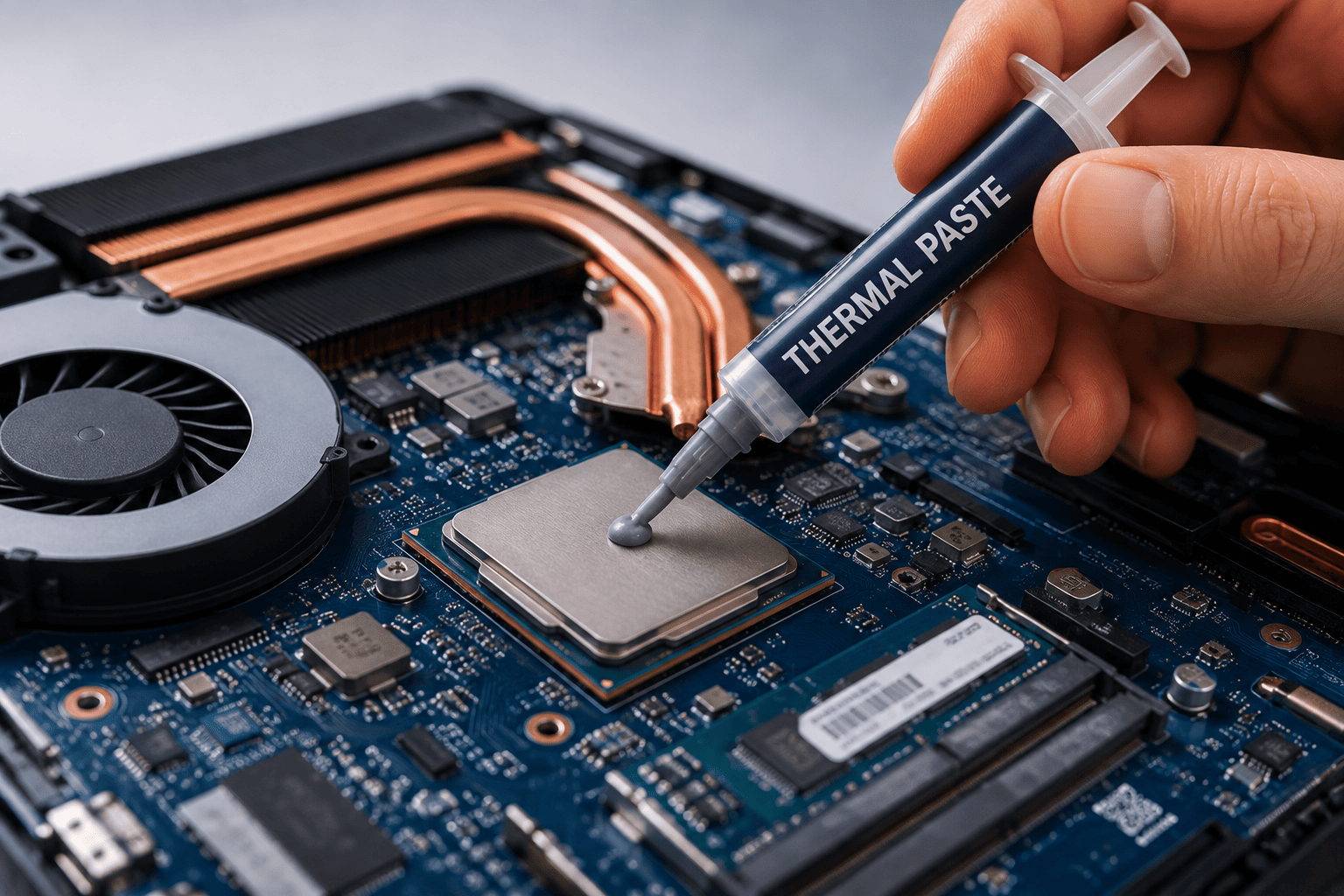
Nếu đã vệ sinh nhưng nhiệt độ vẫn cao, kỹ thuật viên cần kiểm tra thêm quạt, keo tản nhiệt và các thành phần liên quan.
Máy tính không lên nguồn
Nếu bấm nút nguồn nhưng máy hoàn toàn không có phản hồi, cần kiểm tra nguồn điện trước khi nghĩ đến lỗi mainboard.
Với PC, có thể kiểm tra:
- Dây nguồn.
- Ổ cắm.
- Công tắc nguồn trên PSU.
- Nguồn máy tính.
- Nút nguồn trên case.
- Kết nối nguồn vào mainboard.
Nếu các yếu tố cơ bản đều bình thường nhưng máy vẫn không hoạt động, nên đưa máy đến kỹ thuật viên để kiểm tra.
Không nên tự ý thay bộ nguồn hoặc linh kiện khi chưa xác định nguyên nhân.
Máy tính bật nhưng không lên màn hình
Đây là tình trạng khá phổ biến và có nhiều nguyên nhân khác nhau.
Nếu quạt vẫn quay nhưng màn hình không hiển thị, có thể kiểm tra:
- Cáp HDMI/DisplayPort.
- Màn hình.
- RAM.
- Card đồ họa.
- Cổng xuất hình.
- Nguồn cấp cho GPU.
Nếu máy sử dụng card đồ họa rời, cần kiểm tra xem dây màn hình đang cắm đúng vào card hay mainboard tùy cấu hình.
Nếu không có kinh nghiệm tháo lắp RAM hoặc GPU, nên để kỹ thuật viên kiểm tra để tránh làm hỏng linh kiện.
Máy tính không nhận USB, bàn phím hoặc chuột
Một thiết bị ngoại vi không hoạt động chưa chắc là lỗi mainboard.
Có thể thử:
- Cắm thiết bị sang cổng USB khác.
- Thử thiết bị trên máy tính khác.
- Kiểm tra driver.
- Khởi động lại máy.
- Kiểm tra Windows có nhận thiết bị hay không.
Nếu nhiều cổng USB cùng lúc không hoạt động hoặc thiết bị liên tục mất kết nối, nên kiểm tra phần cứng và driver.
Ổ cứng có dấu hiệu bất thường
Ổ cứng là một trong những linh kiện cần đặc biệt chú ý vì liên quan trực tiếp đến dữ liệu.
Một số dấu hiệu cần kiểm tra:
- Windows khởi động chậm bất thường.
- File mở rất lâu.
- Máy thường xuyên đứng khi truy cập dữ liệu.
- Xuất hiện lỗi đọc/ghi.
- HDD phát ra tiếng động lạ.
- SSD có dấu hiệu hoạt động không ổn định.
Nếu nghi ngờ ổ lưu trữ gặp vấn đề, nên sao lưu dữ liệu quan trọng càng sớm càng tốt.
Không nên chờ đến khi ổ cứng hoàn toàn không nhận mới tìm cách khôi phục dữ liệu.
Máy tính bị lỗi Windows hoặc phần mềm
Không phải mọi lỗi máy tính đều cần sửa phần cứng.
Windows có thể gặp lỗi do cập nhật, driver, phần mềm xung đột hoặc cấu hình hệ thống.
Một số biểu hiện như màn hình xanh, ứng dụng liên tục bị crash, lỗi driver hoặc Windows không khởi động được có thể cần được kiểm tra phần mềm trước.
Trong những trường hợp này, kỹ thuật viên có thể kiểm tra hệ điều hành, driver và phần mềm trước khi đề xuất thay linh kiện.
Có nên cài lại Windows khi máy bị lỗi?
Cài lại Windows có thể giải quyết một số vấn đề phần mềm nhưng không phải phương án cho mọi lỗi.
Nếu nguyên nhân nằm ở RAM, SSD, nguồn, GPU hoặc mainboard thì cài lại Windows sẽ không giải quyết được vấn đề.
Ngoài ra, cài lại hệ điều hành có thể làm mất dữ liệu nếu không sao lưu đúng cách.
Vì vậy, trước khi cài lại Windows, nên xác định lỗi nằm ở phần mềm hay phần cứng.
Khi nào nên nâng cấp thay vì sửa máy tính?
Trong một số trường hợp, sửa chữa không phải lựa chọn tối ưu.
Ví dụ, một máy tính văn phòng đã sử dụng nhiều năm, CPU cũ, RAM ít và đang sử dụng HDD có thể chậm chủ yếu do cấu hình không còn đáp ứng nhu cầu.
Nếu mainboard và CPU vẫn hoạt động tốt, nâng cấp SSD và RAM có thể giúp cải thiện trải nghiệm đáng kể.
Ngược lại, nếu nhiều linh kiện cùng xuống cấp hoặc chi phí sửa chữa quá cao so với giá trị thiết bị, thay máy mới có thể hợp lý hơn.
Vì vậy, trước khi quyết định sửa máy tính tại BMT, nên đánh giá cả tình trạng hiện tại và nhu cầu sử dụng trong thời gian tới.
Có nên tự sửa máy tính tại nhà?
Người dùng có thể tự thực hiện một số bước kiểm tra cơ bản như kiểm tra dây nguồn, cáp màn hình, thiết bị USB, dung lượng ổ đĩa hoặc tình trạng phần mềm.
Tuy nhiên, việc tháo nguồn, mainboard, CPU, GPU hoặc các linh kiện bên trong cần có kiến thức và dụng cụ phù hợp.
Đặc biệt, không nên tự sửa nếu máy có dấu hiệu chập điện, mùi khét, cháy linh kiện hoặc từng bị nước vào.
Trong những trường hợp này, việc tiếp tục cấp điện có thể khiến hư hỏng nghiêm trọng hơn.
Sửa máy tính tại BMT ở đâu?
Khi máy tính xuất hiện lỗi lặp lại hoặc có dấu hiệu liên quan đến phần cứng, người dùng nên lựa chọn đơn vị có khả năng kiểm tra và tư vấn rõ nguyên nhân trước khi sửa chữa.
GiaThuyStore cung cấp dịch vụ sửa chữa laptop và máy tính tại Buôn Ma Thuột, hỗ trợ kiểm tra các vấn đề liên quan đến phần cứng, phần mềm, vệ sinh, bảo trì và nâng cấp thiết bị.
Kỹ thuật viên có thể kiểm tra tình trạng thực tế trước khi đưa ra phương án xử lý, giúp người dùng biết máy đang gặp vấn đề ở đâu và có cần thay linh kiện hay không.
Đối với những máy tính phục vụ công việc hoặc kinh doanh, việc kiểm tra sớm cũng giúp hạn chế thời gian gián đoạn khi thiết bị phát sinh lỗi nghiêm trọng.
Cách hạn chế máy tính phát sinh lỗi
Bên cạnh việc sửa chữa khi gặp sự cố, người dùng cũng nên chủ động bảo dưỡng thiết bị.
Một số thói quen hữu ích gồm:
- Vệ sinh máy định kỳ.
- Đảm bảo hệ thống tản nhiệt thông thoáng.
- Sử dụng nguồn điện ổn định.
- Không cài phần mềm từ nguồn không đáng tin cậy.
- Cập nhật Windows và driver phù hợp.
- Sao lưu dữ liệu quan trọng.
- Theo dõi tình trạng ổ SSD/HDD.
- Không bỏ qua những dấu hiệu bất thường.
Bảo dưỡng đúng cách không thể loại bỏ hoàn toàn nguy cơ hỏng hóc nhưng có thể giúp phát hiện sớm nhiều vấn đề.
Kết luận
Sửa máy tính tại BMT không nhất thiết phải chờ đến khi máy hoàn toàn không hoạt động. Những dấu hiệu như máy chậm bất thường, tự tắt, nóng, quạt kêu lớn, không nhận thiết bị hoặc lỗi Windows liên tục đều đáng được kiểm tra nếu xuất hiện thường xuyên.
Quan trọng nhất là xác định nguyên nhân trước khi thay linh kiện hoặc cài lại hệ điều hành. Một lần kiểm tra tổng thể có thể giúp phân biệt đâu là lỗi phần mềm, đâu là vấn đề phần cứng và đâu là trường hợp nên nâng cấp thay vì sửa chữa.
Bạn đang sử dụng máy tính mỗi ngày nhưng chưa khai thác hết khả năng của thiết bị? Hãy tìm hiểu thêm các mẹo và hướng dẫn trong chuyên mục tin công nghệ tại GiaThuyStore để chủ động hơn khi sử dụng, bảo dưỡng và xử lý những lỗi máy tính thường gặp.
GiaThuyStore cung cấp các sản phẩm new 100%, laptop, máy in, phần mềm, PC, phụ kiện, linh kiện và thiết bị công nghệ chính hãng.
CS BMT: 24/5 Giải Phóng, P. Tân Thành, Buôn Ma Thuột, Đắk Lắk.
CS HCM: 64 Trần Thị Nghỉ, P.7, Q. Gò Vấp, TP.HCM.
Hotline: 0964256379.


